
Kapitel 5 · 5.1
Arbejde med celler, rækker og kolonner
Et regneark består af celler i rækker (1, 2, 3) og kolonner (A, B, C). Hver celle har en adresse: B5 er cellen i kolonne B, række 5. I Euro-Office åbner du xlsx-filer fra Excel og ods-filer fra LibreOffice ganske enkelt i din browser.
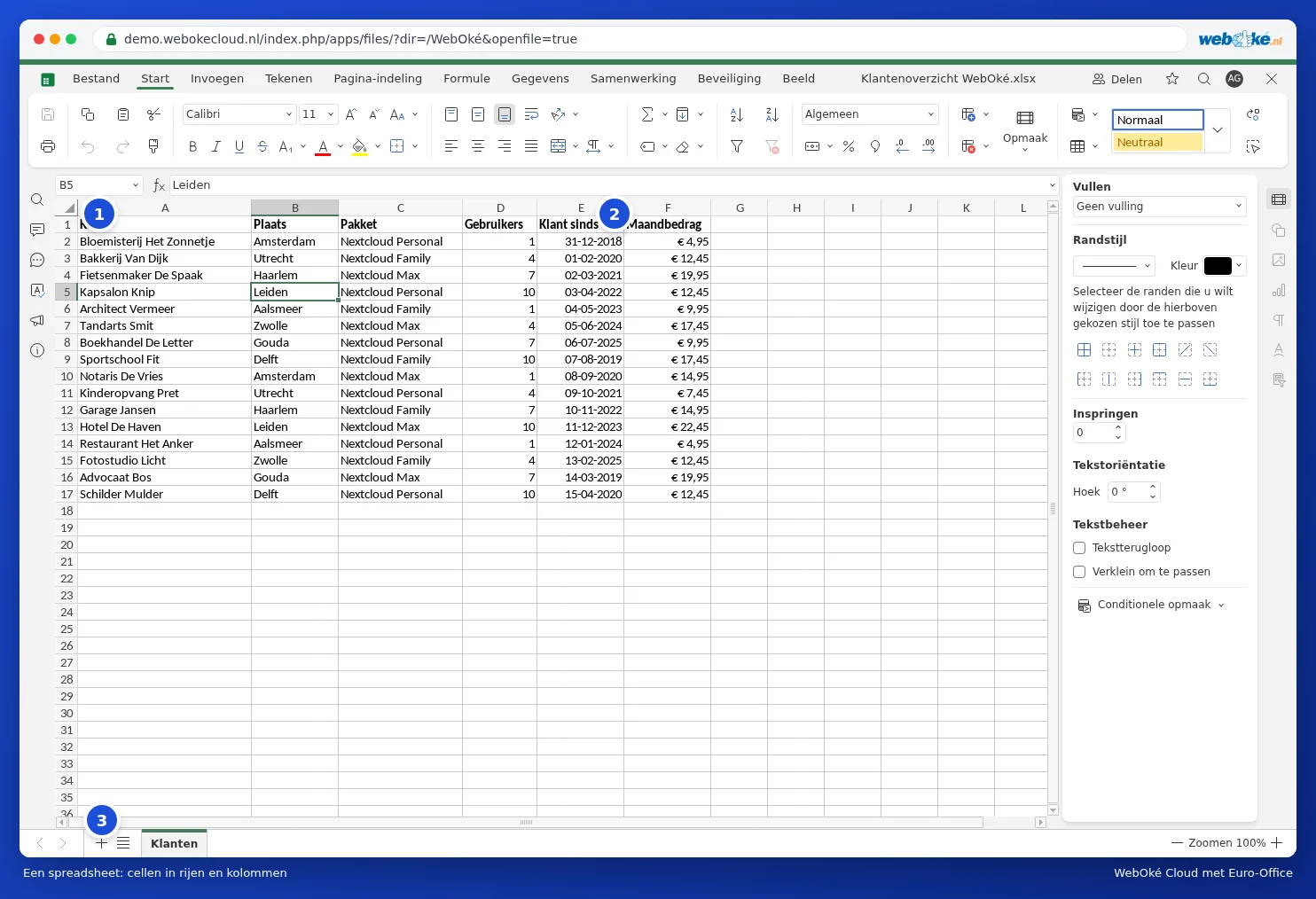
Skærmens dele
- Navnefelt (1): adressen på den markerede celle. Skriv her en adresse som F2 eller et område som A1:F17, og tryk på Enter for at gå direkte dertil.
- Formellinje (2): indholdet af cellen. Står der en formel i cellen, ser du formlen her og resultatet i selve cellen.
- Ark (3): nederst finder du faneblade for arbejdsmappens ark. Med plusset opretter du et nyt ark. Se Administrer ark.
Indtastning og redigering af data
- Klik på en celle, og skriv. Tryk på Enter for at gå til cellen nedenunder, eller på Tab for cellen til højre.
- Vil du redigere en celle uden at skrive alt igen? Dobbeltklik på cellen, eller tryk på F2.
- Med Delete tømmer du en celle.
- Træk i den lille firkant nederst til højre i en celle for at trække indholdet videre. Skriver du "januar" og trækker videre, udfylder Euro-Office automatisk februar, marts og så videre.
Markering
- Klik på et kolonnebogstav eller et rækkenummer for at markere hele kolonnen eller rækken.
- Træk med musen, eller hold Skift nede, og brug piletasterne for at markere et område.
- Hold Ctrl nede for at markere celler, der ikke ligger ved siden af hinanden.
- Med Ctrl + A markerer du alt.
Indsæt eller slet rækker og kolonner
Klik på fanen Hjem på Indsæt celler (1), og vælg Hele rækken eller Hele kolonnen. Med knappen ved siden af sletter du celler, rækker eller kolonner. Hurtigere: højreklik på et rækkenummer eller kolonnebogstav, og vælg Indsæt eller Slet.

Bredde og højde
Træk i linjen mellem to kolonnebogstaver for at gøre en kolonne bredere. Dobbeltklik på linjen, så bliver kolonnen præcis så bred som den længste tekst. Via Format på fanen Hjem indstiller du rækkehøjde og kolonnebredde præcist.
Tip: passer en lang tekst ikke i en celle? Klik på Ombryd tekst på fanen Hjem (eller sæt et flueben ved Tekstombrydning i panelet til højre), så fordeler teksten sig over flere linjer inden i cellen. Med Flet og centrer laver du flere celler til én bred celle, praktisk til en titel.