
Kapitel 11 · 11.1
Praktiske genveje til alle editorer
Med genveje arbejder du en hel del hurtigere end med musen. Mange kender du sikkert allerede fra Word eller Excel: i Euro-Office fungerer de næsten alle på samme måde. I denne artikel finder du genvejene der virker i alle fire editorer: tekstbehandlingsprogrammet, regnearks-editoren, præsentations-editoren og pdf-editoren.
På Mac bruger du som regel Cmd hvor Windows bruger Ctrl, og Option hvor Windows bruger Alt. Ved mange genveje virker på Mac også Control i stedet for Cmd. Står der "ingen" ved Mac, har den handling ingen fast genvej på Mac.
Fil, gem og udskriv
| Hvad | Windows og Linux | Mac |
|---|---|---|
| Gem | Ctrl + S | Cmd + S |
| Udskriv | Ctrl + P | Cmd + P |
| Download som (vælg et andet format) | Ctrl + Shift + S | Cmd + Shift + S |
| Åbn menuen Fil | Alt + F | Control + Option + F |
Fortryd og udklipsholderen
| Hvad | Windows og Linux | Mac |
|---|---|---|
| Fortryd | Ctrl + Z | Cmd + Z |
| Gentag | Ctrl + Y | Cmd + Y |
| Klip | Ctrl + X eller Shift + Delete | Cmd + X |
| Kopier | Ctrl + C eller Ctrl + Insert | Cmd + C |
| Indsæt | Ctrl + V eller Shift + Insert | Cmd + V |
| Vælg alt | Ctrl + A | Cmd + A |
Søg, kommentarer og chat
| Hvad | Windows og Linux | Mac |
|---|---|---|
| Søg | Ctrl + F | Cmd + F |
| Søg og erstat | Ctrl + H | Control + H |
| Åbn panelet Kommentarer | Ctrl + Shift + H | Cmd + Shift + H |
| Tilføj en kommentar | Alt + H | Cmd + Option + A |
| Åbn chatten | Alt + Q | Control + Option + Q |
Formater tekst
| Hvad | Windows og Linux | Mac |
|---|---|---|
| Fed | Ctrl + B | Cmd + B |
| Kursiv | Ctrl + I | Cmd + I |
| Understreg | Ctrl + U | Cmd + U |
| Sænket skrift (små bogstaver under linjen) | Ctrl + . | Cmd + . |
| Hævet skrift (små bogstaver over linjen) | Ctrl + , | Cmd + , |
| Indsæt et hyperlink | Ctrl + K | Cmd + K |
Zoom og menuer
| Hvad | Windows og Linux | Mac |
|---|---|---|
| Zoom ind | Ctrl + + (numerisk) eller Ctrl + = | Cmd + = |
| Zoom ud | Ctrl + - | Cmd + - |
| Tilbage til 100% | Ctrl + 0 | Cmd + 0 |
| Åbn genvejsmenuen (som med højre museknap) | Shift + F10 | Shift + F10 |
| Understøttelse af skærmlæser til eller fra | Ctrl + Alt + Z | Cmd + Option + Z |
Tip: zoom med knapperne eller genvejene i Euro-Office, ikke med browserens zoom. Står din browser ikke på 100%, kan Euro-Office bede dig om at nulstille browserens zoom med Ctrl + 0.
Se alle genveje selv
Euro-Office har et vindue med alle genveje til den editor du arbejder i. Sådan åbner du det:
- Klik på fanen Fil og vælg Avancerede indstillinger.
- Scrol nedad. Klik ved Tastaturgenveje på Tilpas (1).

Du ser nu en liste med alle handlinger og deres taster. Skriv i søgefeltet (1) en del af navnet for hurtigt at finde noget. Navnene i listen er tekniske navne og delvist på engelsk, som ApplyHeading1 for stilen Overskrift 1. Klik på en linje: under Beskrivelse kan du se hvad genvejen gør.
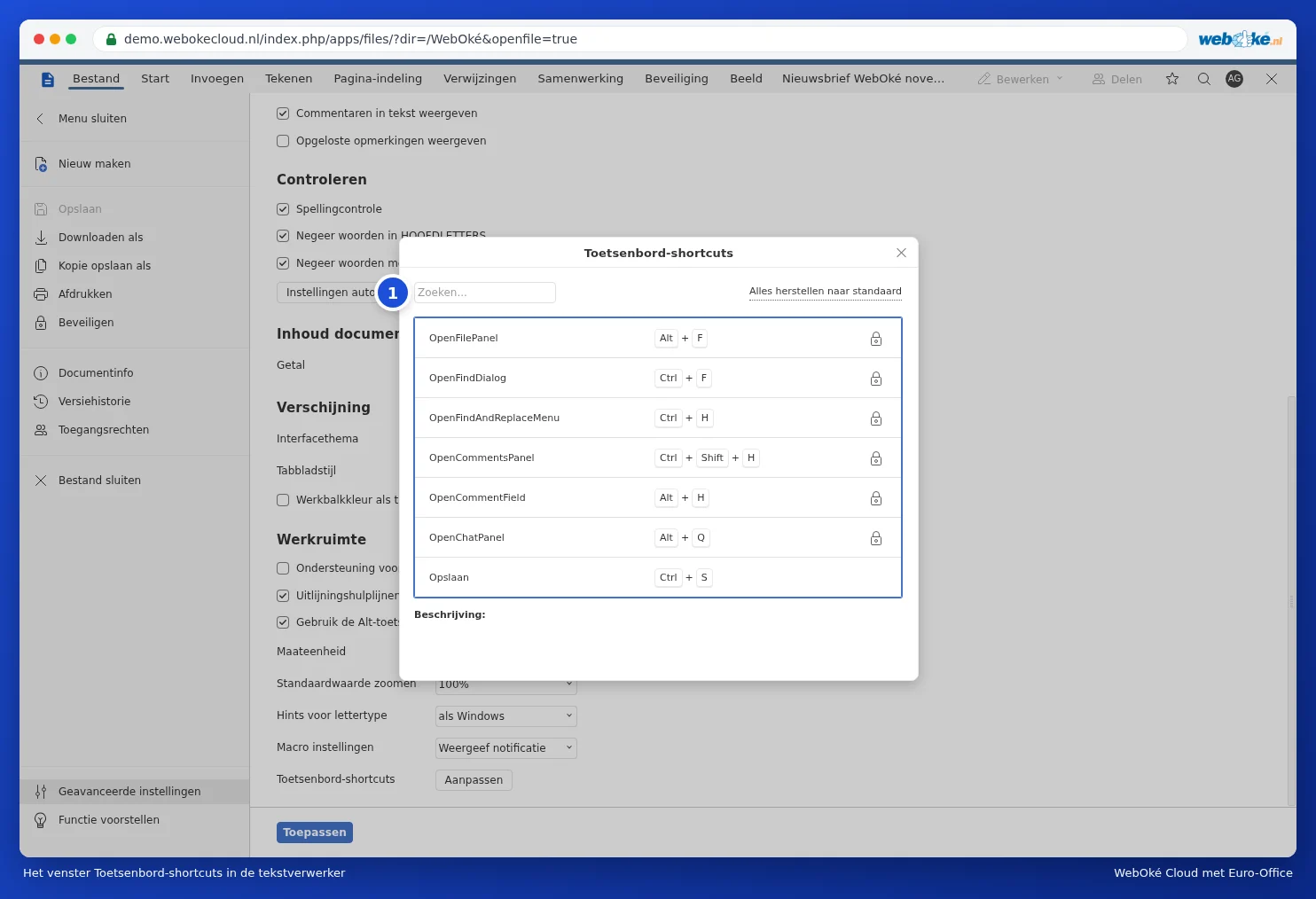

En genvej med en lås bagved er fast. De andre kan du selv ændre i vinduet Rediger genvej. Mangler du noget? Med Gendan alle til standard bliver alle genveje som de var fra start. Bemærk: ændrede genveje gælder i den editor hvor du ændrer dem. Tabellerne i denne vejledning tager udgangspunkt i standardtasterne.
I regnearks-editoren hedder linjen i de avancerede indstillinger Keyboard Shortcuts. Vinduet fungerer på samme måde.

Bemærk: nogle taster bruges også af din browser. Virker en genvej ikke, kan det være din browser eller dit styresystem der opfanger den først. Brug i så fald knappen i værktøjslinjen.