
Kapitel 3 · 3.2
Fraværsbesked: derfor skal den sættes op på serveren
Skal du på ferie og vil have, at folk får et automatisk svar? Med en e-mailadresse fra WebOké sætter du det op på vores server, ikke i Outlook. Så virker det altid, også når din computer er slukket.
Hvorfor ikke i Outlook?
Med en Exchange- eller Microsoft 365-konto er det Microsofts server, der sender det automatiske svar. Outlook giver kun besked om det. Din e-mailadresse hos WebOké er en IMAP-konto. Med IMAP kan Outlook læse og sortere din mail, men det kan ikke bede vores server om at svare automatisk.
- Nye Outlook: Microsoft skriver, at automatiske svar ikke virker for POP- og IMAP-konti. Du ser enten ikke knappen, eller også virker den ikke for denne adresse.
- Klassisk Outlook: knappen Autosvar mangler ved en IMAP-konto. Du kan godt lave en regel, der svarer, men den virker kun, så længe Outlook er åben på din computer. Slukker computeren eller går den i dvale, stopper det.
- Outlook-appen: heller ikke her kan du regne med et automatisk svar for denne adresse.
På vores server virker det altid: dag og nat, uanset hvad din computer gør, og uanset hvilken Outlook eller app du bruger.
En feriebesked i DirectAdmin
En feriebesked har en start- og slutdato og stopper af sig selv. Så kan du ikke glemme at slå den fra.
- Log ind i DirectAdmin, og gå til E-mailadministration og derefter Feriebeskeder.
- Vælg e-mailadressen, perioden og hvor ofte den samme afsender får et svar.
- Skriv din besked, og klik på OPRET.
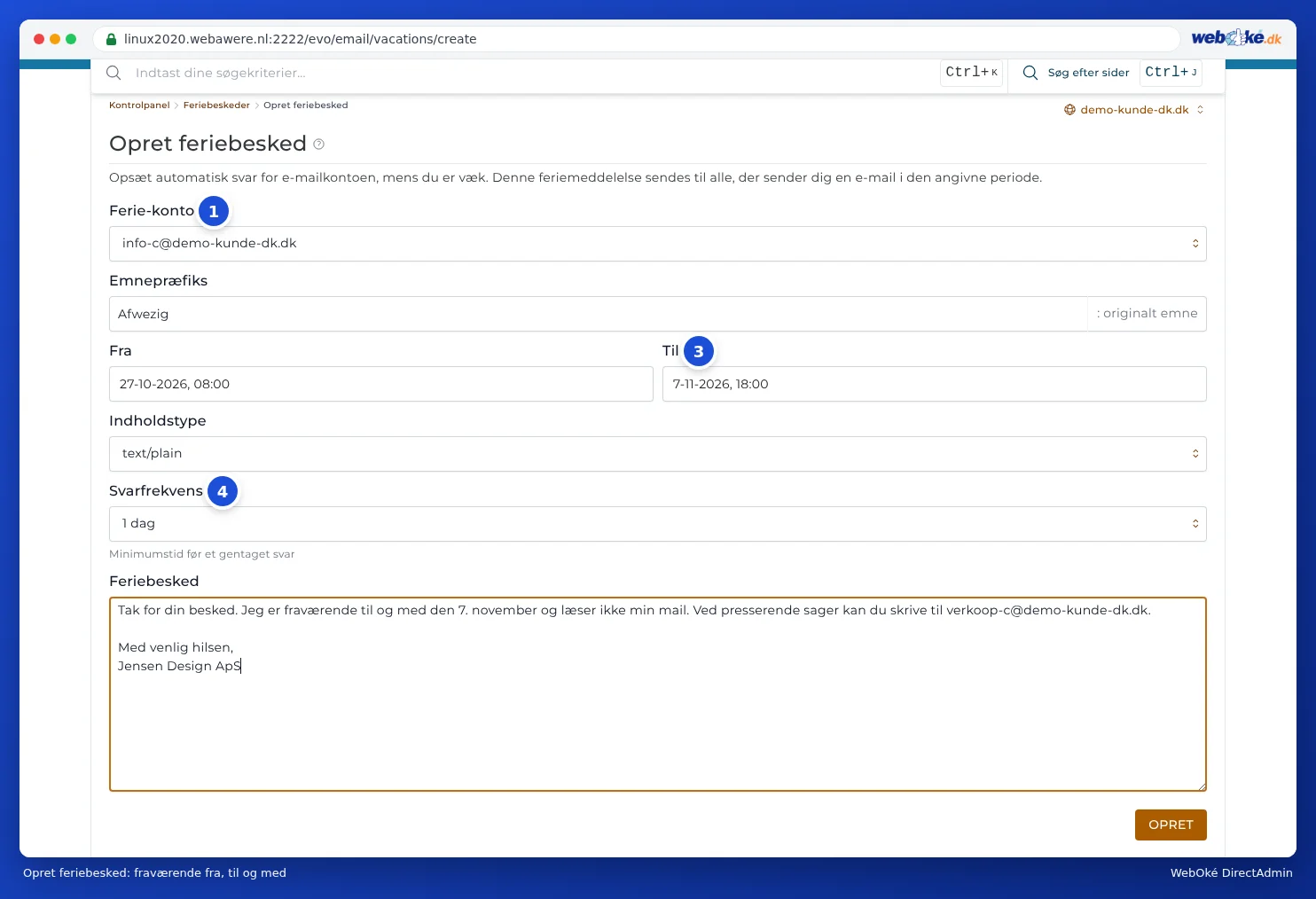
Alle trin og felter finder du i Feriebeskeder.
Eller i webmailen
Har du ikke adgang til DirectAdmin, fordi en kollega for eksempel administrerer pakken? Så laver du et filter i webmailen, der svarer med en besked. Hvordan du gør, kan du læse i Indstil feriebesked/out of office i webmailen. Sådan et filter har ingen slutdato: slå det selv fra igen efter din ferie.
Feriebesked eller autosvarer?
En autosvarer er beregnet til et fast svar, der altid gælder, for eksempel en modtagelsesbekræftelse på info@. Til fravær vælger du en feriebesked. Forskellen kan du læse om i Autosvarer eller feriebesked: hvad skal du vælge?.
Bemærk: Brug ikke en feriebesked og en autosvarer eller et filter med svar på samme adresse på én gang. Så får afsenderen to automatiske svar.