
Kapitel 5 · 5.2
Dit logo på alle dias med diasmasteren
Vil du have dit logo, din virksomhedsfarve og en sidefod på hvert dias? Læg dem i diasmasteren. Det, du placerer der, vises på alle dias, der bruger den master. I PowerPoint hedder det også Diasmaster.
I LibreOffice Impress
- Vælg Vis > Diasmaster. Til venstre ser du nu diasmastrene i stedet for dine dias.
- Klik på den master, dine dias bruger.
- Indsæt dit logo med Indsæt > Billede..., og placer det, hvor det skal være. Her kan du også ændre baggrunden og formateringen af titel og tekst.
- Klik på Luk mastervisning (på værktøjslinjen), eller vælg Vis > Normal.
Diasnummer, dato eller sidefod på hvert dias: vælg Indsæt > Sidehoved og sidefod..., sæt flueben ved det, du vil have med, og klik på Gældende for alle.
Vælg en anden diasmaster, for eksempel fra en skabelon: Dias > Ændr diasmaster....
Bemærk: mangler logoet på et enkelt dias? Så bruger det dias en anden diasmaster. Højreklik på diasset i diasruden, og vælg den rigtige master, eller vælg Dias > Ændr diasmaster....
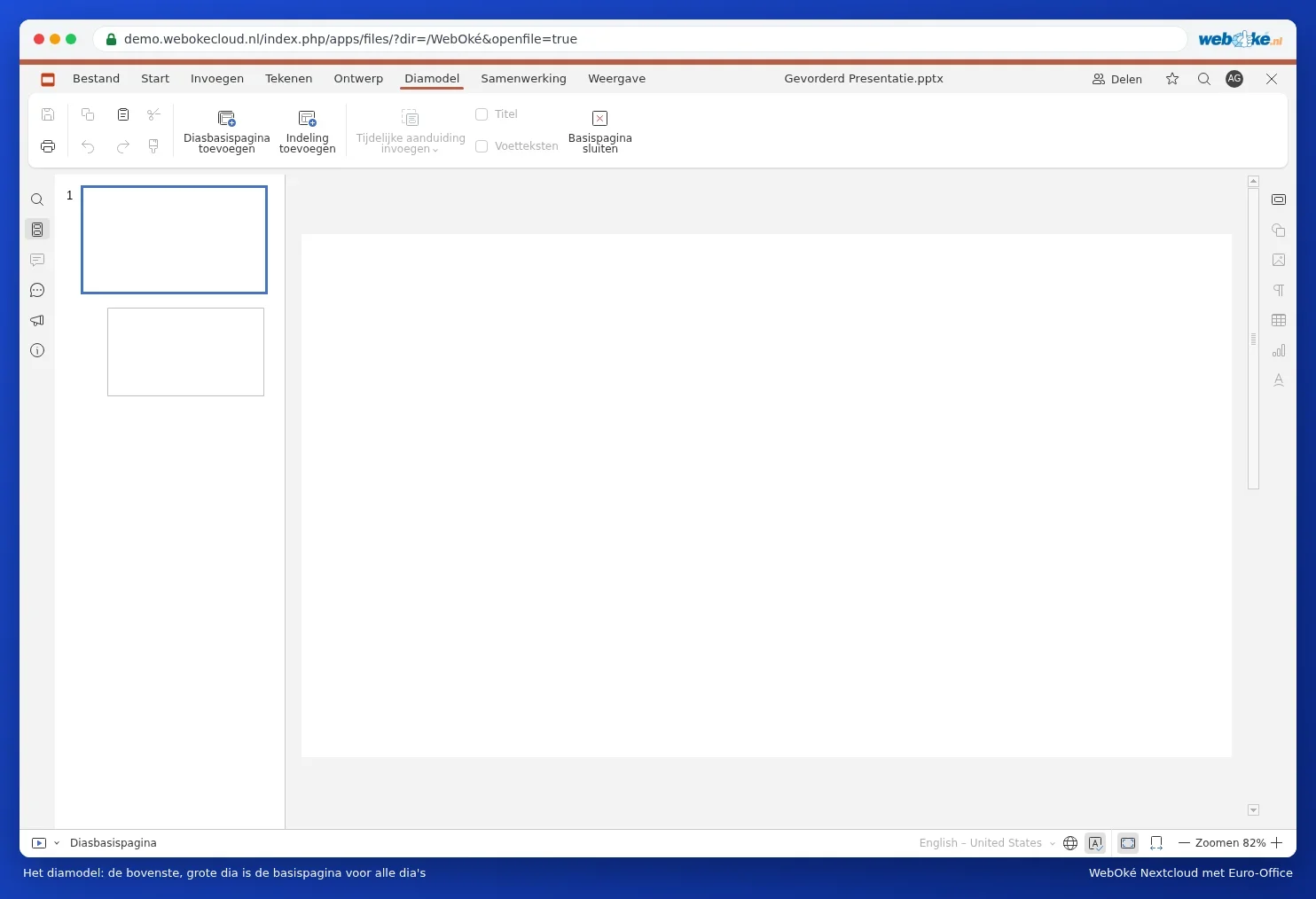
I Euro-Office
- Gå til fanen Vis, og klik på Slidemaster.
- Klik til venstre på den øverste, største slide: masteren. Indsæt dit logo via Indsæt, Billede.
- Klik på Luk master.
Læs mere i Sæt logoet på alle slides på én gang og Layouts og temaer.