
Kapitel 3 · 3.2
Opret en automatisk indholdsfortegnelse
En automatisk indholdsfortegnelse henter kapitler og afsnit fra dine overskrifter, med de rigtige sidetal. Forudsætningen er, at dine overskrifter har en overskriftstypografi, som Overskrift 1 og Overskrift 2 (se Brug typografier i stedet for løs formatering). Sådan fungerer det også i Word.
I LibreOffice Writer
- Giv dine kapiteltitler typografien Overskrift 1 (Ctrl + 1) og dine afsnitstitler Overskrift 2 (Ctrl + 2). Du finder dem også i menuen Typografier.
- Sæt markøren der, hvor indholdsfortegnelsen skal stå.
- Vælg Indsæt > Indholdsfortegnelse og register > Indholdsfortegnelse, stikordsregister eller litteraturliste....
- Vælg Indholdsfortegnelse under Type på fanebladet Type. Ret om nødvendigt titlen, og vælg under Medtag op til niveau (Evaluate up to level), hvor mange overskriftsniveauer der skal med. Til højre ser du en forhåndsvisning.
- Klik på OK.
Opdatér efter ændringer: Højreklik i indholdsfortegnelsen, og vælg Opdatér register/fortegnelse, eller vælg Funktioner > Opdatér > Registre og fortegnelser. LibreOffice opdaterer ikke indholdsfortegnelsen af sig selv, ligesom Word.
Hold Ctrl nede, og klik på en linje i indholdsfortegnelsen for at springe til det kapitel.
I Euro-Office
- Giv dine overskrifter typografien Overskrift 1, Overskrift 2 og så videre.
- Sæt markøren det rigtige sted, gå til fanebladet Referencer, og klik på Indholdsfortegnelse. Vælg et layout.
- Efter ændringer klikker du på Opdater tabel.
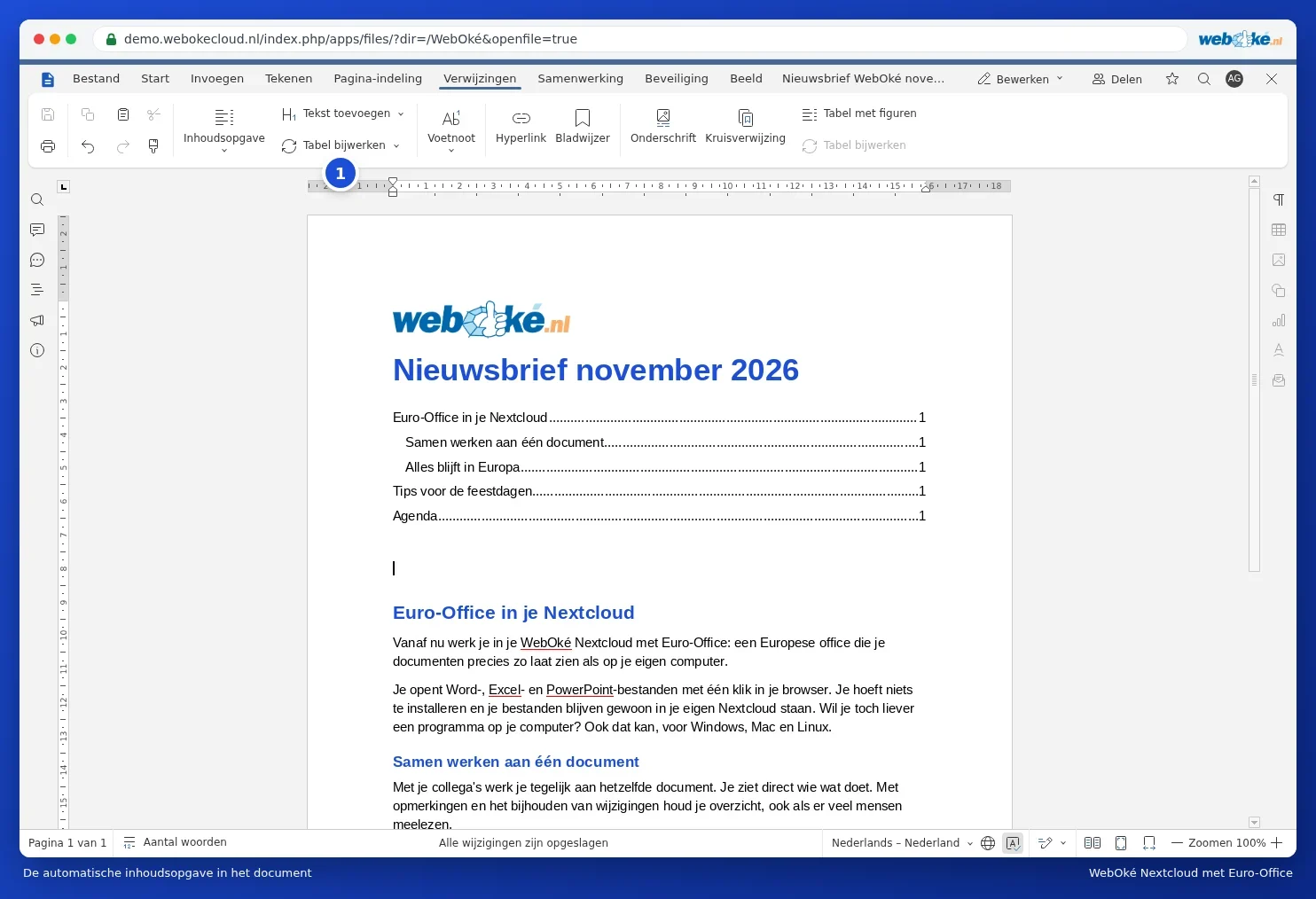
Læs mere i Opret en automatisk indholdsfortegnelse.
Tip: En indholdsfortegnelse fra Word forbliver en rigtig indholdsfortegnelse i LibreOffice og Euro-Office. Opdatér den én gang, når du har åbnet dokumentet, så passer sidetallene, også selvom skrifttypen fylder lidt anderledes.