
Kapitel 3 · 3.4
Lad sidetallene først begynde på side 3
I en opgave, en årsrapport eller et tilbud har forsiden og indholdsfortegnelsen intet sidetal. Nummereringen begynder ved 1 på side 3. I Word gør du det med et sektionsskift og "Link til forrige". I LibreOffice bruger du to sidetypografier.
I LibreOffice Writer
Idéen: Side 1 og 2 får en typografi uden sidefod, og fra side 3 bruger du typografien Standard med sidetal.
Trin 1: Opret en typografi uden sidefod
- Tryk på F11 (eller vælg Vis > Typografier). Klik i sidepanelet på ikonet for Sidetypografier.
- Højreklik på Standard, og vælg Ny....
- Skriv på fanen Generelt ved Navn for eksempel Forsider, og vælg også Forsider ved Følgetypografi.
- Fjern på fanen Sidefod fluebenet ved Vis sidefod (og om nødvendigt på fanen Sidehoved ved Vis sidehoved). Klik på OK.
Trin 2: Begynd forfra ved 1 fra side 3
- Er der allerede et almindeligt sideskift mellem side 2 og 3? Fjern det først, ellers får du en tom side.
- Sæt markøren i begyndelsen af den første linje på side 3.
- Vælg Indsæt > Flere slags skift > Manuelt skift.... Vælg Sideskift, ved Sidetypografi Standard, sæt flueben ved Ændre sidetal, og skriv 1. Klik på OK.
Trin 3: Tildel typografierne, og indsæt sidetallet
- Sæt markøren på side 1, og dobbeltklik i sidepanelet på Forsider. Side 1 og 2 har nu ingen sidefod.
- Sæt markøren på side 3, og vælg Indsæt > Sidetal... (se Tilføj sidehoved, sidefod og sidetal). Side 3 får nummer 1.
Tip: Skal kun forsiden være uden sidetal? Så er det nemmere: Sæt markøren på side 1, og dobbeltklik i sidepanelet under sidetypografierne på Første side. Den typografi gælder kun for den ene side, og derefter fortsætter dokumentet med Standard.
I Euro-Office
- Sæt markøren i slutningen af side 2. Gå til Layout, Sideskift, Indsæt sektions skift, Næste side.
- Dobbeltklik i sidefoden på side 3, og slå Link til forrige fra.
- Indsæt sidetallet, klik på Sidenummerering, og vælg Start ved 1.
- Tøm sidefoden på side 1 og 2.
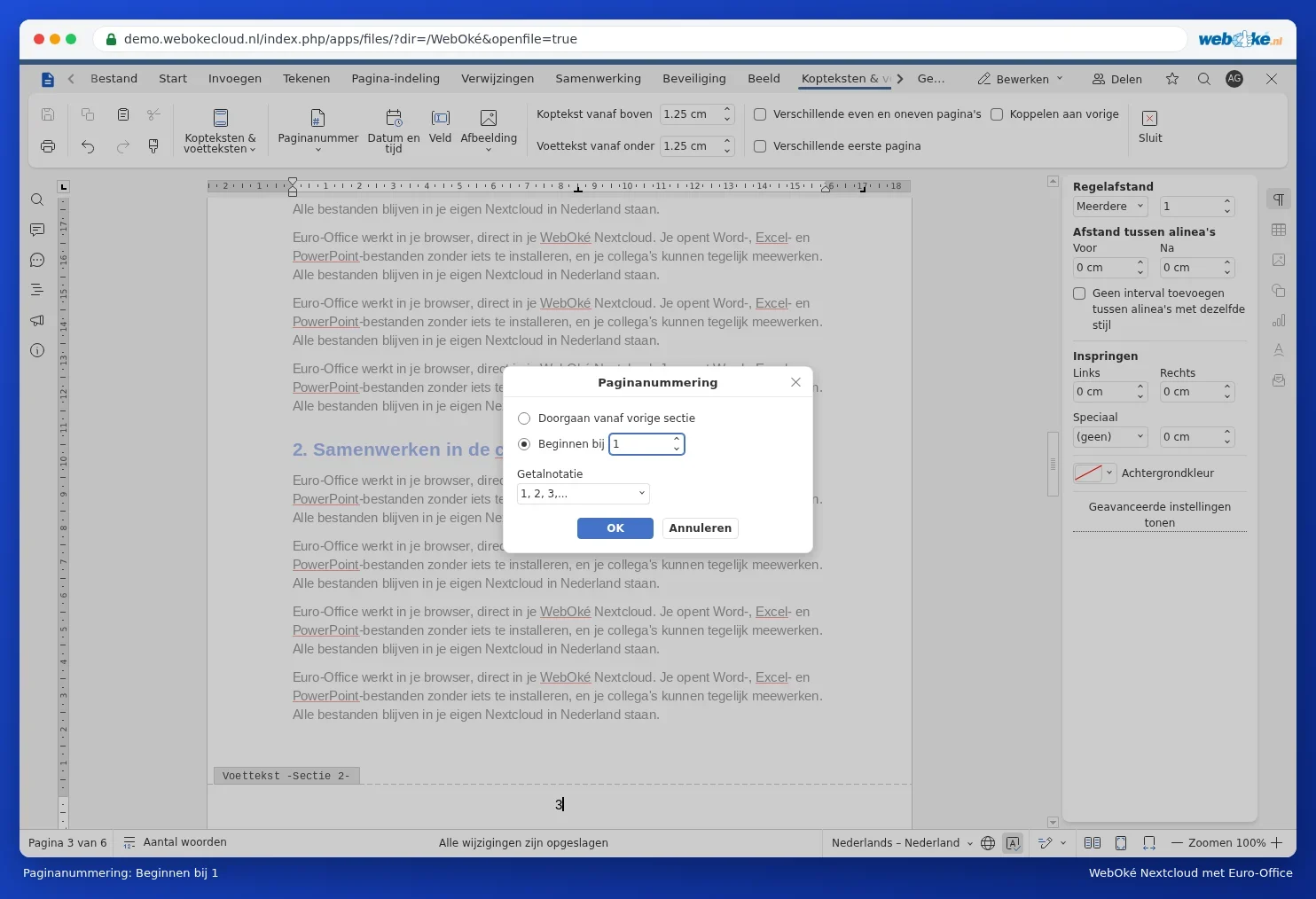
Trin for trin med skærmbilleder i Lad sidetallene først begynde på side 3. Det fungerer på samme måde som i Word.