
Kapitel 2 · 2.3
Skrifttyper: hvorfor dit dokument ser anderledes ud
Ser et dokument fra Word en smule anderledes ud i LibreOffice eller Euro-Office? Det skyldes næsten altid skrifttypen. Et dokument nævner sin skrifttype, for eksempel Calibri, men selve skrifttypen er som regel ikke med i filen. Har programmet ikke den skrifttype, bruger det en erstatning.
Erstatninger med præcis samme bredde
Til de mest kendte Microsoft-skrifttyper findes der open source-skrifttyper med præcis samme bredde for hvert bogstav. Din tekst løber så på samme måde, kun bogstavernes form er en smule anderledes.
| I dokumentet | Erstatning |
|---|---|
| Calibri | Carlito |
| Cambria | Caladea |
| Arial | Liberation Sans |
| Times New Roman | Liberation Serif |
| Courier New | Liberation Mono |
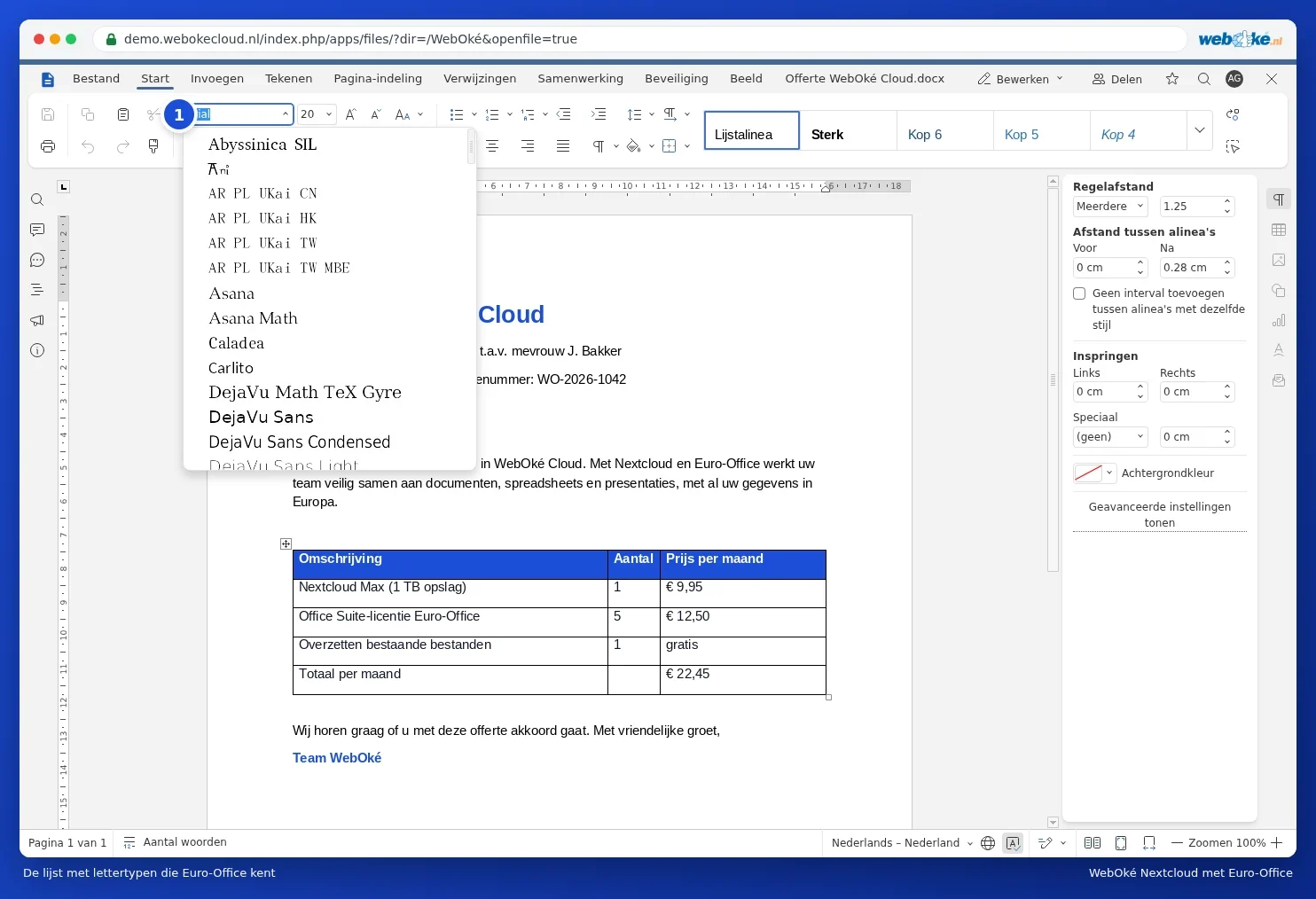
LibreOffice installerer selv disse erstatninger. I Euro-Office ligger de på serveren. Skrifttyper som Verdana, Tahoma, Georgia, Garamond, Century Gothic eller din egen virksomheds skrifttype har ikke en sådan erstatning.
I LibreOffice
- Er skrifttypen installeret på din computer? Så bruger LibreOffice den helt normalt. På en Windows-computer med Office er Calibri og Cambria ofte allerede installeret.
- Vælg selv en erstatning: Funktioner > Indstillinger... > LibreOffice > Skrifttyper. Sæt flueben ved Anvend erstatningstabel, vælg den manglende skrifttype under Skrifttype og erstatningen under Erstat med, og klik på fluebenet for at tilføje den. Det ændrer kun, hvordan du ser dokumentet, ikke hvad der står i det.
- Send skrifttyperne med: vælg Fil > Egenskaber..., fanebladet Skrifttype, og sæt flueben ved Indlejr skrifttyper i dokumentet. Modtageren ser så de samme bogstaver, også selvom han ikke har skrifttypen. Tjek dog, at skrifttypens licens tillader det. Filen bliver større af det.
I Euro-Office
Euro-Office kan kun vise skrifttyper, der ligger på serveren. Navnet på den oprindelige skrifttype bliver stående i dit dokument. Åbner du det senere i Word på en computer med den skrifttype, ser det igen ud, som da det blev lavet. Læs mere i Skrifttyper ser anderledes ud.
Sådan undgår du forskydninger
- Vælg i dine skabeloner en skrifttype fra tabellen ovenfor eller en fri skrifttype, der findes overalt.
- Send et dokument, der skal se præcis ens ud, som pdf (se Gem et dokument som PDF eller PDF/A).
- Brug typografier i stedet for løs formatering (se Brug typografier i stedet for løs formatering). Skal skrifttypen senere ændres, retter du den ét sted.