
Kapitel 3 · 3.6
Opret breve ud fra en adresseliste (brevfletning)
En invitation eller påmindelse til alle dine kunder, med det rigtige navn og den rigtige adresse i hvert brev. I Word hedder det Brevfletning. Du skal bruge to ting: en adresseliste og et brev.
Adresselisten
Opret et regneark i Calc, Excel eller Euro-Office. Skriv kolonnenavnene i første række, for eksempel Tiltale, Navn, Firma, Adresse, Postnummer, By. Hver af de følgende rækker er én modtager. Lad være med at efterlade tomme rækker. Gem listen som ods eller xlsx.
I LibreOffice Writer
Trin 1: Kobl adresselisten til
- Åbn dit brev, og vælg Funktioner > Brevfletningsguide....
- Vælg Benyt det aktuelle dokument, og klik på Næste. Vælg Brev, og klik på Næste.
- Klik ved adresselisten på Vælg anden adresseliste... (eller Vælg adresseliste), klik på Tilføj..., og vælg dit regneark. Vælg arket med adresserne, og klik på OK.
- Skriver du selv adressen og tiltalen i brevet (trin 2), så fjern fluebenet ved Dette dokument skal indeholde en adresseblok og ved tiltalen. Klik på Udfør.
Trin 2: Indsæt felter i brevet
- Vælg Vis > Datakilder. Øverst ser du din adresseliste.
- Træk kolonneoverskriften, for eksempel Navn, hen til det sted i brevet, hvor den skal stå. Der vises et felt <Navn>. Gør det for alle felterne, og skriv selv mellemrum og linjeskift imellem dem.
Trin 3: Flet
Efter guiden vises værktøjslinjen Brevfletning. Med pilene bladrer du gennem modtagerne. Vælg derefter:
- Udskriv flettede dokumenter: alle breve sendes til printeren;
- Gem flettede dokumenter: som ét dokument eller som separate filer, for eksempel som pdf;
- Redigér enkeltdokumenter: alle breve i ét nyt dokument, så du kan gennemse dem.
Vælger du uden guiden Filer > Udskriv... i et brev med felter, spørger LibreOffice: Dit dokumentet indeholder adressebogsfelter. Vil du udskrive et flettebrev? Vælg Ja for at oprette alle brevene.
Etiketter laver du med Filer > Ny > Etiketter. Vælg mærke og type af etiketark, vælg din adresseliste som database, og indsæt felterne i etiketten.
I Euro-Office
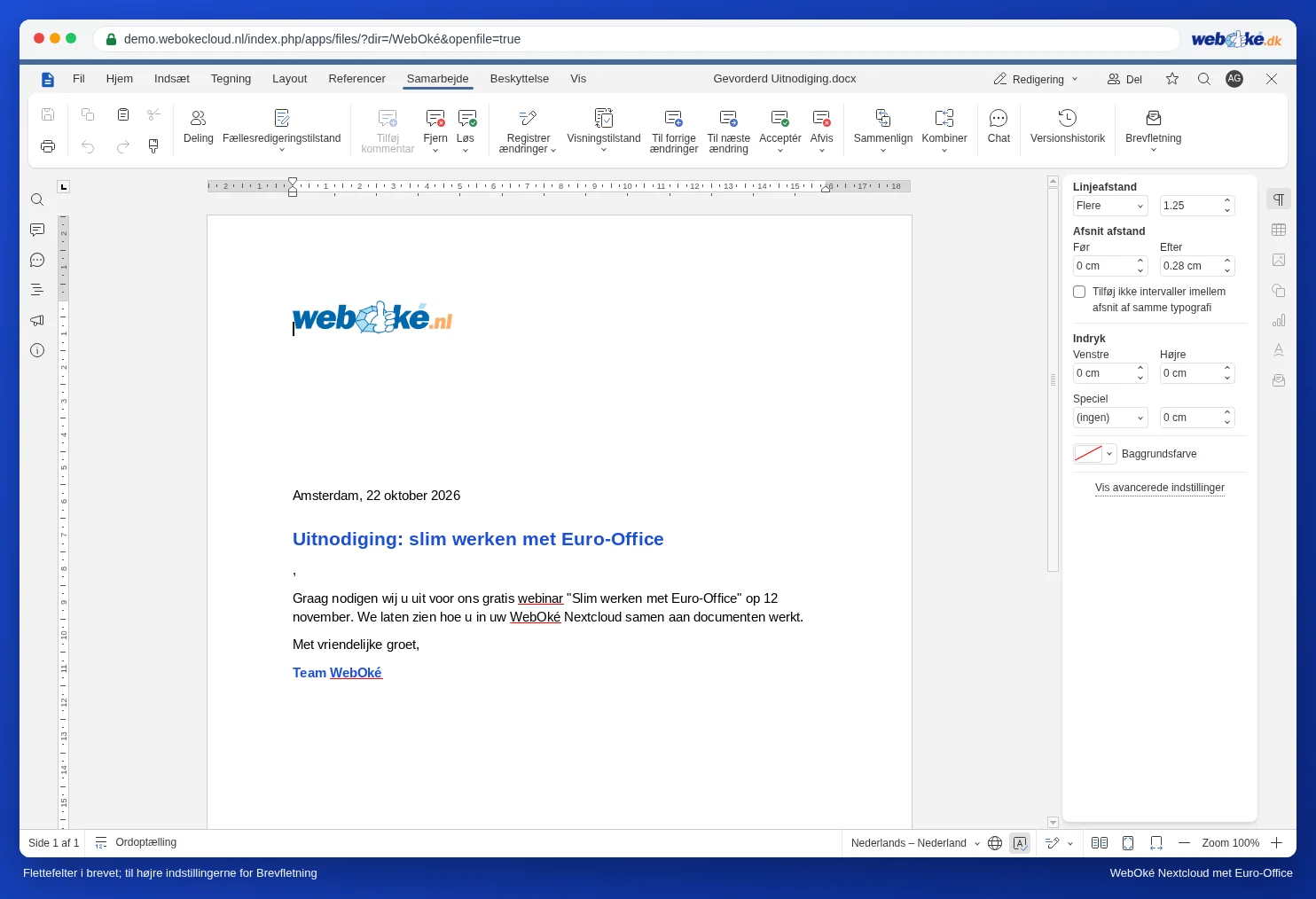
- Åbn brevet, og gå til fanen Samarbejde. Klik på Brevfletning, og vælg Fra lager for at vælge adresselisten fra din Nextcloud.
- Sæt markøren det rigtige sted, og klik i højre side på Indsæt flettefelt.
- Se resultatet med Forhåndsvis resultater, og vælg PDF, Docx eller E-mail under Flet til.
Trin for trin i Opret breve ud fra en adresseliste. Skal du have fornavnet for sig i din liste? Se Opdel fornavn og efternavn fra én kolonne.