
Kapitel 6 · 6.2
Rediger en PDF
En PDF skal fastholde, hvordan noget ser ud, og er ikke beregnet til redigering. Alligevel skal du nogle gange rette en tastefejl, fjerne en side eller gøre noget usynligt. Det kan du i både LibreOffice og Euro-Office, hver med sine egne begrænsninger.
I LibreOffice
Når du åbner en PDF i LibreOffice, åbner den i Draw, tegneprogrammet.
- Vælg Fil > Open..., og vælg PDF'en.
- Klik i en tekst for at ændre den. Draw ser tekst som separate tekstfelter, som regel ét pr. linje. Billeder kan du flytte, forstørre eller slette.
- Slet en side: Højreklik på siden i listen til venstre, eller vælg Side > Slet.
- Gem resultatet som PDF: Fil > Eksportér som > Eksportér som PDF.... Med Ctrl + S gemmer du det som tegning (odg), ikke som PDF.
Bemærk: En PDF er ikke et tekstdokument. Efter en ændring kan teksten løbe ud over kanten, og hvis en skrifttype mangler, ser det anderledes ud. Til nogle få små ændringer fungerer Draw fint. Skal du omskrive meget, så bed om den originale Word- eller LibreOffice-fil. En scannet PDF indeholder ikke tekst, men et billede. Den kan du ikke bare redigere.
Tip: Laver du selv PDF'er i LibreOffice, så vælg Hybrid PDF, når du eksporterer (se Gem et dokument som PDF eller PDF/A). Så kan du senere åbne filen igen som et almindeligt dokument i Writer.
I Euro-Office
Klik på PDF'en i din Nextcloud, og vælg tilstanden Rediger øverst til højre, eller klik på Rediger PDF på fanen Hjem. Med Rediger tekst retter du tekst. På fanen Indsæt tilføjer du sider, tekstfelter og billeder.
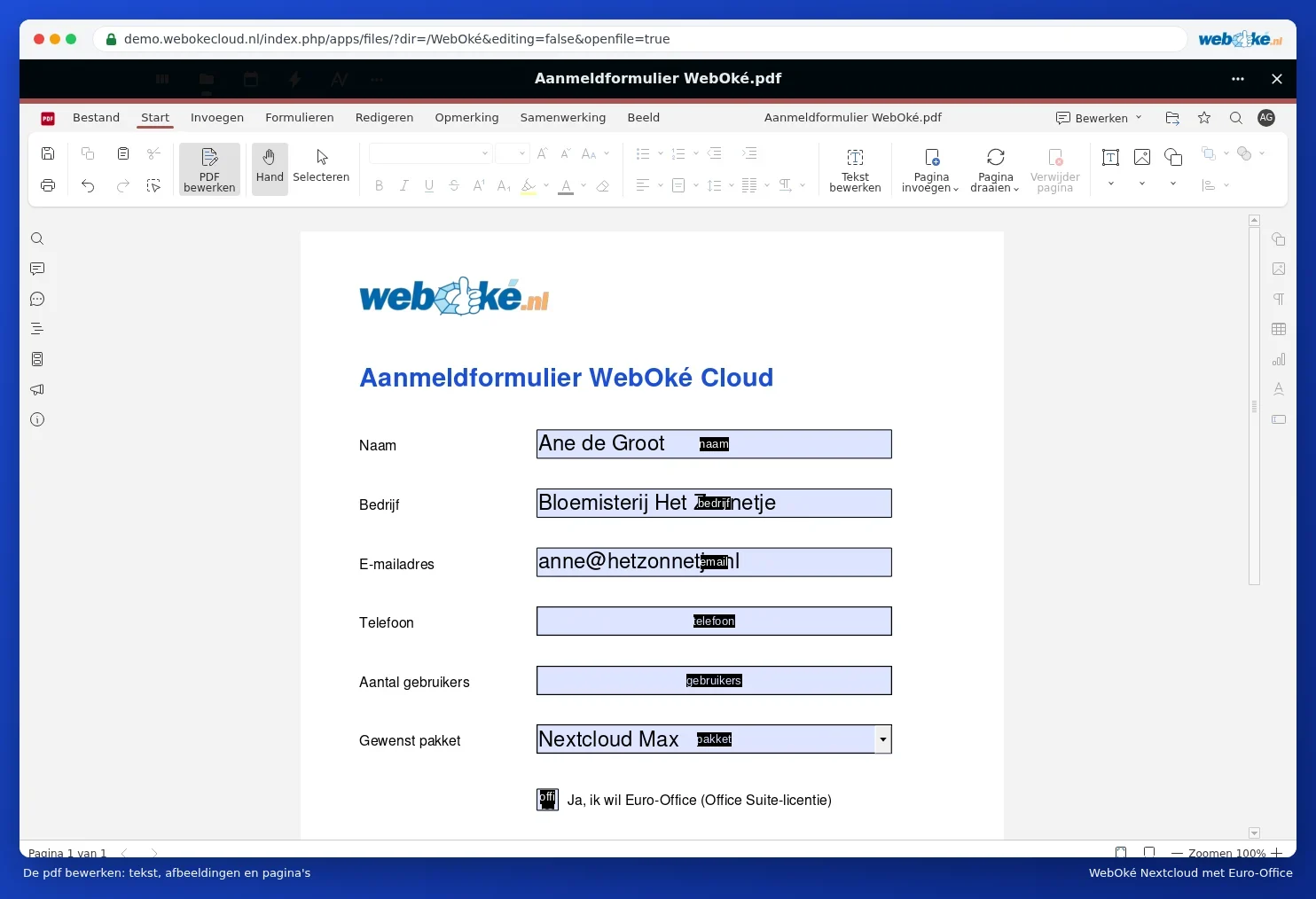
- Redigering: Rediger en PDF.
- Rotér, slet eller flet sider: Rotér, slet eller flet PDF-sider.
- Gør følsomme oplysninger helt usynlige med Overstregning: Gør følsomme oplysninger usynlige i en PDF. Det er ikke nok at tegne en sort firkant over: Teksten bliver stadig i filen.
- Konvertér en PDF til en redigerbar Word-fil: Konvertér en PDF til en redigerbar Word-fil.