
Kapitel 3 · 3.3
Tilføj sidehoved, sidefod og sidetal
I et sidehoved eller en sidefod kan du for eksempel sætte dit logo, dine firmaoplysninger eller sidetallet. De står på hver side.
I LibreOffice Writer
Tilføj hurtigt et sidetal
- Vælg Indsæt > Sidetal.... Sidetal-guide åbner.
- Vælg under Placering Bunden af siden (sidefod) eller Toppen på siden (sidehoved), og under Justering venstre, centreret eller højre.
- Vil du have "side 2 af 5"? Sæt så flueben ved Inkludér samlet sideantal.
- Klik på OK. LibreOffice opretter sidefoden, hvis det er nødvendigt.
Lav selv et sidehoved eller en sidefod
- Vælg Indsæt > Sidehoved og sidefod > Sidehoved (eller Sidefod), og vælg sidetypografien for dine sider, som regel Standard. Du kan også klikke øverst eller nederst på en side og klikke på knappen med plustegnet, der dukker op.
- Skriv din tekst, eller indsæt et billede.
- Et sidetal på et fast sted i din tekst: Indsæt > Felt > Sidetal.
Intet sidehoved på første side: vælg Format > Sidetypografi..., fanebladet Sidehoved (eller Sidefod), og fjern fluebenet ved Samme indhold på første side. Nu kan du lade sidehovedet på første side være tomt. Med Samme indhold på venstre og højre side laver du separate sidehoveder til lige og ulige sider.
Bemærk: i LibreOffice hører et sidehoved eller en sidefod til en sidetypografi, ikke til en sektion som i Word. Bruger du flere typografier i et dokument, for eksempel til en side i liggende format (Gør én side liggende i et stående dokument, ligesom i Word), skal du slå sidefoden til for hver typografi.
I Euro-Office
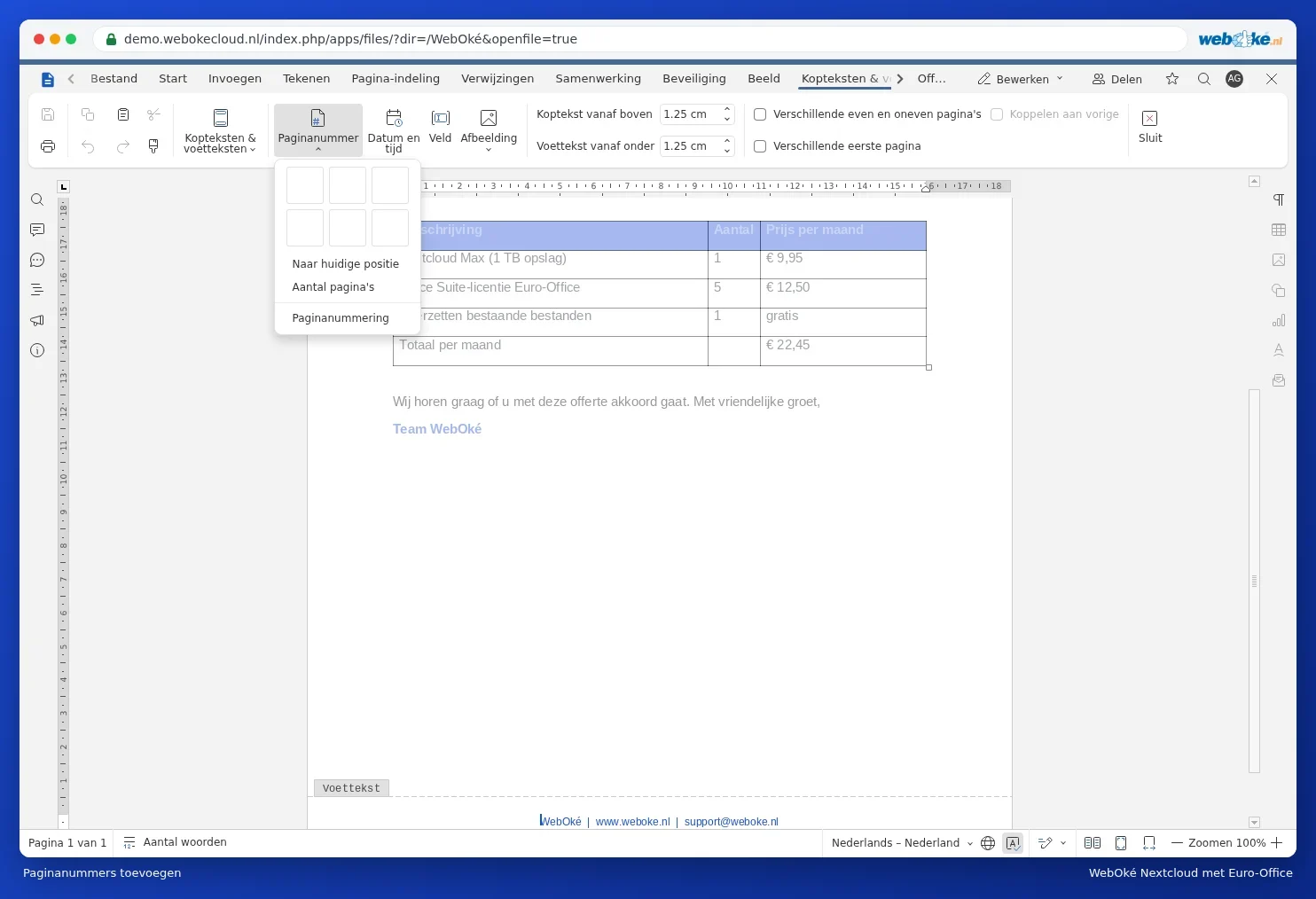
- Gå til fanebladet Indsæt, og klik på Sidehoved & sidefod. Vælg Rediger sidehoved eller Rediger sidefod. Du kan også dobbeltklikke øverst eller nederst på siden.
- Klik på Sidetal, og vælg placeringen. Med Antal sider får du "side 2 af 5".
- Intet sidehoved på forsiden: sæt flueben ved Anden første side.
Læs mere i Sidehoved, sidefod og sidetal. Skal nummereringen først begynde senere? Se Lad sidetallene først begynde på side 3.