
Kapitel 3 · 3.8
Sammenlign to versioner af et dokument
Sender nogen en redigeret version tilbage uden registrerede ændringer? Med en sammenligning ser du alligevel præcis, hvad der er ændret. I Word hedder det Gennemse, Sammenlign.
I LibreOffice Writer
- Åbn den nyeste version, altså det dokument, du fik tilbage.
- Vælg Fil > Sammenlign dokument....
- Vælg din ældre, oprindelige version, og klik på knappen for at åbne den.
- LibreOffice indsætter forskellene som registrerede ændringer i dokumentet og åbner vinduet Administrér registrerede ændringer. Ny tekst vises som indsat, og tekst, der er fjernet, vises som slettet.
- Vælg Accepter eller Afvis for hver ændring, eller Accepter alle på én gang.
- Gem resultatet med Fil > Gem som... under et nyt navn.
Bemærk: start altid med den nyeste version, og sammenlign den med den ældre. Gør du det omvendt, vises alt det nye som slettet.
I Euro-Office
- Åbn din egen (ældre) version.
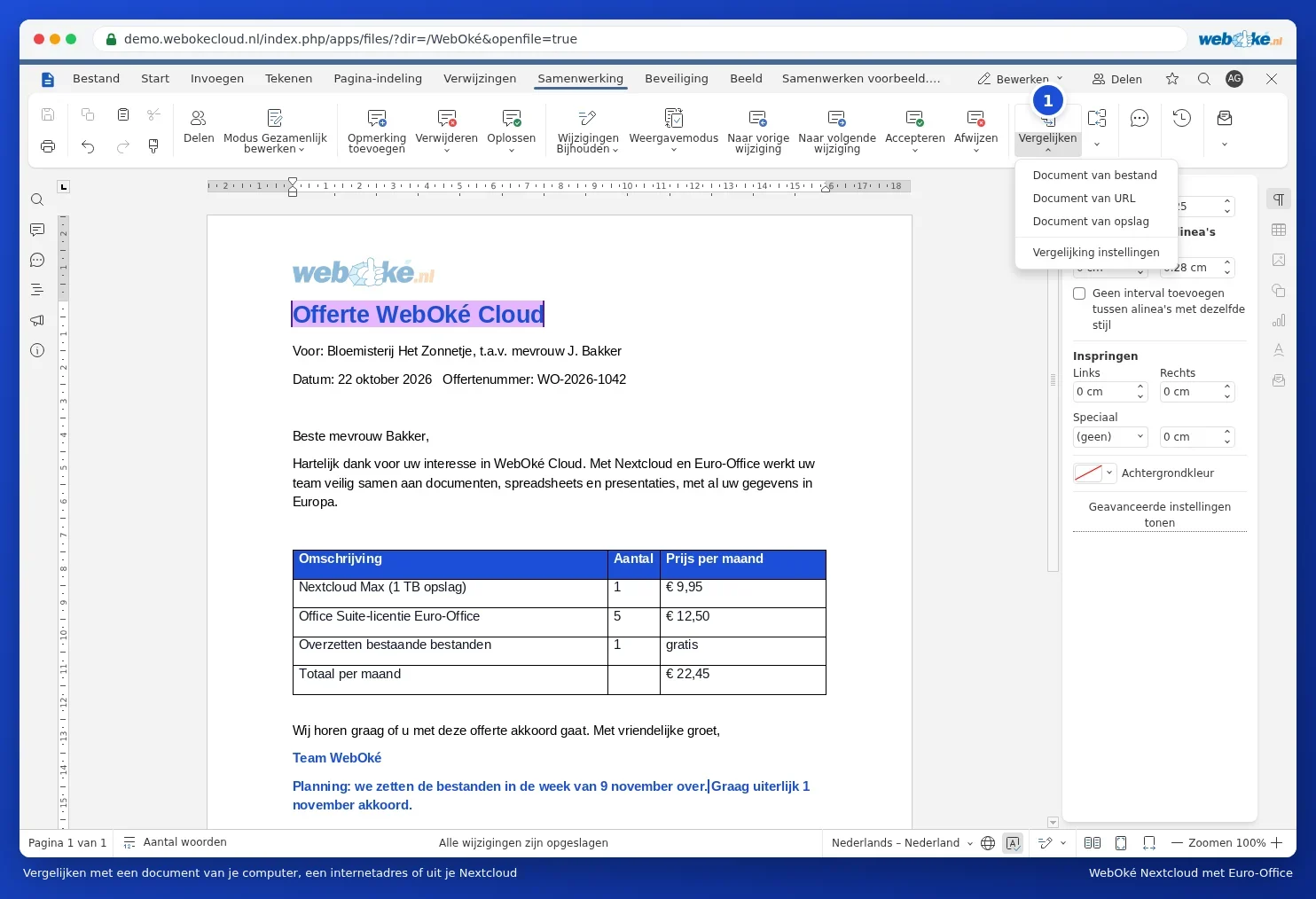
- Gå til fanen Samarbejde, og klik på Sammenlign. Vælg Dokument fra lager for at vælge den anden version fra din Nextcloud.
- Forskellene vises som registrerede ændringer. Vælg Acceptér eller Afvis for hver ændring.
Læs mere i Sammenlign dokumenter og Se, hvad der er ændret mellem to versioner af en kontrakt.
Tip: arbejder du sammen i din Nextcloud, har du ofte ikke brug for at sammenligne. Hver gemt version bliver bevaret, og du kan gendanne en ældre version. Se Versionshistorik: gendan en ældre version.