
Modul 4 · 4.2
En god signatur
Modul 4: Dig som afsender · Læsetid: 10 minutter
Læringsmål: Efter denne lektion kan du lave en kort, brugbar signatur med den rigtige skillelinje. Du ved, hvorfor mailprogrammer genkender den linje, og du vælger bevidst mellem en signatur i ren tekst og en med formatering eller logo.
Centrale begreber: signatur (Signatur), skillelinje "-- ", RFC 3676, tommelfingerreglen om fire linjer (RFC 1855), ren tekst, HTML-signatur, eksternt billede, indlejret billede, ansvarsfraskrivelse
Hvad en signatur er til
En signatur (i webmailen hedder den Signatur) er det stykke tekst, der automatisk kommer under dine beskeder. Formålet er praktisk: modtageren skal uden at lede kunne se, hvem du er, og hvordan han ellers kan få fat i dig. Tænk på en, der læser din mail om en levering klokken 8 om morgenen på sin telefon og gerne vil ringe til dig. Står dit nummer nederst, ringer han. Står det ingen steder, svarer han på mailen og venter.
Det hører med:
- dit navn og eventuelt din stilling;
- navnet på din organisation;
- et telefonnummer, hvor du kan træffes;
- din hjemmeside.
Det hører ikke med: hele din adressehistorik, tre telefonnumre, fem ikoner til sociale medier, dagens citat og en kopi af din mailadresse (den står allerede i From). Jo mere du skriver, jo mindre læser folk.
Skillelinjen: to bindestreger og et mellemrum
Over en signatur hører en fast linje: to bindestreger og et mellemrum, og ellers intet på den linje.
Tot donderdag!
Sanne

--
Sanne de Vries | Bloemenatelier Example
06 12345678 | www.example.com
Linjen -- er en gammel aftale fra Usenet, som også er almindelig i mail. Standarden for mail i ren tekst (RFC 3676, afsnit 4.3) beskriver den som adskillelsen mellem teksten og signaturen. Mellemrummet hører med: "--" uden mellemrum er bare en linje med to bindestreger.
Hvorfor betyder det noget? Fordi mailprogrammer genkender linjen. Mange programmer viser alt under den i en lysere farve og udelader signaturen, når du svarer på en besked. Uden linjen havner signaturen i citatet igen ved hver runde af en samtale. Efter ti svar står der ti kopier af den samme signatur i mailen.
Webmailen sætter selv skillelinjen over din signatur, når du udfylder den under Signatur. Skriv den derfor ikke selv en gang til, ellers står der to. Og pas på, når du kopierer fra et tekstbehandlingsprogram: det fjerner nogle gange et mellemrum i slutningen af en linje.
Kort: tommelfingerreglen om fire linjer
Allerede i 1995 gav netiketten for internetbrugere (RFC 1855) en tommelfingerregel: hold din signatur kort, ikke længere end fire linjer. Dengang var grunden, at folk betalte pr. minut for deres forbindelse. Den grund er væk, men reglen er stadig god: en signatur på fire linjer bliver læst, en på tolv linjer bliver sprunget over.
Fire linjer er nok, hvis du kombinerer klogt. Brug et skilletegn som | til at sætte to oplysninger på én linje:
--
Sanne de Vries | Bloemenatelier Example
Bloemen voor bruiloften en bedrijven
06 12345678 | www.example.com
Det er tre linjer med alt, hvad Ahmed har brug for.
Ren tekst eller HTML, og det logo
En signatur kan være i ren tekst eller med formatering (HTML), ligesom dine beskeder (lektion 3.2).
En signatur i ren tekst ser ens ud overalt, på alle telefoner og i alle programmer. For de fleste er det det bedste valg.
En HTML-signatur kan indeholde fed skrift, farver, et link bag et ord og et logo. Der er et par faldgruber:
- En signatur med formatering vises kun, hvis du også skriver beskeden med formatering. Skriver du i ren tekst, kommer den som almindelig tekst under din besked.
- Et logo kan komme med på to måder. Som eksternt billede: et billede med en webadresse, som allerede ligger på din hjemmeside. Mailen forbliver lille, men mange programmer henter ikke eksterne billeder af sig selv (ligesom webmailen, lektion 2.2). Modtageren ser så en tom firkant. Eller som indlejret billede: billedet følger med som vedhæftning i hver mail. Så kan det ses, men hver mail bliver større, og hos nogle modtagere står der en papirclips ved hver besked, som om der er en vedhæftet fil.
- Et logo på 300 KB under hver mail, også under "Fint, vi ses i morgen", er spild af alles lagerplads. Hold et logo lille, et par titals KB.
- Sæt aldrig vigtige oplysninger, som dit telefonnummer, kun i et billede. Et billede kan ikke kopieres, og en skærmlæser kan ikke læse det op.
Ansvarsfraskrivelser: korte og forsigtige
Under meget forretningsmail står en lang tekst som "Denne e-mail er udelukkende beregnet til adressaten. Hvis du ikke er adressaten, skal du..." Sådan en ansvarsfraskrivelse har ringe juridisk værdi. Modtageren har ikke sagt ja til den, og den står under en besked, der allerede er læst. En ansvarsfraskrivelse gør også en mail længere end selve mailen, især i en lang tråd.
Vil du alligevel have noget med, så hold dig til en kort, saglig sætning uden løfter eller påstande. Har du brug for lovpligtige oplysninger under forretningsmail, som et registreringsnummer, så sæt dem i din signatur og ikke i en lang tekstblok.
Hvornår din signatur kommer med
Under Indstillinger > Skrivning af beskeder bestemmer du, hvordan webmailen håndterer din signatur: om den altid kommer med, også ved svar og videresendelse, og om den kommer under eller over den citerede besked. Skriver du over citatet (lektion 3.2), så vælg også, at din signatur kommer over citatet. Ellers står den helt nederst under den gamle besked, hvor ingen finder den.
Har du flere identiteter (lektion 4.1), har hver identitet sin egen signatur. Vælger du en anden identitet under Afsender, skifter signaturen med.
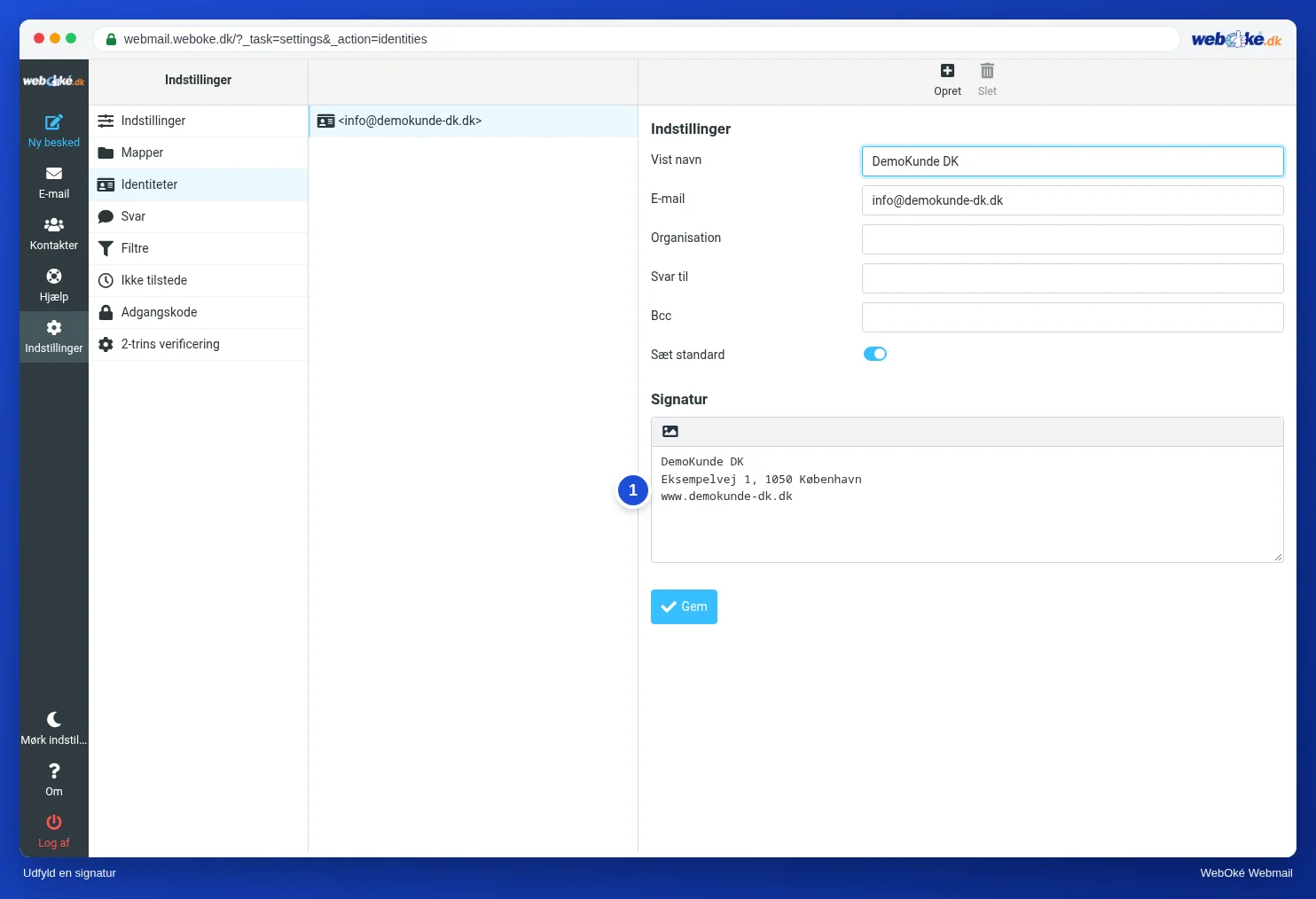
I praksis: sådan fungerer det i webmailen
Du laver signaturen under Indstillinger > Identiteter: klik på din adresse, og udfyld feltet Signatur. Med knappen med billedet får du en værktøjslinje til formatering. Under Indstillinger > Skrivning af beskeder vælger du, hvornår og hvor signaturen kommer. Når du skriver, tilføjer eller skifter du den med knappen Signatur. Roundcube-vejledningen beskriver trinnene. I anden webmail og andre mailprogrammer fungerer det på lignende måde, men ikke alle programmer sætter selv skillelinjen over.
Opsummering
- En signatur giver dit navn, din organisation, dit telefonnummer og din hjemmeside; ikke mere.
- Skillelinjen er præcis "-- " (to bindestreger og et mellemrum, RFC 3676 afsnit 4.3); programmer genkender den og udelader signaturen, når der citeres.
- Tommelfingerregel: højst fire linjer (RFC 1855).
- Ren tekst kommer godt frem overalt; et logo er lille, og vigtige oplysninger står aldrig kun i et billede.
- Ansvarsfraskrivelser har ringe juridisk værdi: korte og forsigtige, eller udelad dem.
Quiz
Opgave
Opgave A4.2: Få din signatur rettet. Opret under Indstillinger > Identiteter en signatur på din identitet, og send en mail til dig selv med WMC A4.2 i emnet. Åbn den modtagne mail, vælg Mere > Eksportér, og upload .eml-filen. Programmet læser kun filen i hukommelsen og kontrollerer: emnet indeholder A4.2; der er en tekstdel; der står en skillelinje, som er præcis "-- " (med mellemrum: grøn; "--" uden mellemrum: orange; ingen skillelinje: rød); signaturen under skillelinjen er højst fire linjer (grøn), fem eller seks linjer (orange) eller mere (rød); signaturen indeholder dit navn eller en del af dit visningsnavn, eller et telefonnummer eller en hjemmeside; hvis din besked er HTML, er der også en version i ren tekst (multipart/alternative); og et billede i signaturen, der følger med som vedhæftning og er større end 50 KB, giver orange. For hver linje ser du grøn, orange eller rød med forklaring.
Læs videre
Hvor der står trin i webmailen, gælder de for webmailen hos WebOké; i anden webmail fungerer det på lignende måde.
- Roundcube Webmail 5.2: Opret en signatur
- Roundcube Webmail 5.1: Dit navn som afsender
- Roundcube Webmail 10.1: De vigtigste indstillinger
- RFC 3676, afsnit 4.3 Usenet Signature Convention (engelsk): https://www.rfc-editor.org/rfc/rfc3676
- RFC 1855, Netiquette Guidelines (engelsk): https://www.rfc-editor.org/rfc/rfc1855