
Modul 2 · 2.1
Indstil skærmen, så den passer dig
Modul 2: Læs mail · Læsetid: 8 minutter
Læringsmål: Efter denne lektion kender du webmailens opbygning og kan bevidst indstille beskedlisten, hvornår en besked tæller som læst, sproget, tidszonen og udseendet.
Centrale begreber: mappeliste, beskedliste, visningsrude, Listeindstillinger, sortering, Listevisningsmode, tråd, Marker beskeder som læst, tidszone, brugerflade
Tre kolonner med hver sin opgave
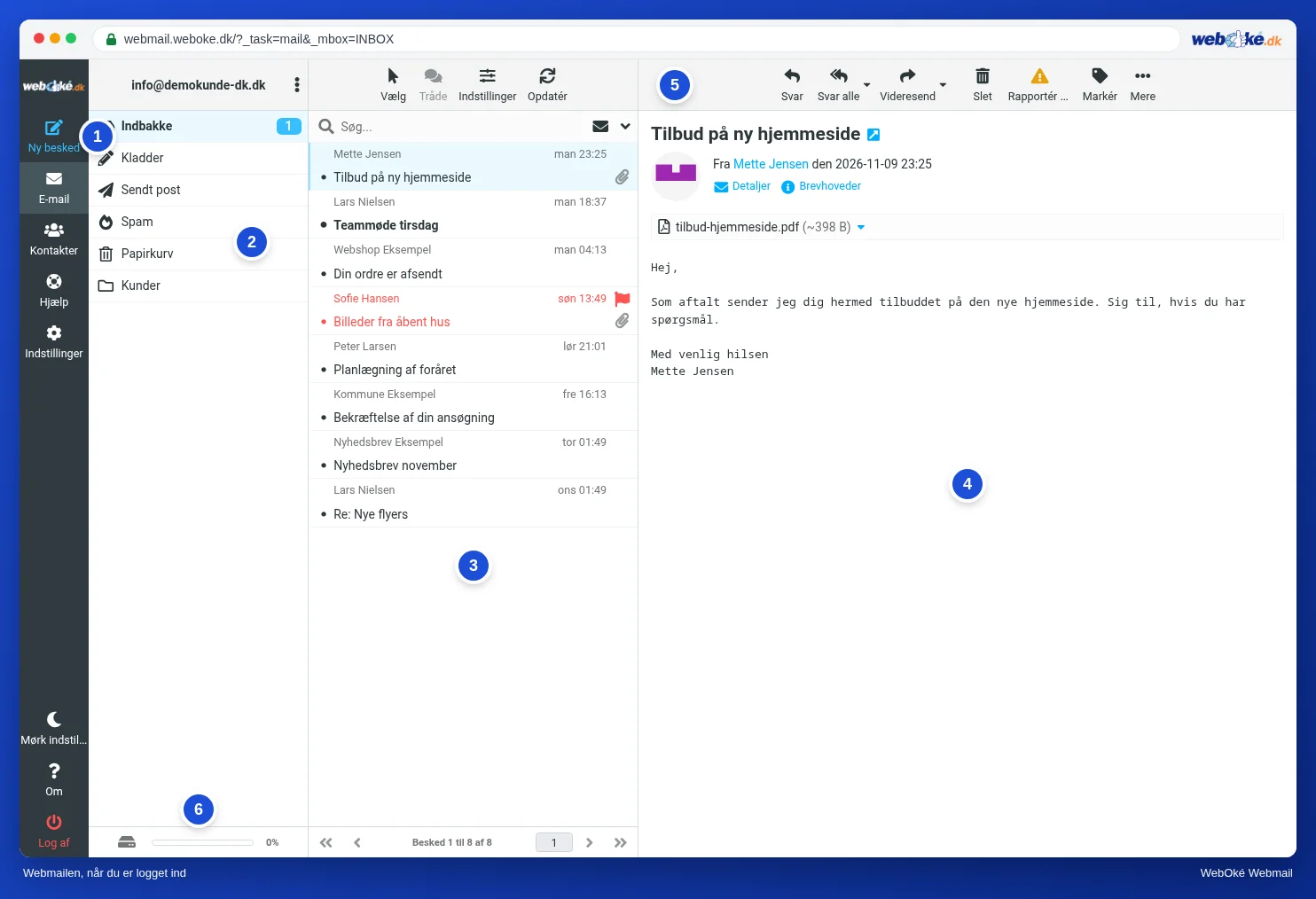
Når du har logget ind, ser du en skærm delt i kolonner. På billedet ser du menuen og mapperne til venstre, beskedlisten i midten og den åbne besked til højre.
- Mapperne: Indbakke, Kladder, Sendt post, Spam, Papirkurv og dine egne mapper. Tallet efter en mappe er antallet af ulæste beskeder. Under mapperne ser du en lille bjælke, der viser, hvor fuld din mailboks er.
- Beskedlisten: beskederne i den valgte mappe. Øverst står Vælg, Tråde, Indstillinger og søgefeltet.
- Visningsruden: den besked, du klikker på i listen. Over den står knapperne til at svare, videresende, slette og mere.
Denne opbygning kaldes også trekolonnemodellen. Fordelen er, at du hurtigt kan gå en liste igennem uden hele tiden at åbne og lukke en besked. Ulempen ser du længere nede: bare ved at klikke på en besked tæller den som læst.
Næsten alt, hvad du indstiller her, gemmes i selve webmailen, ved din mailboks. Det er altså lige meget, hvilken computer du logger ind på. Men det gælder kun webmailen. Mailappen på din telefon har sine egne indstillinger for sortering og visning.
Listen: sortering og Listevisningsmode

Med Indstillinger over beskedlisten åbner du Listeindstillinger. På billedet ser du tre valg:
- Sorteringskolonne: for eksempel Modtaget dato, Sendt dato, afsender, emne eller Størrelse. Med Ingen står beskederne i den rækkefølge, de er kommet ind i mappen. Læg mærke til forskellen mellem de to datoer: Sendt dato er headeren Date, som afsenderen selv udfylder (lektion 1.1). Går afsenderens ur forkert, eller sætter en spammer en dato i fremtiden, står sådan en besked øverst i flere dage. Modtaget dato er tidspunktet, hvor din server modtog beskeden; det bestemmer din egen server, ikke afsenderen.
- Sorter efter: faldende sætter det nyeste eller største øverst, stigende det ældste eller mindste.
- Listevisningsmode: Liste viser hver besked for sig, Tråde samler beskeder, der hører sammen, i én gruppe.
Sortering efter størrelse er et smart trick, når din mailboks bliver fuld (lektion 5.4). Sortering efter afsender hjælper, når du vil gennemgå al mail fra én kunde. Til det daglige arbejde er dato, faldende, det mest behagelige for de fleste.
Tråde: praktiske og nogle gange forvirrende
I lektion 1.1 så du, at hver besked har et unikt kendetegn, Message-ID. Når Ahmed svarer på en mail fra Sanne, sætter hans mailprogram to headere i svaret, som henviser til det kendetegn: In-Reply-To (den besked, han svarer på) og References (hele kæden). Sådan kan webmailen bygge en tråd: den oprindelige besked med alle svar under, også dine egne svar, hvis de ligger i samme mappe.
Tråde er praktiske, når du mailer meget frem og tilbage om ét emne, for eksempel med Ahmed om hans brudebuket. Du ser hele samtalen samlet og går ikke glip af noget svar.
De er forvirrende i disse situationer:
- Et program udelader henvisningen. Nogle programmer eller formularer sætter godt nok Re: foran emnet, men ingen References. Så står svaret for sig selv i listen, eller det grupperes kun efter emne.
- Samme emne, anden samtale. Gruppering efter emne kan samle beskeder, der ikke har noget med hinanden at gøre, som ti mails med emnet "Faktura" fra forskellige leverandører.
- Et nyt emne i en gammel kæde. Svarer Daan på en gammel mail for at spørge om noget nyt, forsvinder hans spørgsmål i en gammel tråd. Derfor starter du altid en ny mail til et nyt emne (lektion 3.2).
Er du i tvivl, så slå Tråde fra; du kan altid slå det til igen. Webmailen husker valget pr. mappe. Du kan altså beholde Indbakke som liste og kun bruge tråde i en mappe med en lang korrespondance med en kunde.
Hvornår tæller en besked som læst?
Det er den indstilling, der gør størst forskel, og som få kender. I lektion 1.2 så du, at læst er et flag på serveren. Webmailen sætter det flag under Indstillinger > Indstillinger > Postkassevisning, ved Marker beskeder som læst. Valgene er straks, efter et antal sekunder eller aldrig.
Står den på straks, sker følgende: Sanne går om morgenen sin Indbakke igennem med piletasterne for at se, hvad der er kommet. Hver besked, der kort står i visningsruden, tæller som læst. Også Ahmeds spørgsmål, som hun stadig skulle svare på. På hendes telefon er det heller ikke længere fed skrift. Efter en uge husker hun ikke, at der var et ubesvaret spørgsmål.
Med efter 5 eller 10 sekunder tæller en besked først som læst, når du faktisk kigger på den et øjeblik. Bruger du dine ulæste beskeder som opgaveliste, er aldrig et bedre valg, og så markerer du selv med Markér > Som læst. Der er ikke et rigtigt eller forkert valg, men det skal være et bevidst valg.
Flere indstillinger, der betyder noget
- Rækker pr. side (Postkassevisning): standard 50. Flere pr. side betyder mindre bladren, men listen indlæses lidt langsommere.
- Opdatér (Brugerflade): hvor ofte webmailen tjekker for ny mail. Med knappen Opdatér behøver du ikke vente.
- Sprog og Tidszone (Brugerflade): tiden i listen omregnes til din tidszone. Med Automatisk overtager webmailen tidszonen fra din computer. Er den forkert, ser det ud, som om mails er kommet en time for tidligt eller for sent. Det er besværligt, hvis du vil dokumentere, hvornår noget kom ind.
- Brugerflade (i afsnittet Brugerflade): webmailens udseende. Hos WebOké vælger du mellem WebOké, Stretched Elastic (bredere, til store skærme), Aurora og Workbench.
- Mørk indstilling: med knappen Mørk indstilling nederst til venstre i menuen. Samme knap hedder derefter Lys indstilling.
I praksis: sådan fungerer det i webmailen
Listeindstillingerne finder du over beskedlisten under Indstillinger. Resten ligger under Indstillinger > Indstillinger, under Brugerflade og Postkassevisning. Husk at klikke på Gem for hver del. Trinene står i Roundcube-vejledningen under Skærmen på et øjeblik, Beskedlisten og Sprog, udseende og mørk indstilling. I anden webmail, som Gmail eller Outlook.com, fungerer det på samme måde: også dér kan du slå tråde fra og vælge, hvornår en besked tæller som læst, selvom knapperne hedder noget andet.
Opsummering
- Webmailen har mapper, en beskedliste og en visningsrude; dine indstillinger gælder for webmailen, ikke for dine andre enheder.
- Med Indstillinger vælger du sorteringen og Listevisningsmode: Liste eller Tråde.
- Tråde følger In-Reply-To og References; uden de henvisninger eller med samme emne kan de vildlede.
- Marker beskeder som læst bestemmer, om det at kigge allerede tæller som at læse; vælg bevidst.
- Tjek din tidszone, ellers passer tiderne i listen ikke.
Quiz
Opgave
Opgave D2.1: Din visning. Indstil bevidst tre ting i webmailen: vælg, om du slår Tråde til eller fra (Indstillinger over listen), vælg en sortering, og vælg under Indstillinger > Indstillinger > Postkassevisning, hvornår en besked tæller som læst (straks, efter et antal sekunder eller aldrig). Klik på Gem, og arbejd med det i en dag. Besvar derefter disse spørgsmål: Hvorfor valgte du netop disse tre indstillinger, og passer det til den måde, du arbejder med mail på? Er der en besked, som ellers ville være blevet markeret som læst, uden at du faktisk havde læst den? Passer tiderne i listen med uret på din computer?
Opgave D2.1: Din visning
Denne opgave laver du selv; ingen tjekker den. Afkryds hvad du har gjort, og markér opgaven som udført.
Der findes ingen rigtig eller forkert visning. Hvis du mailer meget frem og tilbage, har du ofte gavn af tråde. Arbejder du med én besked ad gangen, vælger du listen. Venter du et par sekunder, før en besked tæller som læst, undgår du ved et uheld at markere mail som læst, som du kun lige klikkede på.
Dine afkrydsninger og noter forbliver kun i denne browser; vi sender dem ingen steder hen. Er du logget ind, gemmer vi kun i Mine kurser, at du har udført opgaven.
Læs videre
Hvor der står trin i webmailen, gælder de for WebOkés webmail; i anden webmail fungerer det på samme måde.
- Roundcube Webmail 2.1: Skærmen på et øjeblik
- Roundcube Webmail 2.2: Beskedlisten: sortering og tråde
- Roundcube Webmail 2.3: Sprog, udseende og mørk indstilling
- Roundcube Webmail 10.1: De vigtigste indstillinger
- Gratis kursus E-mail i orden: opsætning og god levering 3.1: Mapper og synkronisering: hvorfor du har "Sendt" to gange
- RFC 5322, Internet Message Format, om Message-ID, In-Reply-To og References (engelsk): https://www.rfc-editor.org/rfc/rfc5322