
Modul 8 · 8.2
Spam og mappen Junk
Modul 8: Sikkert og uden bekymringer · Læsetid: 9 minutter
Læringsmål: Efter denne lektion kan du forklare, hvordan et spamfilter træffer sin beslutning, hvor spam havner, hvordan du lærer filteret op, og hvornår du vælger at rapportere, afmelde eller flytte tilbage.
Centrale begreber: spamfilter, spamscore, grænse, spammappe (Junk, Spam, Uønsket), falsk positiv, oplæring (spam og ikke spam), Rapportér spam, afmelding, spamtest
Sådan træffer et spamfilter sin beslutning
Et spamfilter siger ikke bare "ja" eller "nej". Det giver hver besked point. Hver mistænkelig egenskab lægges til: en afsender, der ikke består SPF- eller DKIM-kontrollen, et link til et kendt spamdomæne, ord, der ofte står i spam, en besked, der kun består af et billede, en server uden et ordentligt navn. Gode egenskaber kan trække point fra. Summen kaldes spamscoren.
Derefter ser filteret på en grænse. Lad os sige, at grænsen ligger på 5. En besked med 2 point går helt normalt til din Indbakke. En besked med 7 point bliver set som spam. Hvor streng grænsen er, bestemmer den, der administrerer domænet. Hos WebOké gør du det i kontrolpanelet til din pakke. Jo lavere grænsen er, jo mere spam bliver fanget, men jo mere god mail ryger også med ved en fejl.
Filteret kan gøre tre ting med spam: markere emnet (for eksempel med SPAM foran) og lade beskeden blive, flytte den til spammappen eller slette den med det samme. At flytte til spammappen er som regel det bedste valg: du mister ingenting, og din Indbakke forbliver ren.
Én mappe, tre navne
Spammappen har et fast navn på serveren: Junk. Det er ikke tilfældigt. IMAP-standarden for specielle mapper (RFC 6154) giver mappen et fast kendetegn, \Junk, så alle programmer ved, hvilken mappe der er spammappen. Hvert program viser derefter mappen med sine egne ord:
| Hvor | Navn, du ser |
|---|---|
| På serveren | Junk |
| I webmailen | Spam |
| I mange mailprogrammer | Uønsket, Uønsket e-mail eller Junk |
Det er altså én og samme mappe. Lægger du en besked i Spam i webmailen, ligger den i Uønsket på din telefon. Ser du to spammapper på en enhed, bruger det program sin egen mappe i stedet for standardmappen. Indstil så i programmet, at Junk er spammappen.
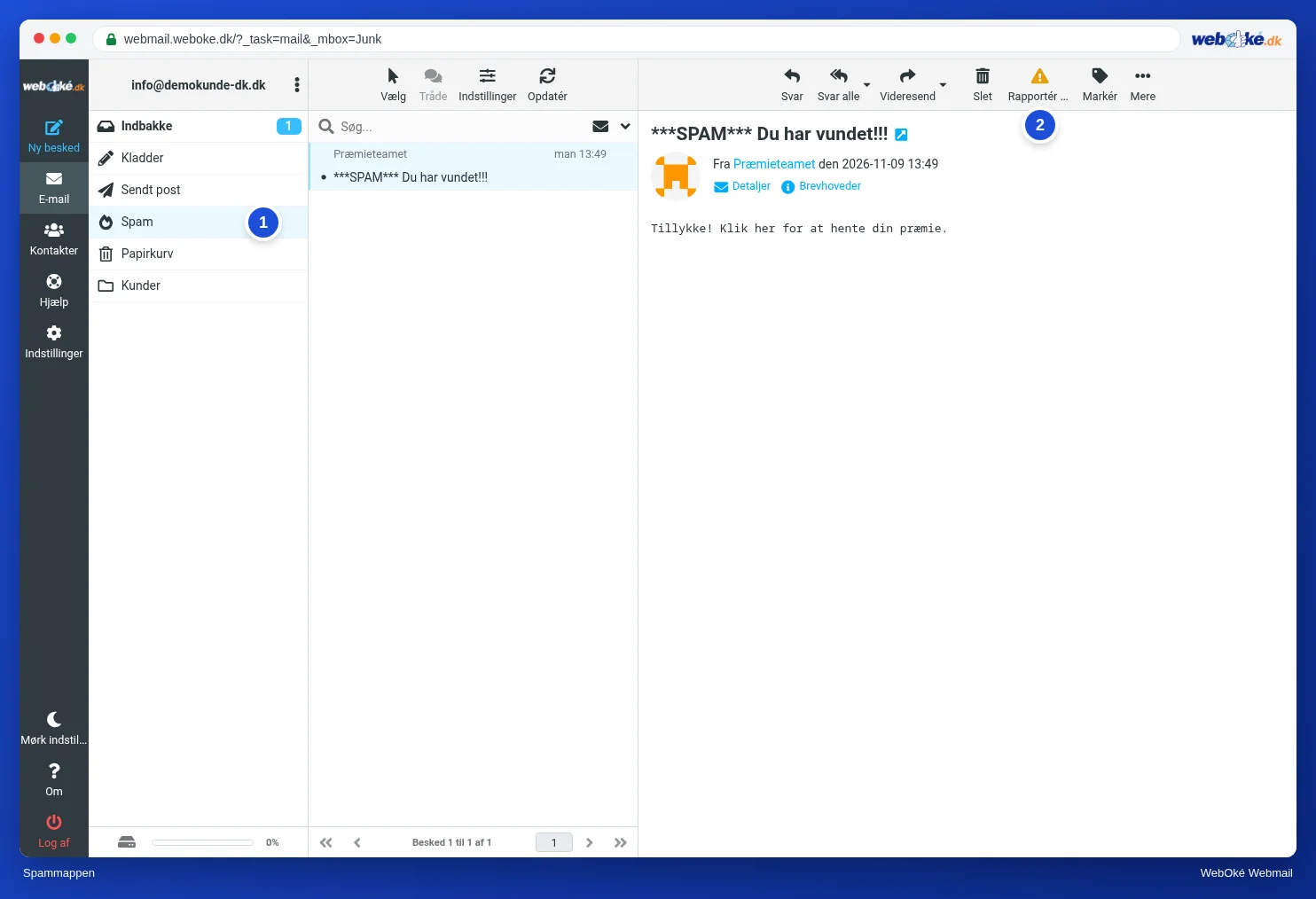
På billedet ser du mappen Spam i webmailen med en spambesked og knappen Rapportér spam.
Filteret lærer af dig
Et godt spamfilter ser ikke kun på faste regler, det lærer også. Det gør det ved at se, hvad du gør med din mail:
- Flytter du en besked fra Indbakke til spammappen, lærer filteret: det her er spam.
- Flytter du en besked fra spammappen tilbage til Indbakke, lærer det: det her er ikke spam.
Det virker kun med den rigtige spammappe. Opretter du selv en mappe "Rod" og trækker spam derhen, lærer filteret ingenting. Trækker du spam til Papirkurv, heller ikke: at slette er ikke en vurdering.
Et eksempel. Sanne de Vries får hver uge en mail med "Din pakke venter på dig" fra et domæne, hun ikke kender. Hun klikker på Rapportér spam. Webmailen rapporterer beskeden og flytter den til Spam. Samme dag får Daan en ordrebekræftelse fra en leverandør i sin spammappe. Han trækker den tilbage til Indbakke. Begge handlinger gør filteret en smule bedre.
Rapportere, afmelde eller flytte tilbage?
Ikke al uønsket mail er spam. Forskellen afgør, hvad du gør.
| Situation | Hvad du gør | Hvorfor |
|---|---|---|
| Spam fra en ukendt afsender | Rapportér spam, eller træk den til spammappen | Filteret lærer af det |
| Et nyhedsbrev, du engang har tilmeldt dig | Afmeld dig via linket i nyhedsbrevet | Det er ikke spam; en rapport lærer filteret forkerte ting og skader en ærlig afsender |
| En god mail i spammappen | Flyt den tilbage til Indbakke | Filteret lærer, at det ikke er spam |
| Phishing (falsk bank, falsk pakkeleverandør) | Klik ikke, rapportér som spam, og rapportér eventuelt til den rigtige organisation | Lektion 2.4 |
En vigtig faldgrube: klik aldrig på et afmeldingslink i rigtig spam. En spammer bruger et klik på afmeld som bevis på, at din adresse findes og bliver læst. Bagefter får du snarere mere spam. Afmeld dig kun hos afsendere, du kender.
Falske positiver: kig i spammappen en gang imellem
Intet filter er perfekt. En falsk positiv er god mail, der alligevel havner i spammappen: en faktura fra en ny leverandør, et svar på et tilbud, en mail fra en person med et dårligt opsat domæne. Kig derfor i din spammappe en gang imellem, for eksempel en gang om ugen, og især når nogen siger, at de har mailet dig.
Spam tæller med i lagerpladsen for din mailboks (lektion 5.4). Tøm derfor også spammappen en gang imellem. I webmailen kan du under Indstillinger > Indstillinger > Serverindstillinger vælge, at beskeder i Spam slettes med det samme. Gør det kun, hvis du er sikker på, at du aldrig går glip af god mail, for slettet spam kan du ikke længere tjekke.
Test, hvor spam havner
Er du ikke sikker på, om dit spamfilter er slået til, og hvor spam havner? Så kan du teste det. WebOké har en spamtest: du skriver din mailadresse, og der bliver sendt én testbesked, som spamfilteret ser som spam. Bagefter ser du efter, hvor beskeden ligger. Det virker kun for mailbokse hos WebOké. Til andre mailbokse findes der lignende tests; spørg din mailudbyder.
Sådan læser du resultatet:
- I spammappen: filteret virker og flytter spam korrekt. Slet testbeskeden. Træk den ikke til din Indbakke, for så lærer filteret, at det er god mail.
- I Indbakke, måske med en markering i emnet: filteret genkender spam, men flytter den ikke. Eller filteret er slået fra. Det ændrer du i kontrolpanelet til din pakke.
- Ingen steder: vent et par minutter, og kig også i spammappen. Er filteret sat til "slet spam med det samme", ser du aldrig testbeskeden.
I praksis: sådan fungerer det i webmailen
Spammappen står i mappelisten som Spam. Med knappen Rapportér spam i værktøjslinjen rapporterer du en besked og flytter den til Spam; en god besked trækker du tilbage til Indbakke eller flytter via Mere > Flyt til... Hvilken mappe der fungerer som spammappe, ser du under Indstillinger > Indstillinger > Specielle mapper. Trinnene står i Roundcube-vejledningen (11.1 og 11.2). I anden webmail fungerer det på lignende måde: der hedder knappen ofte "Spam" eller "Uønsket", og mappen også.
Opsummering
- Spamfilteret giver point; over grænsen er en besked spam og går til spammappen.
- På serveren hedder spammappen Junk (RFC 6154); webmailen viser den som Spam, mailprogrammer ofte som Uønsket. Det er én mappe.
- Filteret lærer, når du flytter spam til spammappen og flytter god mail tilbage, men kun med den rigtige spammappe.
- Rapportér rigtig spam, afmeld dig nyhedsbreve, du kender, og klik aldrig på afmeld i rigtig spam.
- Kig i spammappen en gang imellem efter falske positiver, og test med spamtesten, hvor spam havner.
Quiz
Opgave
Opgave D8.2: Spamtest i din egen mailboks. Ligger din mailboks hos WebOké, så tag spamtesten (https://www.weboke.dk/spamtest): skriv din adresse, og se efter et par minutter, hvor testbeskeden ligger, i webmailen og på din telefon eller i dit mailprogram. Se headerne (Headers) for testbeskeden, og find spamfilterets linjer. Slet derefter testbeskeden; træk den ikke til Indbakke. Ligger din mailboks et andet sted, så åbn din spammappe og se de seneste ti beskeder. Flyt derefter en god besked, som du finder i din spammappe, tilbage til Indbakke, hvis der er en. Svar på: (1) Hvor lå testbeskeden (eller: hvor mange af de ti beskeder var rigtig spam)? (2) Hvad hedder spammappen i webmailen, og hvad hedder den på din telefon? (3) Hvilken besked ville du rapportere som spam, og ved hvilken besked vælger du at afmelde dig?
Opgave D8.2: Spamtest i din egen mailboks
Denne opgave laver du selv; ingen tjekker den. Afkryds hvad du har gjort, og markér opgaven som udført.
Testbeskeden skal ligge i spammappen: i webmailen hedder den Spam, på serveren Junk, på en telefon ofte Uønsket eller Junk. Ægte spam melder du med Marker som spam. Et nyhedsbrev, du selv har tilmeldt dig, er ikke spam: dér afmelder du dig.
Dine afkrydsninger og noter forbliver kun i denne browser; vi sender dem ingen steder hen. Er du logget ind, gemmer vi kun i Mine kurser, at du har udført opgaven.
Læs videre
Hvor der står trin for webmailen, gælder de for webmailen hos WebOké; i anden webmail fungerer det på lignende måde.
- Roundcube Webmail 11.1: Spammappen og hvordan du flytter god mail tilbage
- Roundcube Webmail 11.2: Rapportér spam med knappen Rapportér spam
- Spam: sådan stopper WebOké det, og sådan træner og tester du spamfilteret
- Mapper i din mailboks: Indbakke, Sendt, Kladder, Papirkurv, Uønsket post og Arkiv
- Spamtest: https://www.weboke.dk/spamtest
- Gratis kursus E-mail i orden: opsætning og god levering 4.1: Hvorfor mail ender i spam
- RFC 6154, IMAP LIST Extension for Special-Use Mailboxes (engelsk): https://www.rfc-editor.org/rfc/rfc6154