
Modul 2 · 2.2
Læs afsender og headere
Modul 2: Læs mail · Læsetid: 10 minutter
Læringsmål: Efter denne lektion kan du skelne mellem en afsenders visningsnavn og den rigtige adresse, åbne headerne i en besked og læse Return-Path, Received, Authentication-Results og List-Unsubscribe. Du ved også, hvad eksterne billeder og kvitteringer for læsning afslører om dig.
Centrale begreber: visningsnavn, Svar til, Brevhoveder, Vis kilde, Authentication-Results, alignment, List-Unsubscribe, eksterne ressourcer, sporingspixel, kvittering for læsning
Et navn er ikke en adresse
I beskedlisten ser du ved de fleste mails ikke en mailadresse, men et navn: "Ahmed", "Bloemenatelier Example", "Kundeservice". Det er visningsnavnet. I headeren From står det foran adressen:
From: Sanne de Vries <sanne@example.com>Visningsnavnet vælger afsenderen selv, og alle kan skrive et hvilket som helst navn. En svindler kan altså maile som "Sanne de Vries" fra en helt anden adresse. I lektion 4.1 indstiller du dit eget visningsnavn. Her handler det om, at du ikke stoler blindt på andres.
Klik på Detaljer øverst i en åben besked i webmailen. Så ser du ud over navnet også afsenderens fulde adresse og alle modtagere. Ved en mail, der beder dig om noget, skal du altid kigge på adressen, og især på delen efter @.
Svar til: hvor dit svar egentlig ender
En mail kan have en header Reply-To, i webmailen Svar til. Klikker du på Svar, går dit svar til den adresse og ikke til From. Det er der gode grunde til. En webshop sender for eksempel fra noreply@ og sætter kundeservice i Svar til.
Men det er også et kendt trick. En mail ser ud til at komme fra direktøren, med den rigtige adresse i From, men Svar til peger på en adresse, som svindleren ejer. Svarer du, taler du fra det øjeblik med svindleren. Ved en uventet anmodning skal du derfor kigge i skrivevinduet, hvilken adresse dit svar går til, før du klikker på Send.
Åbn headerne
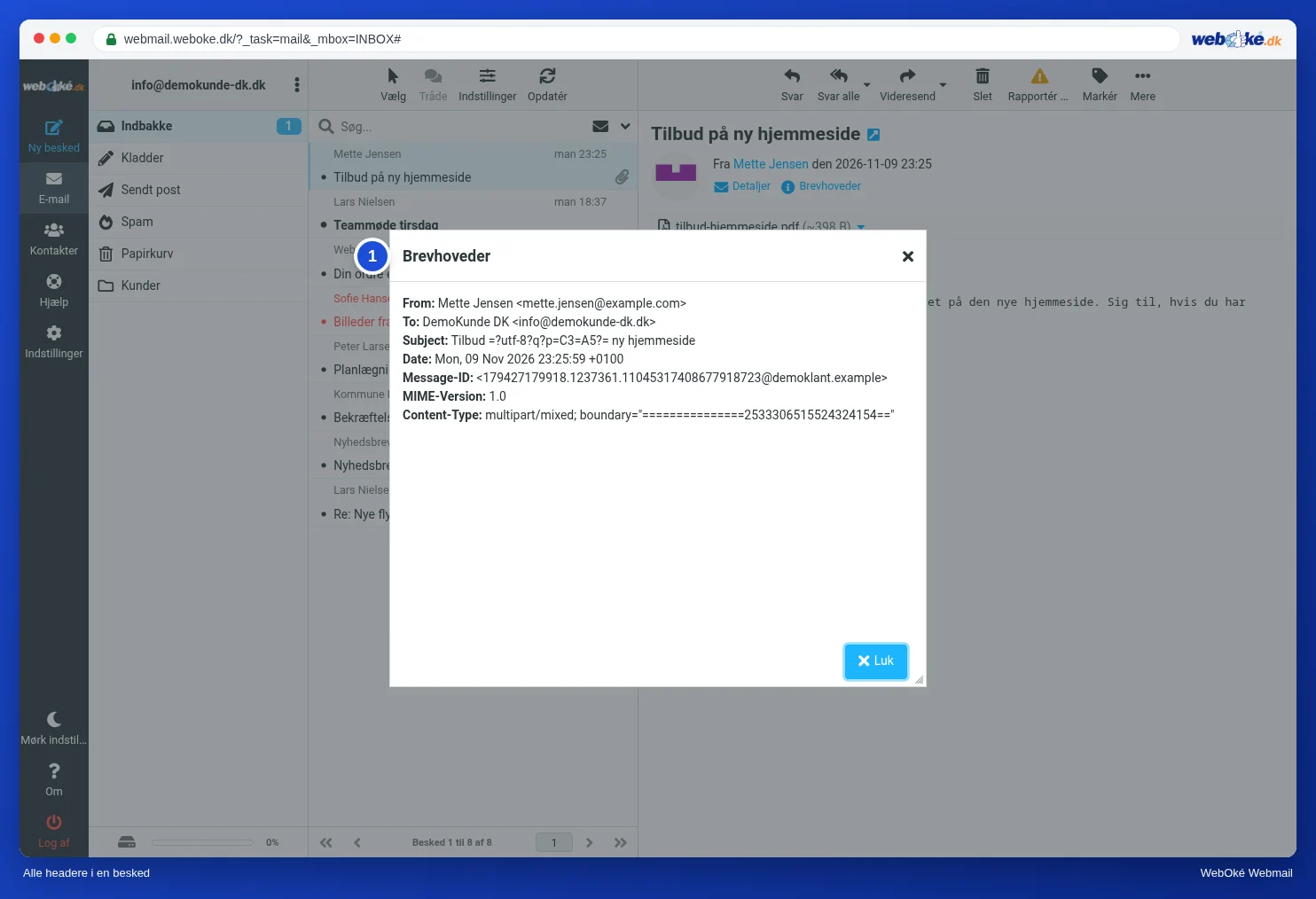
Visningen af en mail viser kun nogle få headere. Resten åbner du på to måder:
- Brevhoveder øverst i beskeden: webmailen åbner et vindue med alle beskedens headere, som du ser på billedet.
- Mere > Vis kilde: webmailen åbner hele beskeden i en ny fane, sådan som den ligger på serveren, altså headerne, en tom linje og derefter indholdet og de vedhæftede filer som tekst.
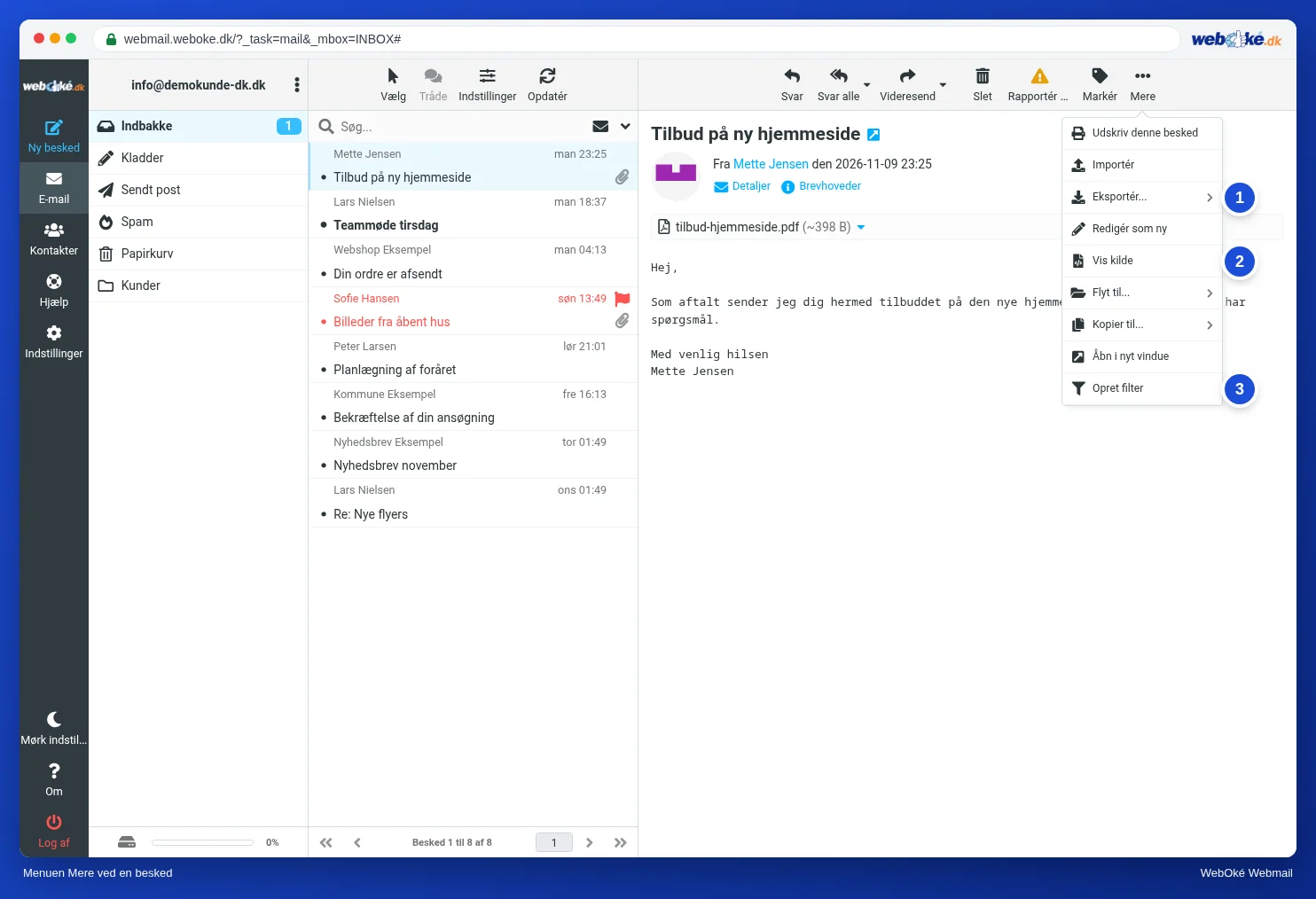
I menuen Mere finder du også Eksportér.... Med den downloader du beskeden som .eml-fil, for eksempel for at give den til din udbyder eller en kollega, der skal se på headerne.
Headerne ligner i begyndelsen noget rod. Du behøver ikke kende dem alle. Kig målrettet efter fire slags.
Fire headere, der fortæller noget
Ahmed får et nyhedsbrev fra sin grossist, "Groothandel Example". I headerne står blandt andet dette (forkortet):
Return-Path: <bounce-7731@mailer.example.org>
Received: from mailer.example.org (mailer.example.org [198.51.100.40])
        by mx.example.net with ESMTPS
        for <ahmed@example.net>; Mon, 09 Nov 2026 07:02:11 +0100
Authentication-Results: mx.example.net;
        spf=pass smtp.mailfrom=mailer.example.org;
        dkim=pass header.d=example.org;
        dmarc=pass header.from=example.org
From: Groothandel Example <nieuws@example.org>
List-Unsubscribe: <https://www.example.org/afmelden?id=7731>
List-Unsubscribe-Post: List-Unsubscribe=One-Click
Return-Path er konvolutafsenderen fra lektion 1.1. Fejlmeddelelser går dertil. Ved nyhedsbreve er det ofte en særskilt adresse for hver modtager, så afsenderen kan se, hvilken adresse ikke virker længere.
Received fortæller, hvilken server der gav mailen videre til hvilken server. Den øverste linje er skrevet af Ahmeds egen server. Den linje stoler du mest på: her ser du, fra hvilken server og hvilken IP-adresse mailen faktisk kom ind.
Authentication-Results er den modtagende servers rapport om kontrollerne fra lektion 1.1:
- spf=pass med smtp.mailfrom: serveren, der leverede mailen, må sende på vegne af konvolutafsenderens domæne.
- dkim=pass med header.d: den digitale signatur passer og er sat af det domæne.
- dmarc=pass med header.from: domænet i From hører til en godkendt SPF- eller DKIM-kontrol. Det kaldes alignment. Her er DKIM signeret af example.org, og From er også example.org. Også mailer.example.org tæller som aligned, fordi det hører under samme domæne.
Vigtigt: kun Authentication-Results fra din egen modtagende server tæller. En afsender kan selv sætte en falsk linje med "pass" ind i sin besked. Se derfor efter, hvilken server der skrev linjen (det første ord, her mx.example.net). Ikke alle servere tilføjer denne linje. Ser du den ikke, kan du stadig se, om der er en header DKIM-Signature, og for hvilket domæne (d=).
Og bemærk: pass betyder kun, at mailen virkelig kommer fra det domæne. En svindler med sit eget domæne, som example-betaling.example, kan sagtens få pass i alle tre. Kontrollen siger, hvem der sender, ikke om afsenderen er til at stole på.
List-Unsubscribe er en afmeldingsadresse, som mailprogrammer kan bruge til en afmeldingsknap. Med List-Unsubscribe-Post kan det ske med ét klik, uden at du først skal bekræfte på en hjemmeside. Ved et nyhedsbrev, du selv har tilmeldt dig, er afmelding den rigtige vej. Ved ægte spam er den ikke: der bekræfter du kun, at din adresse findes (lektion 8.2).
Billeder udefra og sporingspixels
Mange nyhedsbreve henter deres billeder fra internettet i det øjeblik, du åbner mailen. Det er eksterne ressourcer. Sådan et billede kan have en unik kode i adressen eller endda være et usynligt billede på én pixel: en sporingspixel. Så snart du åbner mailen, og billedet bliver hentet, ved afsenderen, at du åbnede mailen, hvornår og fra hvilken IP-adresse.
Webmailen hos WebOké henter som standard ikke eksterne ressourcer. Du ser så en bjælke med beskeden om, at de er blokeret, og en knap til alligevel at hente dem for netop denne besked. Under Indstillinger > Indstillinger > Visning af beskeder kan du ved Tillad eksterne ressourcer vælge aldrig, fra dine kontakter, fra betroede afsendere eller altid. Altid frarådes: så kan enhver afsender, også en spammer, se, at din adresse findes og bliver læst.
Kvitteringer for læsning
En afsender kan bede om en kvittering for læsning: en besked, når du åbner mailen. Webmailen spørger dig så, om du vil sende den. Du har ingen pligt til det. Kvitteringen siger også kun, at beskeden var på din skærm, ikke at du læste eller forstod den. Under Visning af beskeder indstiller du, hvad webmailen gør med sådanne anmodninger. Er du i tvivl, så lad den altid spørge dig. Til en ukendt afsender sender du ingen.
I praksis: sådan virker det i webmailen
Øverst i en åben besked står Detaljer, Brevhoveder og Almindelig tekst. Vis kilde og Eksportér... finder du under Mere. Eksterne ressourcer indstiller du under Indstillinger > Indstillinger > Visning af beskeder. Roundcube-vejledningen beskriver knapperne i afsnittet om at læse en besked, og hvordan du læser headere, står også i vidensbasen. I anden webmail, som Gmail eller Outlook.com, fungerer det på samme måde, selvom knappen til kilden hedder noget andet der.
Opsummering
- Visningsnavnet vælger afsenderen selv. Brug Detaljer til at se den rigtige adresse og domænet.
- Svar til bestemmer, hvor dit svar ender, og kan pege på et andet domæne.
- Med Brevhoveder eller Mere > Vis kilde ser du alle headere. Læs Return-Path, den øverste Received, Authentication-Results og List-Unsubscribe.
- Kun Authentication-Results fra din egen server tæller, og pass siger, hvem der sender, ikke om afsenderen er til at stole på.
- Eksterne ressourcer og kvitteringer for læsning fortæller afsenderen, at du åbnede mailen.
Quiz
Opgave
Opgave A2.2: Analysér en rigtig mail. Vælg en mail, du har fået, for eksempel et nyhedsbrev. Åbn den, vælg Mere > Vis kilde, og kopiér kun headerne: alt indtil den første tomme linje. Indsæt dem i formularen, og udfyld afsenderens domæne (From) og domænet i Return-Path. Programmet analyserer de indsatte headere i hukommelsen (intet bliver gemt), sammenligner dine svar og viser, hvad det fandt: Received-kæden, DKIM-domænet, og om domænerne er aligned. Grøn: begge svar er rigtige. Orange: ét er rigtigt. Rød: ingen af dem.
Læs videre
Hvor der står trin i webmailen, gælder de for webmailen hos WebOké. I anden webmail fungerer det på samme måde.
- Roundcube Webmail 3.1: Læs en besked
- Se og læs mailens kopteksten (headers)
- Gratis kursus E-mail i orden: opsætning og god levering 1.5: Læsning af headere: hvor kom denne mail fra?
- Gratis kursus Sikker online for virksomheder 3.3: Afsender og headers, sådan læser du dem
- Gratis kursus E-mail i orden: opsætning og god levering 7.2: Samtykke, afmelding og en ren liste
- RFC 5322, Internet Message Format (engelsk): https://www.rfc-editor.org/rfc/rfc5322
- RFC 2369, List-Unsubscribe og andre listeheadere (engelsk): https://www.rfc-editor.org/rfc/rfc2369
- RFC 8058, afmelding med ét klik (engelsk): https://www.rfc-editor.org/rfc/rfc8058