
Modul 8 · 8.3
Webmail på din telefon og notifikationer
Modul 8: Sikkert og uden bekymringer · Læsetid: 8 minutter
Læringsmål: Efter denne lektion kan du vælge mellem webmail i browseren og en mail-app på din telefon, sætte notifikationer om ny mail op, så de virker, og holde din mail sikker på en telefon.
Centrale begreber: responsivt design, mail-app, IMAP, pushnotifikation, opdateringsinterval, browsernotifikation, skrivebordsnotifikation, skærmlås, afslut session på afstand
Webmail i browseren på din telefon
Webmailen virker også på din telefon, i den almindelige browser. Du skal ikke installere noget. Skærmen tilpasser sig bredden: på en computer ser du tre kolonner ved siden af hinanden (mapper, liste, besked), på en telefon ser du én ting ad gangen. Det kaldes et responsivt design. Du åbner menuen med mapperne via en knap øverst til venstre, og en besked fylder hele skærmen.
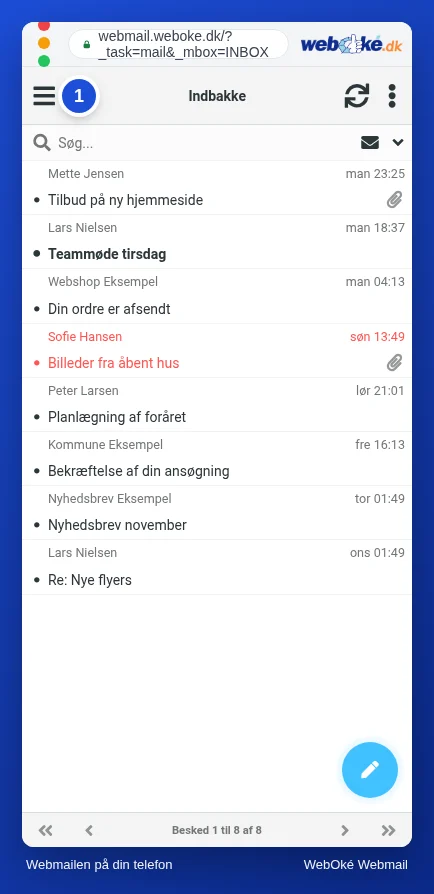
På billedet ser du beskedlisten på en telefon, med menuknappen øverst til venstre.
Webmail på telefonen er praktisk i nogle situationer: på en telefon, der ikke er din, når du en gang imellem lige vil slå noget op, eller når du vil ændre en indstilling, der kun findes i webmailen, fx et filter eller din fraværsbesked.
Hvornår en mail-app er bedre
Læser du mail på telefonen hver dag, er en mail-app ofte mere behagelig: telefonens egen mail-app eller en anden app, der bruger IMAP. Fordi din mail med IMAP bliver liggende på serveren (lektion 1.2), ser du præcis de samme beskeder og mapper i appen som i webmailen. Læser du en besked i appen, står den også som læst i webmailen.
En app har tre fordele:
- Notifikationer, når browseren er lukket. Appen holder øje med ny mail i baggrunden og viser en notifikation på din låseskærm.
- Læs offline. Beskeder, der allerede er hentet, kan du også læse uden forbindelse, fx i toget.
- Samspil med din telefon. Åbn vedhæftede filer i andre apps, og brug kontakterne fra din telefon.
Der er også ulemper. En app gemmer en kopi af din mail på telefonen, så en mistet telefon er også mail, der er havnet hos en anden, hvis telefonen ikke er låst ordentligt. Og en app logger ind via IMAP og SMTP med kun din adgangskode: webmailens andet trin gælder ikke der (lektion 8.1).
Et eksempel. Sanne de Vries bruger mail-appen på sin telefon til sanne@example.com, fordi hun vil se med det samme, når en kunde mailer en bestilling. Sine filtre og sin fraværsbesked styrer hun i webmailen på sin bærbare. Daan læser kun mail uden for kontoret en gang imellem; han bruger webmailen i browseren på sin telefon og slår Forbliv logget ind til, når han logger ind, fordi det er hans egen telefon.
Notifikationer i webmailen: hvad der faktisk sker
Webmailen kan give dig besked, når der er ny mail. Men det er godt at forstå, hvordan det fungerer, ellers venter du på notifikationer, der aldrig kommer.
Webmailen er en side i din browser. Den side spørger serveren med faste mellemrum, om der er noget nyt. Hvor tit, indstiller du under Indstillinger > Indstillinger > Brugerflade, ved Opdatér (opdateringsintervallet). Først når siden ser ny mail, kan den give en notifikation. Det betyder:
- Kun når webmailen er åben. Lukker du fanen eller browseren, er der ingen, der spørger serveren, og så kommer der ingen notifikation.
- Som standard kun for Indbakke. Sorterer du din mail i mapper med filtre (modul 6), så slå Tjek alle mapper for nye beskeder til. Ellers ser du først mail i de mapper, når du åbner dem.
Under Indstillinger > Indstillinger > Postkassevisning vælger du mellem tre slags notifikationer:
| Notifikation | Hvad du mærker |
|---|---|
| Notifikation i browseren | Webmailens fane viser, at der er ny mail |
| Skrivebordsnotifikation | Din computer viser en notifikation, også når du arbejder i et andet program |
| Lyd | Du hører en lyd |
Ved en skrivebordsnotifikation beder browseren først om lov: "Må dette websted vise notifikationer?" Vælger du ved et uheld Bloker der, virker notifikationen ikke, uanset hvor mange gange du sætter fluebenet i webmailen. Du slår det så til igen i browserens indstillinger for webstedet, som regel via hængelåsen eller ikonet til venstre for adressen. Med knappen Test prøver du en notifikation med det samme.
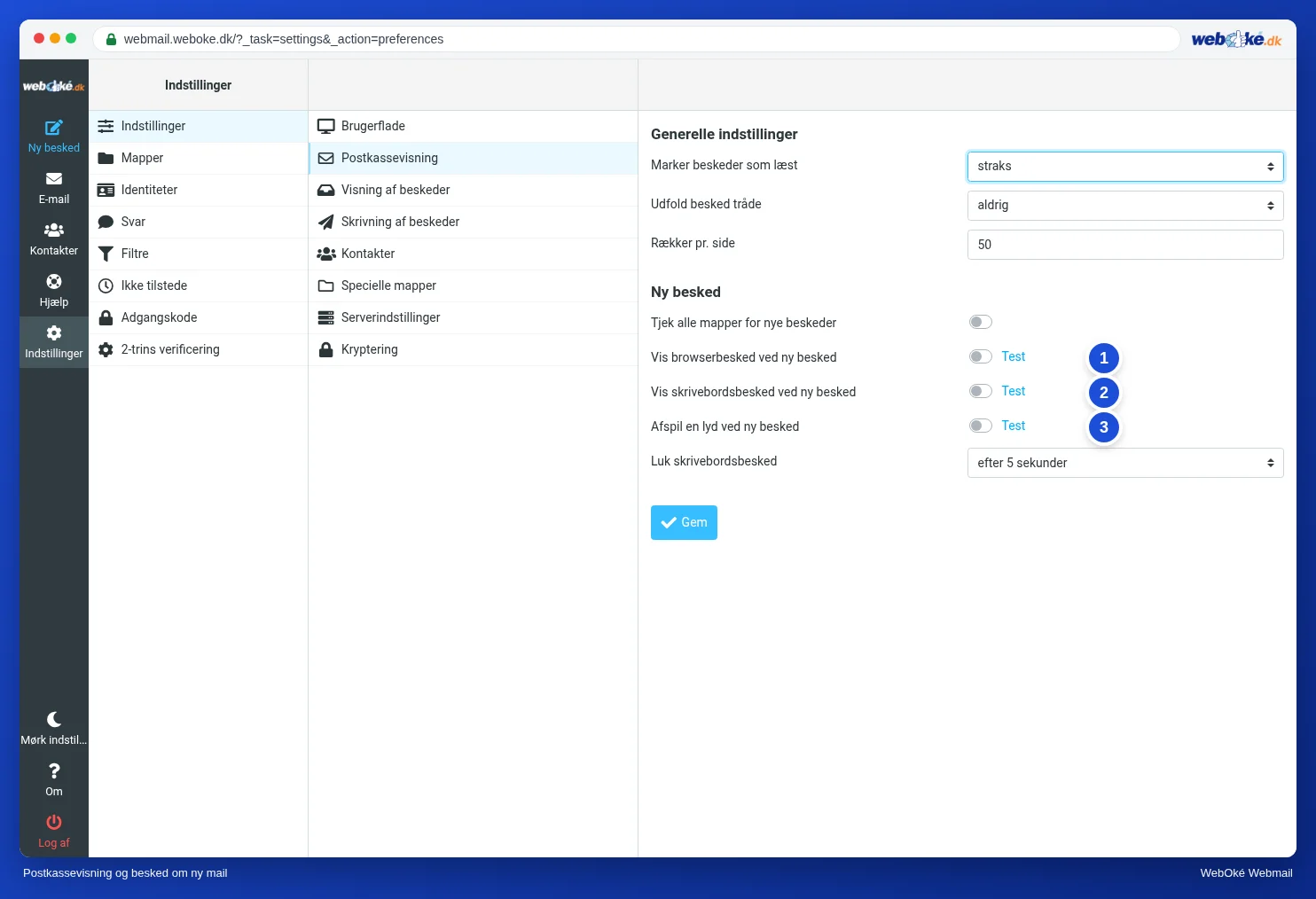
På billedet ser du valgmulighederne for notifikationer ved en ny besked.
På en telefon er browsernotifikationer upålidelige: telefoner sætter faner i baggrunden på pause for at spare på batteriet. Vil du have notifikationer på telefonen, så brug en mail-app.
Hold din mail sikker på telefonen
En telefon kommer med overalt og bliver derfor også lettere væk end en bærbar. Et par vaner gør stor forskel:
- Skærmlås med pinkode, adgangskode, fingeraftryk eller ansigt. Uden lås kan alle, der finder din telefon, læse din mail og sende mail i dit navn.
- Forbliv logget ind kun på din egen telefon. Låner du en andens telefon, så log ud og luk fanen.
- Opdateringer af telefonen og dine apps: hold dem ajour.
- Mistet telefonen? Skift straks adgangskoden til din mailboks fra en anden enhed. Så kan en mail-app på den mistede telefon ikke længere logge ind. Heller ikke en webmail-session, der stadig er åben på den telefon, kommer så til din mail: webmailen logger ind på mailserveren med den gemte gamle adgangskode ved hvert trin. Har du totrinsbekræftelse med en app på den telefon, så brug en gendannelseskode til at logge ind (lektion 8.1).
En faldgrube, når du skifter: mail-appen på dine nye eller andre enheder skal også have den nye adgangskode. En enhed, der bliver ved med at prøve den gamle, kan få din IP-adresse blokeret (lektion 8.1).
I praksis: sådan virker det i webmailen
På telefonen åbner du webmailen i browseren og logger ind som på din computer. Notifikationer indstiller du under Indstillinger > Indstillinger > Postkassevisning, opdateringsintervallet under Brugerflade. Hvordan du sætter en mail-app op, står i vejledningerne til din telefon. Trinene for webmailen står i Roundcube-vejledningen (10.2 og 12.1). Anden webmail virker på samme måde på telefonen; store tjenester har ofte deres egen app, der giver notifikationer.
Opsummering
- Webmailen virker i browseren på din telefon og tilpasser sig skærmen.
- En mail-app med IMAP giver notifikationer, når browseren er lukket, og lader dig læse offline; det er den samme mail som i webmailen.
- Webmailens notifikationer virker kun, når webmailen er åben, og som standard kun for Indbakke; slå Tjek alle mapper for nye beskeder til, hvis du bruger filtre.
- En skrivebordsnotifikation kræver tilladelse fra din browser.
- Lås din telefon, forbliv kun logget ind på din egen telefon, og skift adgangskode med det samme, hvis telefonen bliver væk.
Quiz
Opgave
Opgave D8.3: Notifikationer og telefon. Slå skrivebordsnotifikationen til i webmailen på din computer under Indstillinger > Indstillinger > Postkassevisning, giv din browser tilladelse, og prøv notifikationen med knappen Test. Send derefter en mail til dig selv fra en anden adresse (eller fra din telefon), og se, om notifikationen kommer, mens du arbejder i et andet program. Åbn så webmailen i browseren på din telefon, log ind, og find ud af, hvor mapperne er. Besvar: (1) Kom notifikationen? Hvis ikke, hvad var årsagen? (2) Bruger du filtre, der lægger mail i andre mapper, og har du slået Tjek alle mapper for nye beskeder til? (3) Bruger du webmailen, en mail-app eller begge dele på din telefon, og hvorfor? (4) Er din telefon låst, og ved du, hvad du gør, hvis den bliver væk?
Opgave D8.3: Notifikationer og telefon
Denne opgave laver du selv; ingen tjekker den. Afkryds hvad du har gjort, og markér opgaven som udført.
En notifikation kommer kun, når webmailen er åben, og browseren har givet tilladelse. Lader du filtre lægge din mail i mapper, så slå Tjek alle mapper for nye beskeder til. Har du mistet din telefon: skift adgangskoden til din mailboks, så kan ingen længere komme ind med den telefon.
Dine afkrydsninger og noter forbliver kun i denne browser; vi sender dem ingen steder hen. Er du logget ind, gemmer vi kun i Mine kurser, at du har udført opgaven.
Læs videre
Hvor der står trin i webmailen, gælder de for WebOkés webmail; i anden webmail virker det på samme måde.
- Roundcube Webmail 10.2: Få besked ved ny mail
- Roundcube Webmail 12.1: Webmail på din telefon eller tablet
- IMAP eller POP3: hvad er forskellen, og hvilken skal du vælge?
- Gratis kursus E-mail i orden: opsætning og god levering 1.3: IMAP og POP3: hent mail
- Gratis kursus Sikker online for virksomheder 5.2: Sikker brug af bærbar og telefon