
Modul 5 · 5.1
Mapper og specielle mapper
Modul 5: Organiser og find igen · Læsetid: 9 minutter
Læringsmål: Efter denne lektion kan du forklare, hvor dine mapper faktisk ligger, hvilke specielle mapper der findes, og hvordan et mailprogram genkender dem. Du kan også selv finde en dobbelt Sendt post-mappe eller en forkert indstillet spammappe.
Centrale begreber: mappe på serveren, speciel mappe, SPECIAL-USE, skilletegn, undermappe, abonnere, arkivmappe
Dine mapper ligger på serveren
I modul 1 så du, at webmailen taler med mailserveren via IMAP. Det gælder også for mapper. En mappe, du opretter i webmailen, opretter du ikke i din browser, men på serveren. Derfor ser du den samme mappe med det samme i mailprogrammet på din bærbare og i mailappen på din telefon. Flytter du en besked til mappen Klanten på din telefon, ligger den også i Klanten i webmailen.
Det har tre konsekvenser, du skal kende:
- Sletter du en mappe, er den væk for altid. Sletter du en mappe, forsvinder mailen i den også, på alle enheder på én gang. Der findes ingen "Papirkurv til mapper".
- Alle mapper tæller med i din lagerplads. Også mapper, du næsten aldrig åbner, som Arkiv eller Sendt post. Det handler lektion 5.4 om.
- Omdøbning påvirker alt, der henviser til mappen. Et filter, der flytter mail til "Facturen" (fakturaer), virker ikke længere, hvis du omdøber mappen til "Regninger". Det vender lektion 6.2 tilbage til.
Undermapper og skilletegnet
Mapper kan ligge under hinanden, for eksempel en mappe pr. kunde under en mappe Klanten (kunder). På serveren har hver mappe ét fuldt navn. Niveauet angives med et skilletegn: et fast tegn mellem delene af navnet. Hos WebOké er det et punktum. Mappen Ahmed under Klanten hedder altså Klanten.Ahmed på serveren. En mappe under Indbakke hedder INBOX.Leveranciers, for på serveren hedder Indbakke altid INBOX.
Webmailen viser ikke de fulde navne. Du ser et træ med indrykkede mapper og det danske navn Indbakke. Alligevel er det nyttigt at kende det rigtige navn. Du støder på det i et filterscript (modul 6), når du sætter et mailprogram op, og i fejlmeddelelser. Andre mailservere bruger nogle gange en skråstreg som skilletegn (Klanten/Ahmed). Idéen er den samme.
Fordi punktummet er skilletegnet, kan du ikke bruge det i et mappenavn. Skriver du "Tilbud 2026.1" i webmailen, får du besked om, at navnet indeholder et tegn, der ikke er tilladt. Et mailprogram laver det nogle gange uden advarsel om til en mappe "1" under "Tilbud 2026". Vælg derfor navne uden punktum.
Specielle mapper: Kladder, Sendt post, Spam, Papirkurv og Arkiv
Nogle mapper har en fast opgave. En kladde skal gemmes et sted, en sendt besked også, ligesom slettet mail og spam. Det er de specielle mapper. Det besværlige: tidligere havde hvert mailprogram sine egne navne. Outlook brugte "Sent Items", Apple Mail "Sent Messages", Thunderbird "Sent". Sådan opstod der let tre mapper til sendt mail i én mailboks.
Derfor findes der en standard: SPECIAL-USE (RFC 6154). Serveren sætter en etiket på den mappe, der har en bestemt opgave. Et mailprogram, der kender standarden, læser etiketterne og bruger den rigtige mappe, uanset hvad den hedder. Etiketterne er:
| Etiket | Opgave | I webmailen |
|---|---|---|
\Drafts | kladder | Kladder |
\Sent | sendt mail | Sendt post |
\Junk | spam | Spam |
\Trash | slettet mail | Papirkurv |
\Archive | arkiv | Arkiv |
Hos WebOké hedder mapperne Drafts, Sent, Junk, Trash og Archive på serveren. Webmailen viser dem på dansk. Læg mærke til spammappen: på serveren hedder den Junk, webmailen viser den som Spam, og et mailprogram som Uønsket eller Uønsket mail. Det er tre gange den samme mappe. Det er kun den mappe, spamfilteret bruger til at lære af (lektion 8.2).
Hvorfor du nogle gange ser to Sendt post-mapper
Et mailprogram, der ikke læser etiketterne eller er forkert indstillet, opretter selv en mappe med sit eget navn. Så ser du for eksempel en mappe "Sent Items" under Indbakke ved siden af Sendt post. Resultatet: det, du sender fra din bærbare, ligger i den ene mappe, og det, du sender fra webmailen, i den anden. Så kan du lede længe.
Sådan løser du det:
- Find ud af, hvilken mappe der har etiketten
\Sent. Det er den rigtige. - Indstil den mappe i mailprogrammet som mappe til sendte beskeder.
- Flyt beskederne fra den dobbelte mappe til den rigtige mappe.
- Slet først derefter den tomme dobbelte mappe.
Det samme kan ske med kladder, papirkurven og spammappen. En selvlavet mappe "Spam" under Indbakke er ikke spammappen: spamfilteret lægger intet i den og lærer heller ikke af den.
Abonnere: vis eller skjul
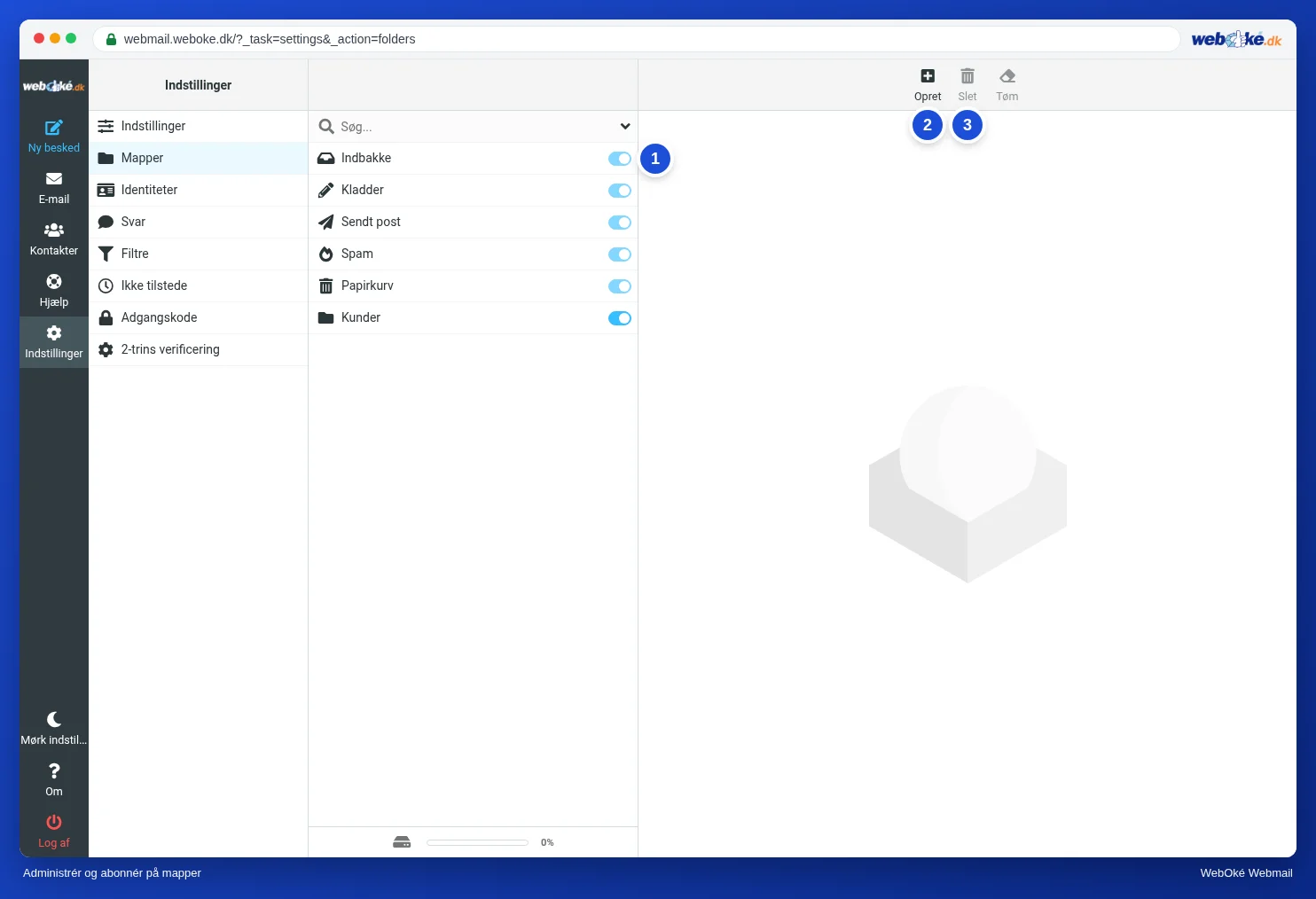
En mappe kan findes, uden at du ser den. Et mailprogram viser kun de mapper, du abonnerer på. I webmailen er det kontakten ud for hver mappe under Indstillinger > Mapper. Slår du den fra, forsvinder mappen fra din mappeliste, men mailen i den findes stadig og tæller med i din lagerplads. Mangler du en mappe, så tjek først, om den ikke bare er skjult.
Arkivmappen
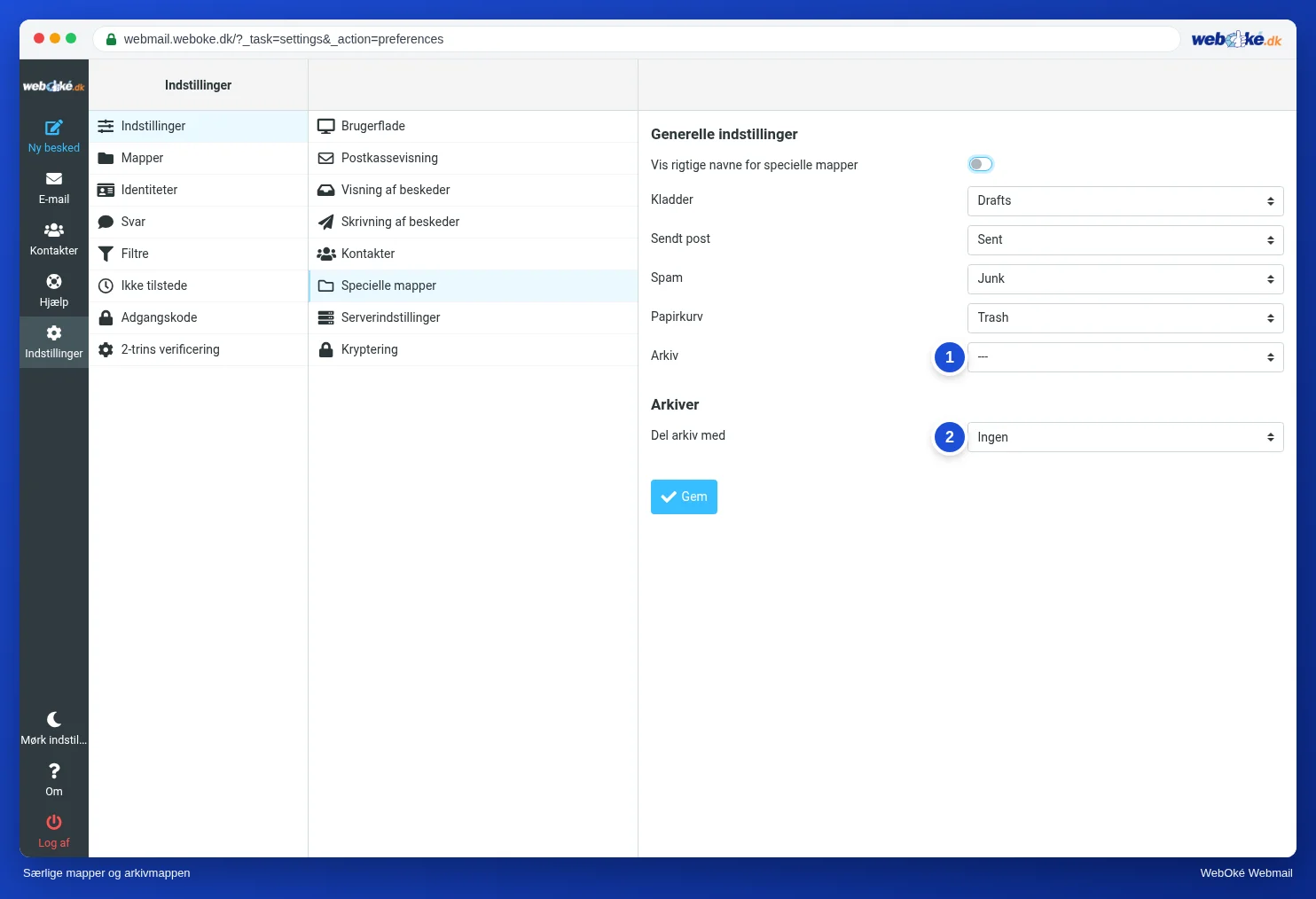
En arkivmappe er til mail, der er færdigbehandlet, men som du vil gemme. Forskellen fra en almindelig mappe: webmailen har sin egen knap Arkiv til den. Ét klik, og beskeden ligger i dit arkiv. Under Del arkiv med vælger du, om arkivet automatisk skal deles op i undermapper, for eksempel pr. år. Så opstår der mapper som Archive.2025 og Archive.2026. Det holder store arkiver hurtige, for en mappe med titusindvis af beskeder indlæses langsommere.
I praksis: sådan virker det i webmailen
Du opretter og administrerer mapper under Indstillinger > Mapper; der finder du også kontakterne til at abonnere. Hvilken mappe webmailen bruger til hvilken opgave, ser du under Indstillinger > Indstillinger > Specielle mapper. Lad dem være, som de er, medmindre du ved præcis, hvorfor du ændrer noget. Trinene står i Roundcube-vejledningen (Opret og administrer mapper, Arkivér beskeder). I anden webmail virker det på lignende måde: Gmail bruger etiketter i stedet for mapper, men et mailprogram ser dem også som mapper via IMAP; Outlook.com har mapper ligesom her.
Opsummering
- Mapper ligger på serveren: det, du gør i webmailen, ser du på alle dine enheder, og sletter du en mappe, forsvinder mailen i den.
- Hos WebOké er punktummet skilletegnet:
Klanten.Ahmeder mappen Ahmed under Klanten,INBOXer Indbakke. - Specielle mapper kender du på deres etiket (RFC 6154):
\Drafts,\Sent,\Junk,\Trash,\Archive. Spammappen hedder Junk på serveren. - To Sendt post-mapper opstår, når et mailprogram opretter sin egen mappe; mappen med
\Senter den rigtige. - En skjult mappe (uden abonnement) findes stadig og tæller med i din lagerplads.
Quiz
Opgave
Opgave A5.1: Læs serverens mappeliste. Åbn materialet mappen-1.txt. Det er det ordrette output af en IMAP-kommando LIST, som et mailprogram bruger til at hente mapperne, med etiketterne fra SPECIAL-USE. Hver linje, der begynder med * LIST, er én mappe: i parentes egenskaberne, derefter skilletegnet i anførselstegn og til sidst det fulde mappenavn. Udfyld fire ting: navnet på den rigtige Sendt post-mappe, navnet på spammappen, skilletegnet og navnet på den mappe, der er overflødig, fordi et mailprogram har oprettet den dobbelt. Skriv mappenavnene præcis, som de står i filen, uden anførselstegnene omkring. Programmet sammenligner dine svar med svarnøglen og viser for hvert svar, om det er rigtigt, med en forklaring.
Læs videre
Hvor der står trin i webmailen, gælder de for WebOkés webmail; i anden webmail virker det på lignende måde.
- Roundcube Webmail 6.1: Opret og administrér mapper
- Roundcube Webmail 6.2: Arkivér beskeder
- Mapper i din mailboks: Indbakke, Sendt, Kladder, Papirkurv, Uønsket post og Arkiv
- Gratis kursus E-mail i orden: opsætning og god levering 3.1: Mapper og synkronisering: hvorfor du har "Sendt" to gange
- RFC 6154, IMAP LIST Extension for Special-Use Mailboxes (engelsk): https://www.rfc-editor.org/rfc/rfc6154