
Kapitel 15 · 15.22
Lav breve ud fra en adresseliste
En invitation, påmindelse eller nyhedsbrev til alle dine kunder, med det rigtige navn og adresse i hvert brev. At skrive dem hver for sig er meget arbejde. Med Brevfletning laver Euro-Office alle brevene på én gang ud fra et regneark med adresser.
Hvad har du brug for?
- Et regneark (xlsx) i din WebOké Nextcloud med kolonnenavne i første række, for eksempel Hilsen, Navn, Firma, Adresse, Postnummer, By. Hver efterfølgende række er én modtager.
- Et brev (docx) med den faste tekst.
Trin 1: kobl adresselisten sammen
- Åbn brevet.
- Gå til fanen Samarbejde og klik på Brevfletning (1).
- Vælg Fra lager for at vælge adresselisten fra din Nextcloud, Fra fil for en fil på din computer, eller Fra URL for en fil på internettet.
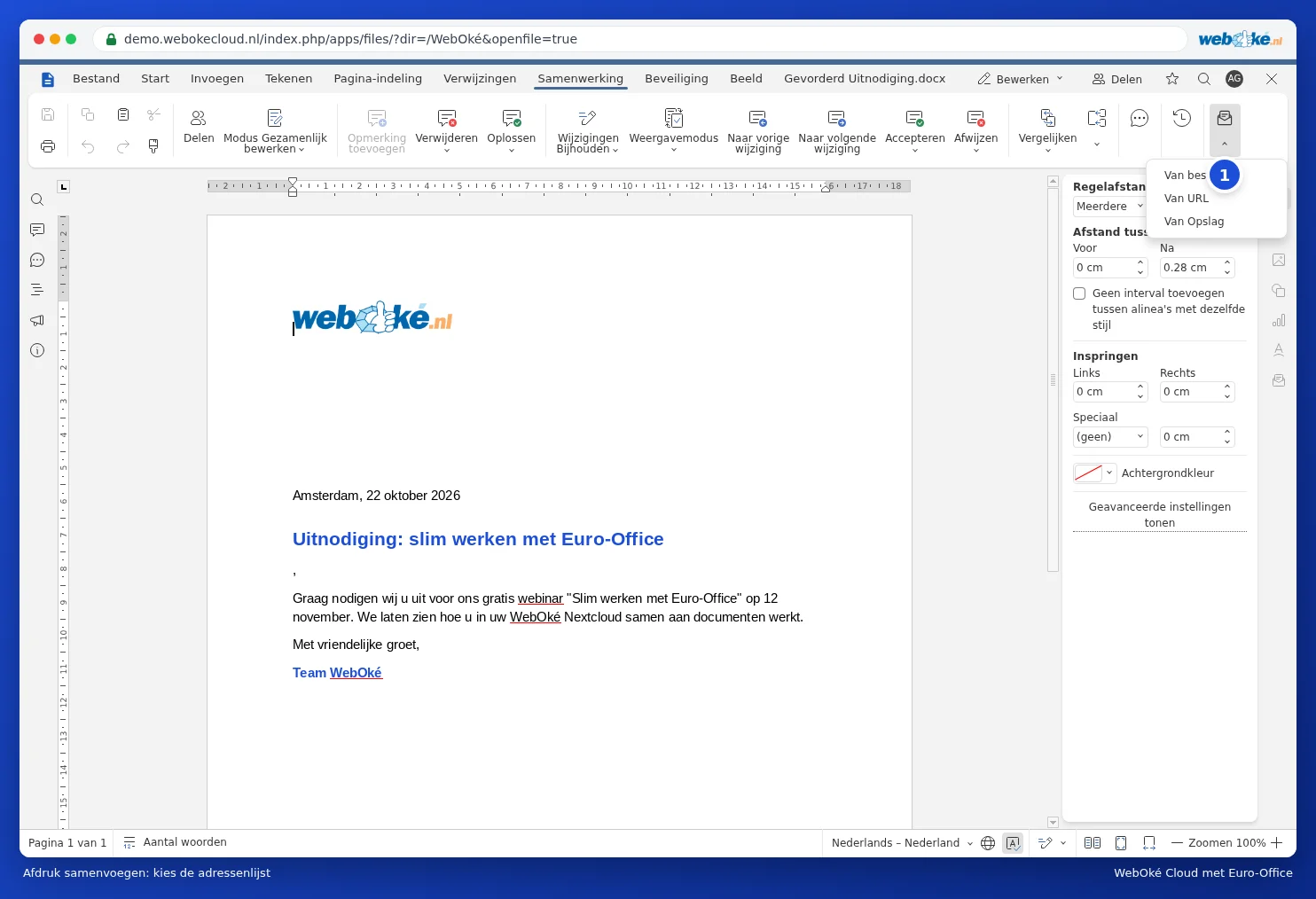
Til højre vises Indstillinger for brevfletning. Med Rediger modtager liste afkrydser du modtagere til eller fra.
Trin 2: sæt felter i brevet
- Placer markøren hvor navnet skal stå.
- Klik til højre på Indsæt flettefelt og vælg Navn.
- Gør det samme for Firma, Adresse, Postnummer og By. Sæt selv mellemrum og linjeskift mellem felterne, og skriv for eksempel et komma efter hilsenen.

Trin 3: kontroller og flet
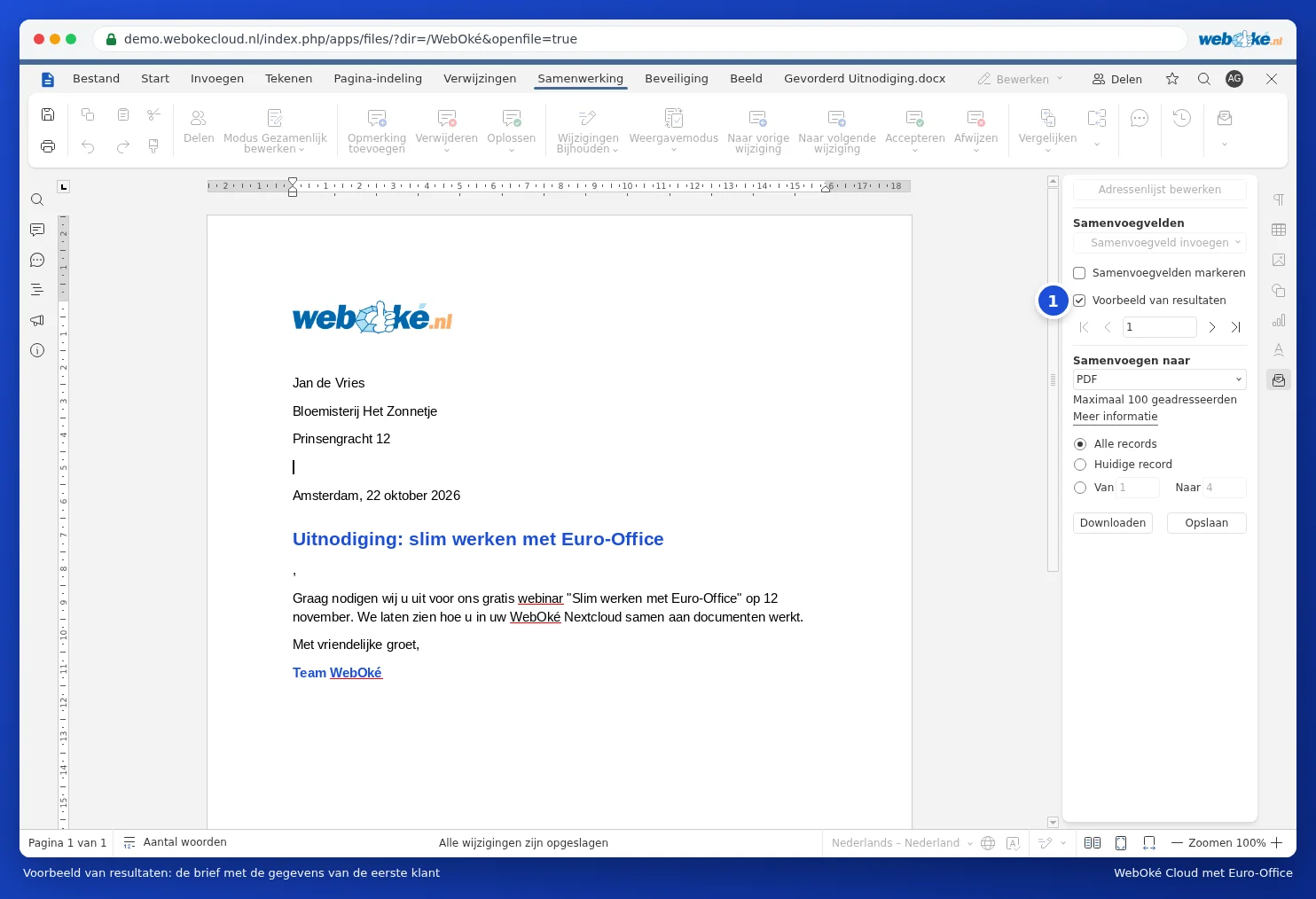
- Klik på Forhåndsvis resultater. Med pilene blader du gennem brevene for hver modtager.
- Vælg under Flet til hvad du ønsker: en samlet PDF med alle breve til udskrivning, en Docx til at tjekke igennem, eller E-mail.
- Vælg om du vil have alle poster eller kun nogle, og klik på Hent eller Gem.
Faldgruber og begrænsninger
- Euro-Office fletter maksimalt 100 modtagere ad gangen. Har du flere, så gør det i portioner (poster 1 til 100, 101 til 200) med Fra og Til.
- Brevfletning fungerer i browseren, i din WebOké Nextcloud.
- Adresseetiketter (flere adresser på ét ark) kan Euro-Office ikke lave: hvert brev får én modtager. Et godt alternativ: lav etiketterne i et regneark med adresserne i et gitter der passer til dit etiketark, eller brug et etiketprogram fra producenten af dine etiketter.
- Står et postnummer uden foranstillet nul eller ser et beløb mærkeligt ud i brevet? Se på talformatet i regnearket (se Sådan bevarer du nullet forrest i et telefonnummer eller postnummer).