
Modul 7 · 7.2
Import, eksport og flytning
Modul 7: Din adressebog · Læsetid: 9 minutter
Læringsmål: Efter denne lektion kan du tage dine kontakter med som fil til og fra webmailen, du vælger bevidst mellem vCard og CSV, og du undgår dubletter og mistede grupper.
Centrale begreber: vCard (.vcf), CSV, at koble felter, gruppetildeling (CATEGORIES), dubletter, Overskriv hele adressebogen, backup, CardDAV
Din adressebog flytter ikke automatisk med
Når du flytter din mail fra én udbyder til en anden, kommer dine beskeder og mapper som regel med: de ligger på IMAP-serveren, og et flytteværktøj kopierer dem. Din adressebog ligger et andet sted. I webmailen er den en selvstændig liste, der hører til webmailen og ikke ligger i din mailboks. Når mailen flyttes, kommer adressebogen altså ikke med. Det samme gælder den anden vej: Skifter du fra Gmail eller Outlook til en ny mailboks, bliver dine kontakter tilbage, indtil du selv tager dem med.
Du tager dem med via en fil. Du eksporterer fra det gamle program, du får en fil, og den fil importerer du i det nye. Der er to slags filer, som du ofte støder på.
vCard: visitkortet
Et vCard er en tekstfil med filtypen .vcf. Hvert kort begynder med BEGIN:VCARD og slutter med END:VCARD. Imellem står der én oplysning pr. linje, med et fast navn foran. Sådan ser et kort for Ahmed ud:
BEGIN:VCARD
VERSION:3.0
FN:Ahmed Benali
N:Benali;Ahmed;;;
EMAIL;TYPE=INTERNET:ahmed@example.net
ORG:Example Groothandel
TEL;TYPE=WORK:+31 20 123 4567
CATEGORIES:Klanten
END:VCARDVERSIONfortæller, hvilken version af formatet det er. Version 4.0 er beskrevet i RFC 6350; version 3.0 er ældre, men bliver stadig brugt og læst af næsten alle programmer. Webmailen eksporterer i version 3.0.FNer det fulde navn, som du ser det,Ner navnet delt op (efternavn, fornavn).EMAIL,TELogORGsiger sig selv. Et kort kan have flere adresser og numre.CATEGORIESer linjen til grupper. Er Ahmed med i din gruppe "Kunder", skriver webmailen det her, når du eksporterer.
En .vcf-fil kan indeholde ét kort eller hundredvis efter hinanden. Fordelen ved vCard: betydningen af hvert felt ligger fast. Et program behøver ikke gætte, hvad et telefonnummer er.
CSV: en tabel uden aftaler
CSV (comma-separated values) er en tabel som tekst: den første linje indeholder kolonnenavne, og hver af de følgende linjer er én person, med kommaer eller semikoloner imellem. Du kan åbne den i et regneark. Det er praktisk, når du vil rydde op i en liste, men der er en ulempe: der findes ingen fast aftale om kolonnerne. Google kalder en kolonne noget andet end Outlook, og en dansk Outlook igen noget andet end en engelsk.
Derfor skal webmailen ved en CSV-fil koble kolonnerne til sine egne felter. Genkender den ikke en kolonne, spørger den dig, hvilken kolonne der hører til hvilket felt. Tjek den kobling grundigt. En klassisk fejl: kolonnen med arbejdsadressen bliver ikke koblet, og du får hundrede kontakter uden mailadresse.
To andre faldgruber ved CSV:
- Mærkelige tegn. Ser du "Müller" i stedet for "Müller" efter importen, var filen ikke gemt i UTF-8. Gem den igen som CSV i UTF-8 i dit regneark, og importér igen.
- Skilletegn. Et dansk eller nederlandsk regneark bruger ofte semikolon. Står alt i én kolonne, har programmet læst skilletegnet forkert.
Har du valget, så vælg vCard. Google Kontakter, Outlook og Apple Kontakter kan alle eksportere som vCard eller som CSV.
Importér uden skader
Under Kontakter > Importér vælger du filen. Nedenunder står to valg, der gør forskellen mellem en pæn import og en rodet adressebog.
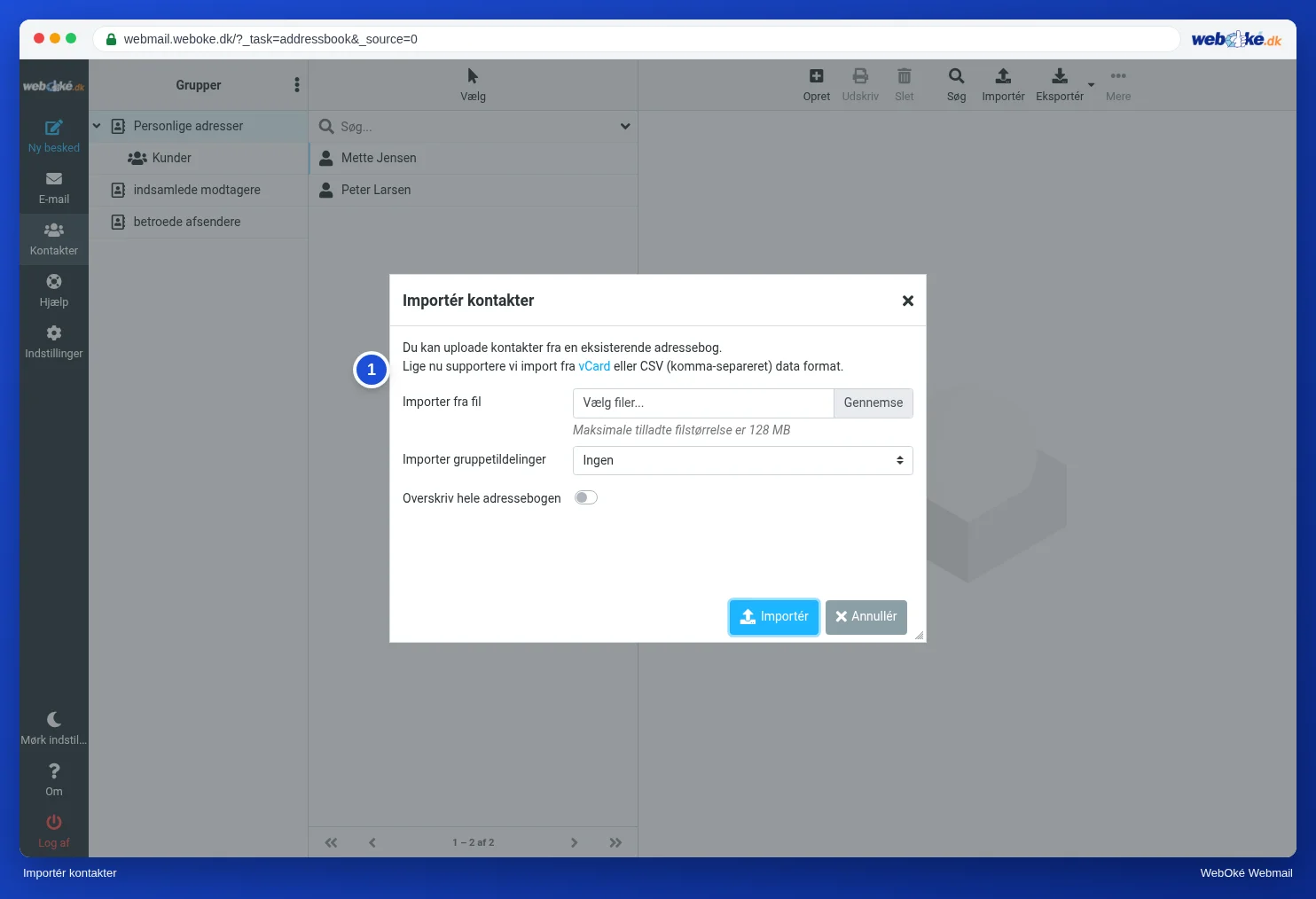
Importer gruppetildelinger bestemmer, hvad webmailen gør med grupperne fra filen (CATEGORIES-linjerne):
| Valg | Hvad sker der |
|---|---|
| Ingen | Kun kontakterne kommer ind, uden grupper |
| Alle (opret grupper hvis nødvendigt) | Alle grupper fra filen kommer med; manglende grupper opretter webmailen |
| Kun for eksisterende grupper | Kun grupper, du allerede har, bliver fyldt |
Overskriv hele adressebogen sletter først alt, hvad der står der, og sætter så indholdet af filen i stedet. Det er kun en god idé, hvis filen virkelig indeholder alt, hvad du vil beholde. Lad det som standard være slået fra.
Og hvad med dubletter? Findes der allerede en kontakt med samme mailadresse og samme navn, springer webmailen den over ved importen. Er navnet skrevet anderledes ("Ahmed Benali" over for "A. Benali"), genkender den det ikke som en dublet, og personen kommer ind to gange. Importerer du ved et uheld den samme fil to gange, er det altså ikke så slemt. Importerer du fra to kilder med forskellige stavemåder, så ryd op bagefter.
Et eksempel. Sanne skifter fra et gammelt mailprogram. Hun eksporterer sine kontakter derfra som vCard, 212 kort. Hun importerer med "Alle (opret grupper hvis nødvendigt)" og lader "Overskriv hele adressebogen" være slået fra. Bagefter ser hun sine gamle grupper "Kunder" og "Leverandører" igen, og hun søger på et par navne, som hun havde i begge programmer, for at fjerne dubletter.
Får du et visitkort som vedhæftet fil i en mail, behøver du ikke gemme det først: ved en .vcf-vedhæftning viser webmailen en knap, så du kan føje det til din adressebog.
Eksport som backup
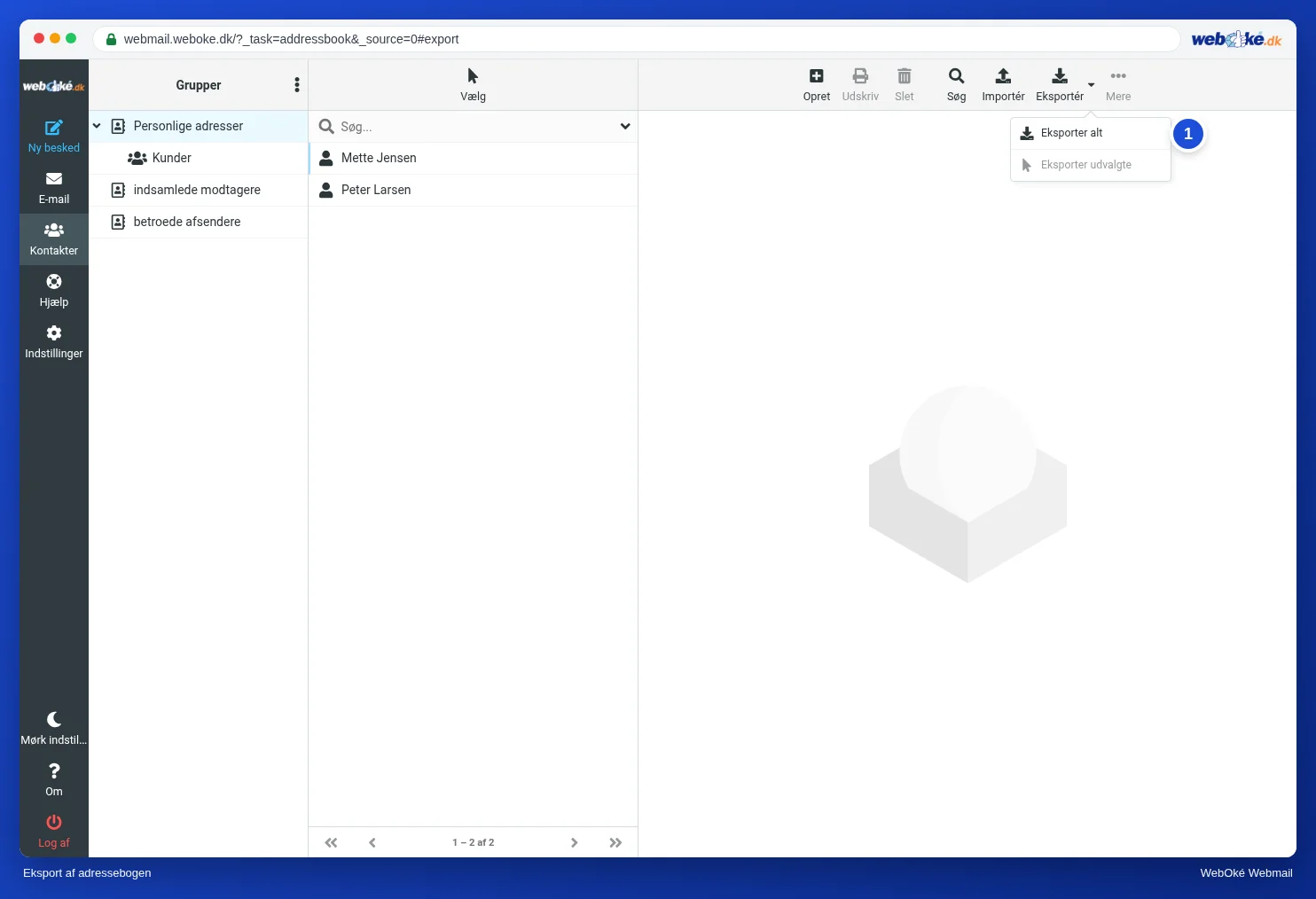
Du eksporterer under Kontakter > Eksportér. Du får én .vcf-fil med alle dine kontakter; med den lille pil ved siden af vælger du mellem Eksporter alt og Eksporter udvalgte (kun de markerede). Er dine kontakter i grupper, står grupperne som CATEGORIES i filen. Åbn filen i en teksteditor, og tjek den: ser du gruppenavnene, kommer de med igen ved en import.
En eksport er også din backup. Din mail ligger på serveren, og den tager backup, men din adressebog kan du slette med ét forkert klik på Overskriv hele adressebogen. En eksport et par gange om året, gemt et sikkert sted, tager et minut. Husk dog: sådan en fil indeholder personoplysninger. Lad den ikke ligge og flyde i din Overførsler-mappe eller i en delt mappe.
Adressebogen på din telefon er en anden adressebog
Kontakterne på din telefon og adressebogen i webmailen er to separate lister. En ny kontakt på din telefon dukker ikke automatisk op i webmailen, og omvendt. Dit mailprogram henter kun din mail med IMAP, ikke dine kontakter.
Vil du have én adressebog på alle dine enheder, skal du bruge CardDAV: en standard til at synkronisere kontakter mellem en server og dine enheder. Nextcloud kan for eksempel det, og telefoner og mailprogrammer understøtter det. Webmailen hos WebOké synkroniserer ikke med CardDAV; her bruger du import og eksport. Vælg derfor ét sted som den sande kilde, og tag derfra en eksport med en gang imellem.
I praksis: sådan fungerer det i webmailen
Importér og Eksportér står øverst under Kontakter. En import kan være en .vcf- eller CSV-fil. Den trinvise gennemgang finder du i Roundcube-vejledningen (8.3). I anden webmail fungerer det på samme måde: Gmail og Outlook.com har også import og eksport ved deres kontakter, som regel med de samme to filtyper.
Opsummering
- Din adressebog flytter ikke automatisk med, når du flytter din mail: tag den med via en eksport og en import.
- vCard (.vcf) har faste felter og grupper som CATEGORIES; CSV er en tabel, hvor du skal koble kolonnerne.
- Lad Overskriv hele adressebogen være slået fra, og vælg bevidst Ingen, Alle eller Kun for eksisterende grupper for grupperne.
- Webmailen genkender kun dubletter med samme adresse og samme navn; ryd op efter en import.
- En eksport er din backup og indeholder personoplysninger; adressebogen på din telefon er en anden liste.
Quiz
Opgave
Opgave A7.2: Få din adressebog rettet. Eksportér din adressebog i webmailen (Kontakter > Eksportér; du får en .vcf-fil), og upload den. Har du kun få kontakter, så opret først mindst tre, og sæt mindst én af dem i en gruppe. Programmet læser kun filen i hukommelsen og gemmer intet. Det tjekker: der er mindst 3 kort; versionen er 3.0 eller 4.0; hvert kort har et navn (FN) og en mailadresse; der er ingen dubletter (samme mailadresse på to kort); og der er mindst én gruppe (CATEGORIES, ellers orange). Du ser kun optællinger, som "24 kort, 2 uden mailadresse, 1 dublet", aldrig navne eller adresser. Grøn, når alt er i orden; orange, når gruppen mangler, når der er kort uden navn eller mailadresse, eller når der er dubletter; rød ved færre end 3 kort eller en ukendt version.
Læs videre
Hvor der står trin i webmailen, gælder de for webmailen hos WebOké; i anden webmail fungerer det på samme måde.