
Kapitel 9 · 9.2
Administrer brugere og Office-licenser
Med en betalt Nextcloud-pakke administrerer du dine brugere nemt i Mit WebOké. Du behøver ikke at logge ind i Nextcloud for at gøre det. Ændringer gemmes med det samme.
Tilføj en bruger
- Gå til Mine produkter og åbn din Nextcloud-pakke.
- Klik på kortet Brugeradministration på Tilføj bruger. Vinduet Ny Nextcloud-bruger åbner.

- Indtast et Brugernavn (1). Det bruger brugeren til at logge ind. Brug små bogstaver, tal, et punktum eller en bindestreg. Brugernavnet kan ikke ændres senere.
- Indtast Visningsnavn og E-mailadresse.
- Vælg en Adgangskode (2) eller klik på Generér. Adgangskoden skal være mindst 10 tegn lang, med mindst ét tal og ét specialtegn, for eksempel ! eller #. Brug ikke brugerens navn eller e-mailadresse i adgangskoden, det bliver afvist. Del adgangskoden sikkert med brugeren.
- Skal brugeren kunne redigere dokumenter, regneark og præsentationer online? Markér Tildel Office Suite-licens (3).
- Klik på Opret bruger (4). Med Annuller lukker du vinduet uden at foretage dig noget.
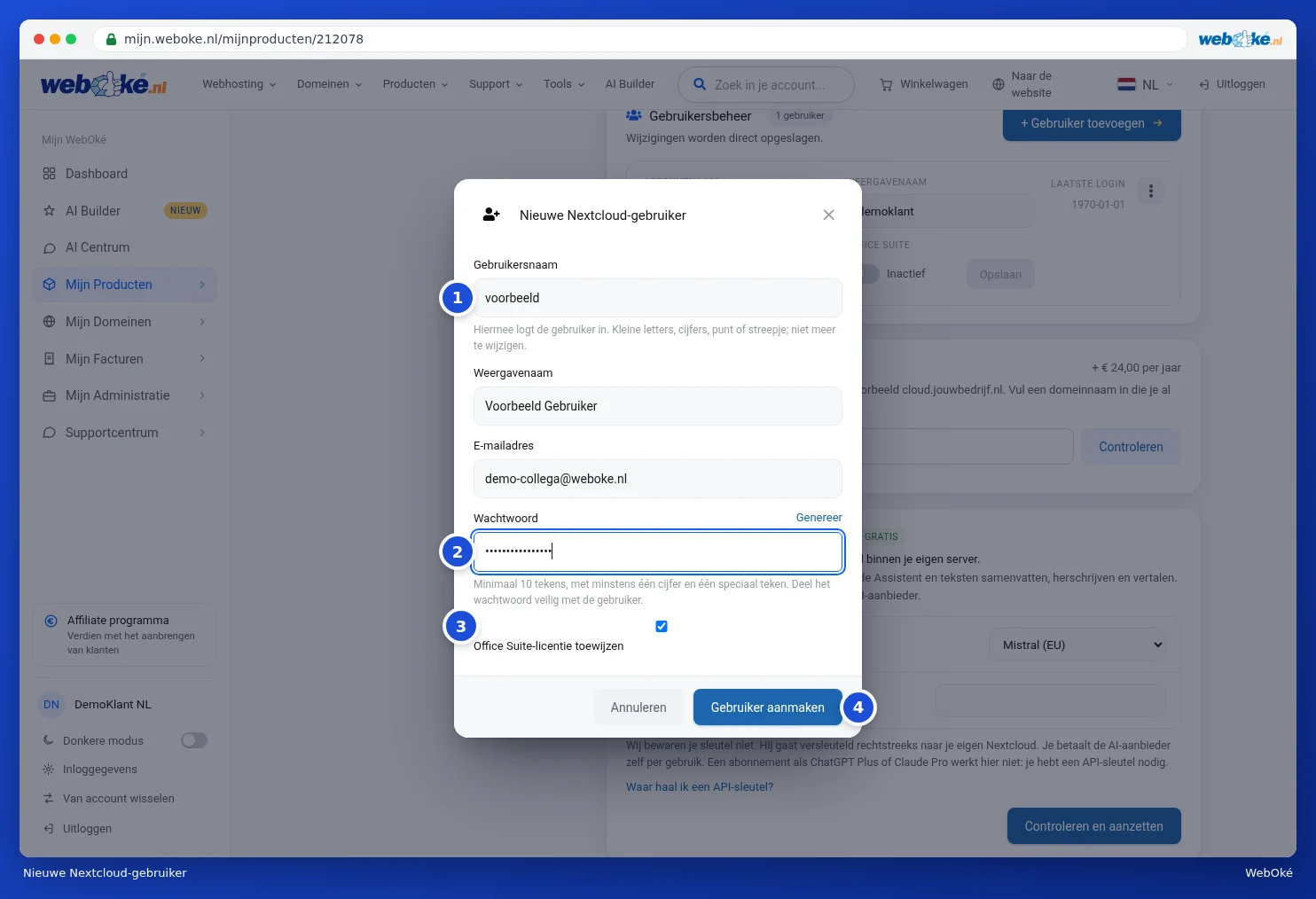
Lykkes oprettelsen, lukker vinduet, og den nye bruger står på listen. Antallet ved Brugeradministration og tælleren Nextcloud-brugere stiger med én.
Den nye bruger får automatisk den lagerplads, der følger med din pakke. Har du nået det maksimale antal brugere, kan du ikke tilføje flere. Forhøj i så fald først antallet under Konfigurerbare tilvalg (se nedenfor).
Rediger en bruger
Hver bruger står som en blok i Brugeradministration, med Kontonavn (1), Visningsnavn, E-mailadresse, Seneste login og om Office Suite er slået til (2). Øverst til højre findes knappen med de tre prikker (3).

- Visningsnavn og E-mailadresse redigerer du direkte i rækken. Klik derefter på Gem.
- Med kontakten Office Suite giver du brugeren en Office-licens eller fjerner den. Ved siden af kontakten står Aktiv eller Inaktiv.
- Bag de tre prikker (1) findes Skift adgangskode, Deaktiver (eller Aktiver) og Slet.
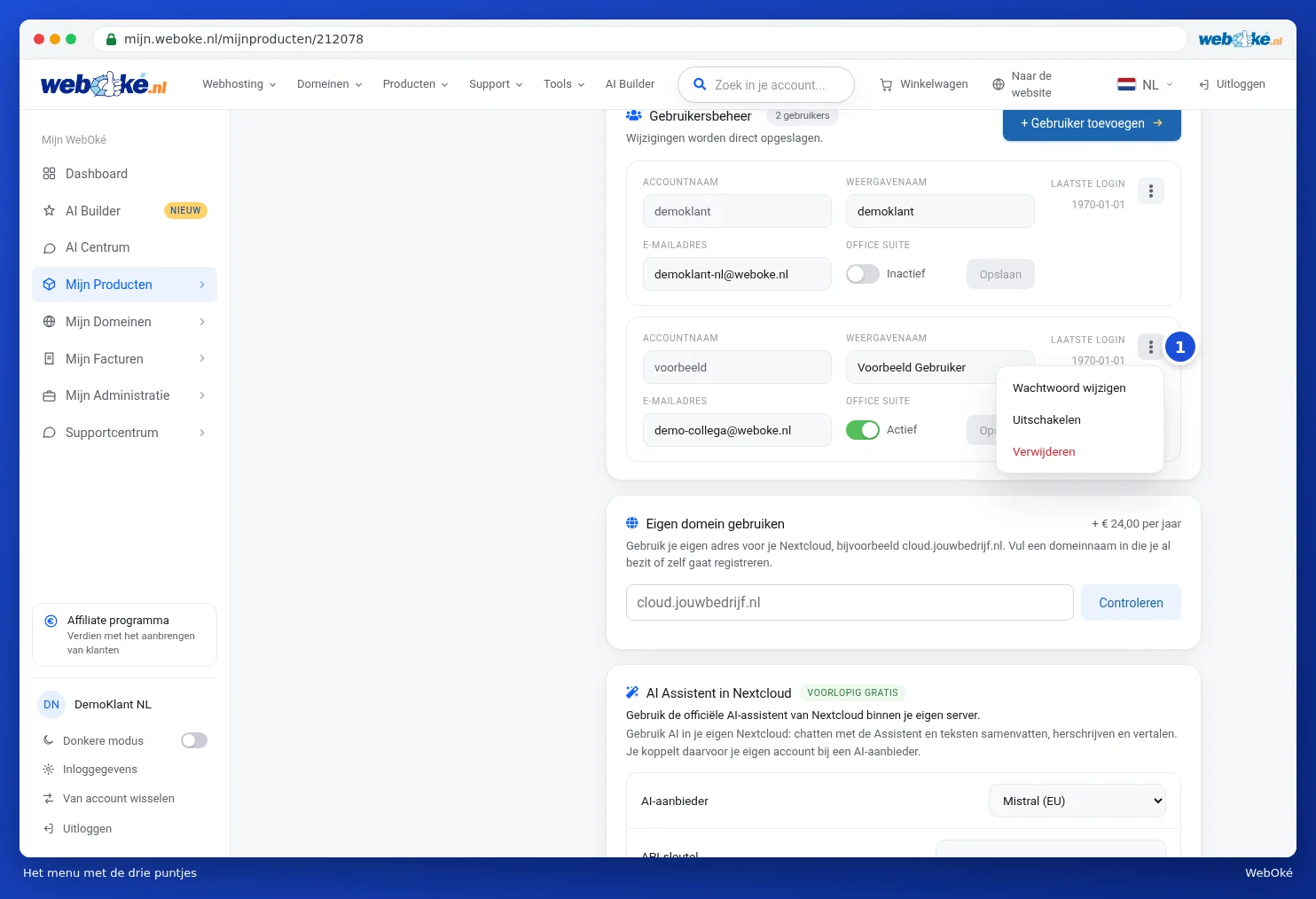
Har en bruger aldrig logget ind, står der en dato i 1970 ved Seneste login. Det betyder: endnu ikke logget ind.
En deaktiveret bruger kan ikke længere logge ind, men vedkommendes filer bevares. Du ser mærkaten Deaktiveret ved brugeren.
Bemærk: sletter du en bruger, slettes alle filer, kalendere og kontakter fra den bruger permanent. Dette kan ikke fortrydes. Du får først vinduet Slet bruger at se, og først med Ja, slet permanent (1) er brugeren væk. Er du i tvivl, så klik på Annuller og deaktiver brugeren først.

Office-licenser
Med en Office-licens kan en bruger åbne og redigere dokumenter, regneark og præsentationer online i Nextcloud, også Word-, Excel- og PowerPoint-filer. Brugere uden licens kan ikke se office-appsene. Du tildeler en licens, når du opretter brugeren, eller senere med kontakten Office Suite.
Er alle licenser i brug? Slå så Office fra hos en bruger, der ikke har brug for det, eller køb flere licenser under Konfigurerbare tilvalg. Du kan læse om, hvordan du arbejder med office-appsene, i Euro-Office-vejledningen.
Tip: hvis der er en opdatering klar til din Nextcloud, ser du et kort med den nye version øverst på produktsiden. Med en Office-licens skifter du ved den opdatering også til Euro-Office, det europæiske online office. Start opdateringen, når det passer dig, den tager som regel 5 til 15 minutter. Kun kontoens ejer kan starte denne opdatering.
Flere brugere, licenser eller lagerplads
- Gå til Konfigurerbare tilvalg på produktsiden.
- Vælg den lagerplads (1) eller det antal Office-licenser, du ønsker. Ved hvert tilvalg kan du se, hvad det koster.
- Klik på Gem tilvalg (2) og derefter på Bekræft og betal.
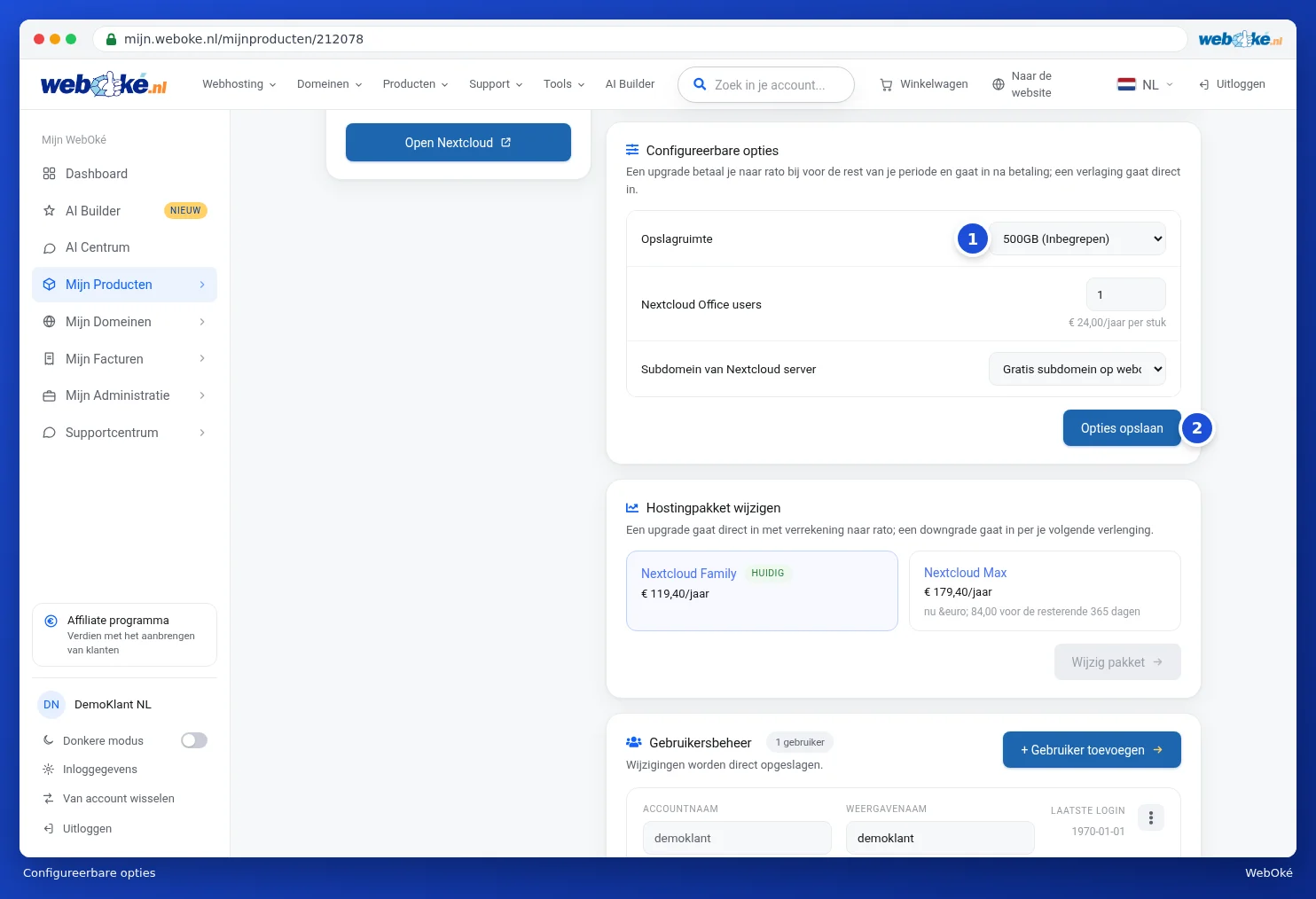
En opgradering betaler du forholdsmæssigt for resten af din periode, og den træder i kraft efter betaling. En nedgradering træder i kraft med det samme. Du kan læse mere om tilvalg i Ændre tilvalg og ekstra IP-adresser.