
Kapitel 5 · 5.7
DNS gendannelse og oprettelse af DNS-backup
En DNS-ændring er hurtigt lavet, men en fejl kan gøre din hjemmeside eller e-mail utilgængelig. Tag derfor en backup, før du ændrer noget stort. En backup er et øjebliksbillede af alle dine DNS-records, som du senere kan vende tilbage til.
Sådan tager du en backup
- Gå til Mine domæner, fanen DNS, og vælg dit domæne.
- Klik under e-mailindstillingerne på fanen Backup/gendannelse (1).
- Skriv eventuelt en Beskrivelse (2), så du senere kan huske hvorfor du tog backuppen. For eksempel: inden skift til Microsoft 365.
- Klik på Opret backup (3).

Backuppen kommer frem i listen med dato, antal records og din beskrivelse. Med Skift (4) ændrer du beskrivelsen. Med Se (5) kan du se hvilke records den indeholder.

Tip: i vinduet for en ny eller ændret record findes også en knap, der hedder Tag en backup nu. Dermed opretter du en backup med ét klik, lige inden du foretager din ændring.
Sådan gendanner du en backup
- Klik ud for backuppen i listen på Fortryd (6).
- Du bliver spurgt, om du vil gendanne backuppen. Dine nuværende DNS-records bliver derefter fuldstændigt erstattet af records fra backuppen.
- Klik på OK for at fortsætte. Gendannelsen tager et øjeblik, da alle records bliver oprettet igen. Bagefter kan du se de gendannede records i listen.

Sådan nulstiller du DNS til standard
Med knappen Nulstil DNS øverst på fanen DNS nulstiller du alle domænets records til WebOkés standard.
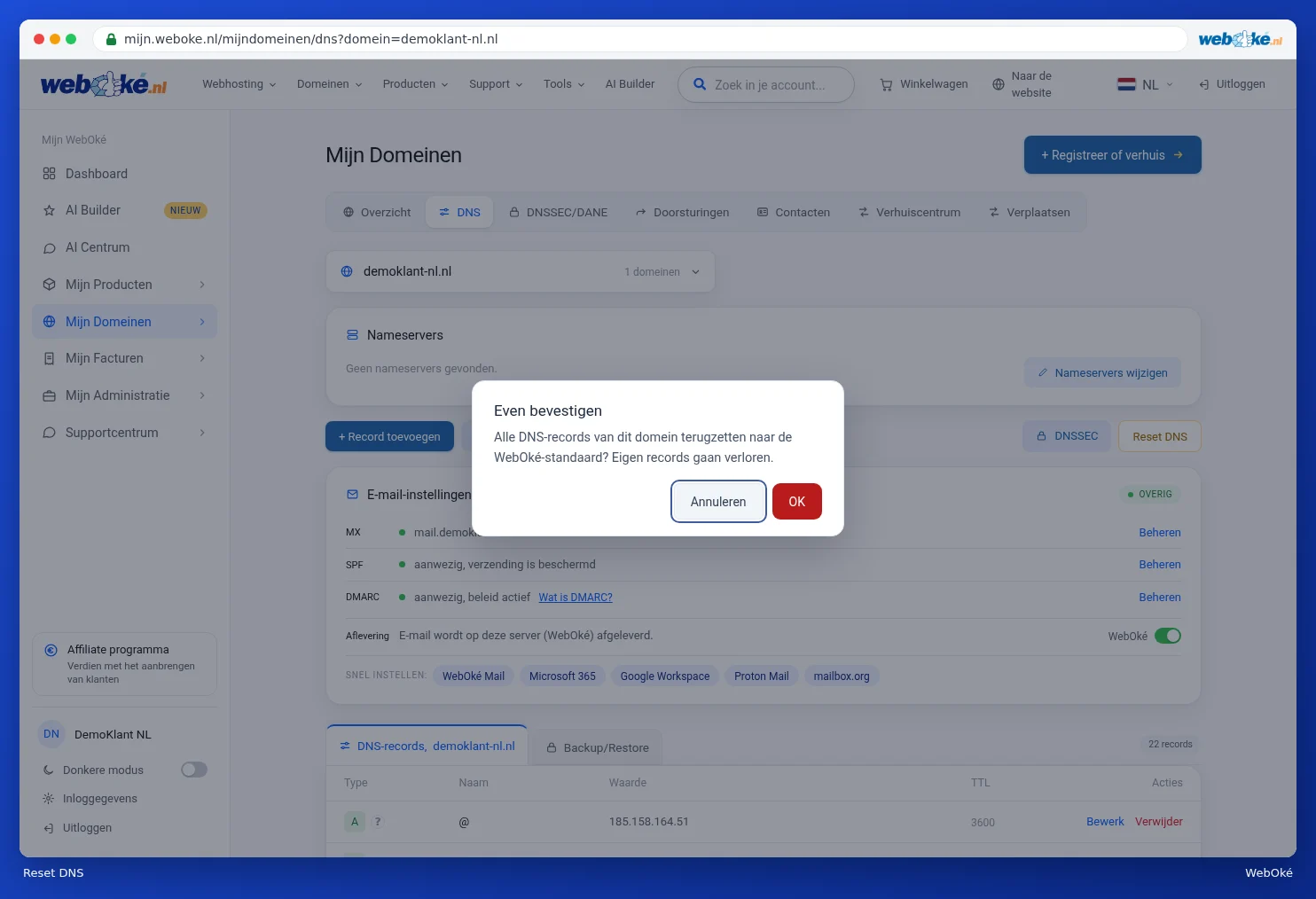
Bemærk: ved en nulstilling går alle dine egne records tabt, for eksempel records til en ekstern mailudbyder eller en verifikation. Tag derfor altid en backup først. Er du i tvivl? Klik da på Annuller.