
Kapitel 11 · 11.3
Inviter brugere og giv rettigheder
Se det i en kort film
Vil du gerne give en kollega, din bogholder eller din webudvikler adgang til din konto, uden at du skal dele din egen adgangskode? Så inviter personen som bruger. Hver bruger logger ind med sine egne oplysninger, og du bestemmer, hvad vedkommende må. Du ordner dette under Min administration på fanen Brugere (1).

Øverst vises de brugere, der har adgang nu, med deres rolle og hvornår de sidst har logget ind. Kontoejeren har altid alle rettigheder. Kun ejeren kan invitere brugere og ændre rettigheder.
Inviter nogen
- Udfyld e-mailadressen under Inviter ny bruger (1).
- Vælg Alle rettigheder eller Vælg rettigheder (2).
- Vælger du det sidste, så afkryds hvad brugeren må (3). Ved hver rettighed står en kort forklaring.
- Klik på Send invitation (4).
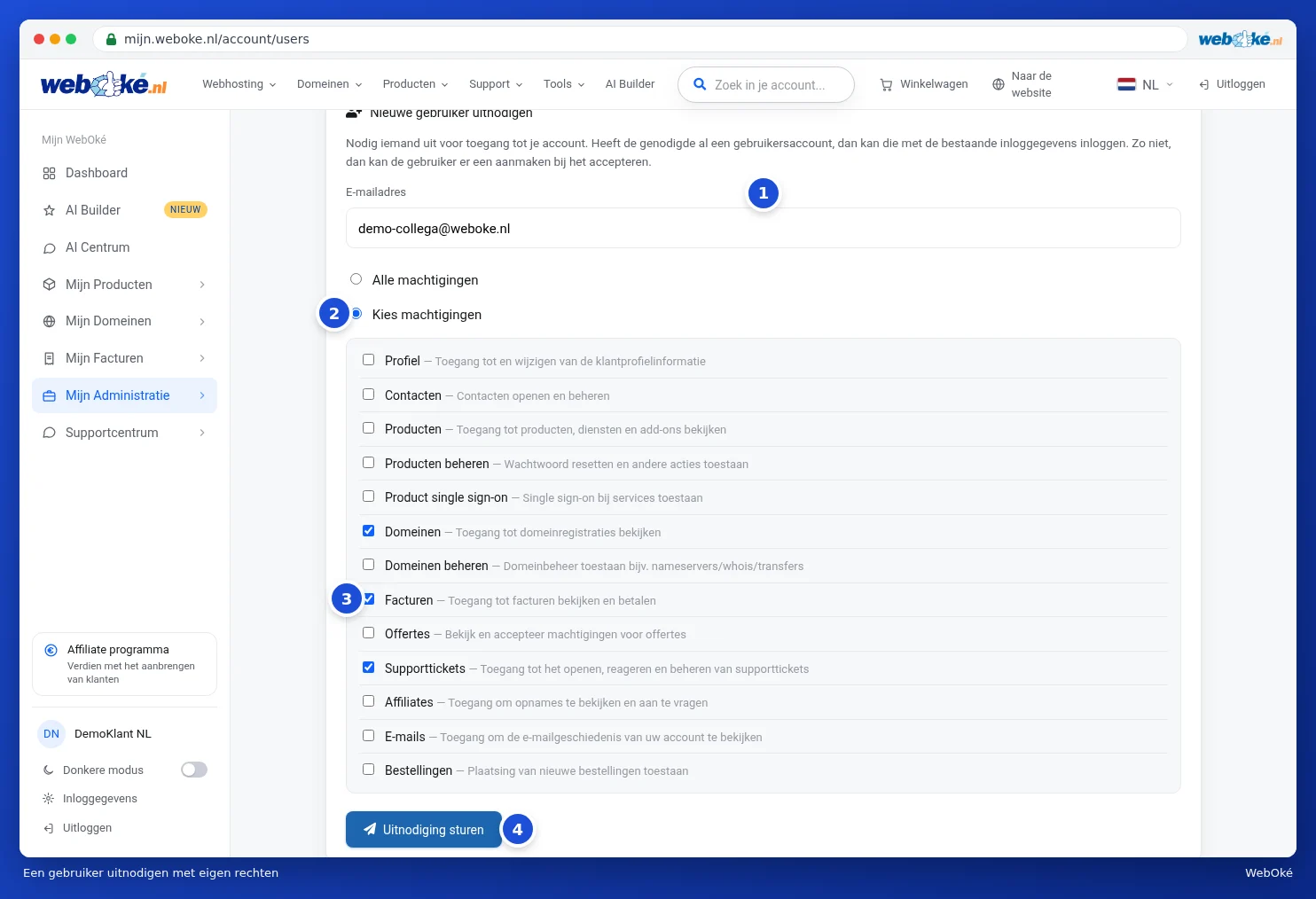
Brugeren modtager en mail med et link. Har personen allerede en brugerkonto hos WebOké, logger vedkommende ind med sine eksisterende oplysninger. Ellers opretter personen en ny konto, når invitationen accepteres. Derefter kan brugeren skifte mellem sin egen konto og din, se Flere konti: skift mellem konti.
Rettighederne
| Rettighed | Hvad må brugeren? |
|---|---|
| Profil | Se og ændre dine kundeoplysninger. |
| Kontakter | Åbne og administrere kontakter. |
| Produkter | Se dine produkter og tjenester. |
| Administrer produkter | Udføre handlinger på produkter, som at nulstille en adgangskode. |
| Produkt-SSO (single sign-on) | Logge ind på en tjeneste uden separat adgangskode, som DirectAdmin. |
| Domæner | Se dine domæner. |
| Administrer domæner | Administrere domæner, som nameservere, WHOIS og flytninger. |
| Fakturaer | Se og betale fakturaer. |
| Tilbud | Se og acceptere tilbud. |
| Supportsager | Åbne, besvare og administrere supportsager. |
| Affiliates | Se affiliateoversigten og anmode om udbetalinger. |
| E-mails | Se de mails, vi har sendt til din konto. |
| Ordrer | Afgive nye ordrer. |
Ventende invitationer
Så længe invitationen ikke er accepteret, vises den under Ventende invitationer, med datoen for hvornår den blev sendt.
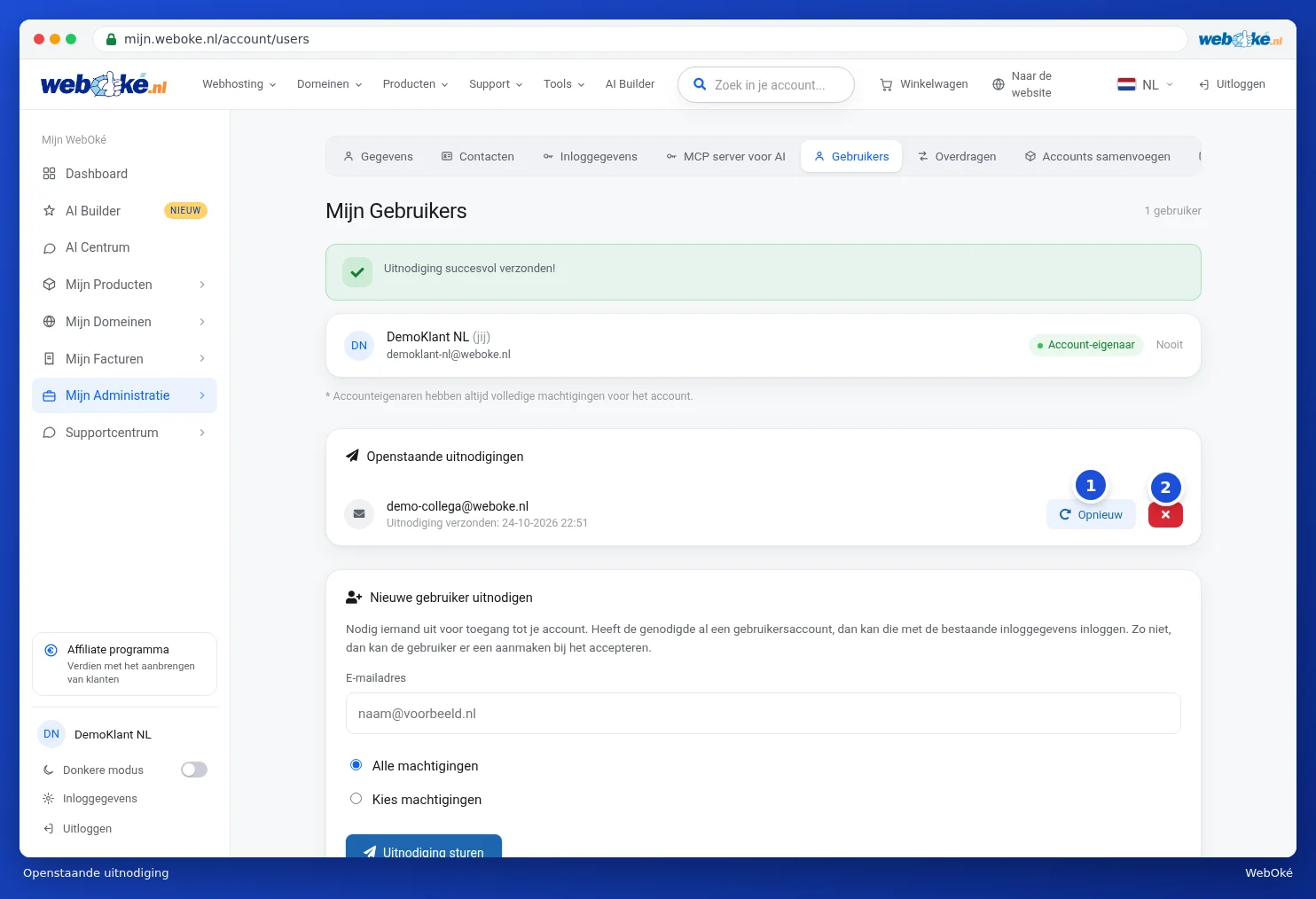
- Med Gentag (1) sender du invitationen igen, for eksempel hvis den er endt i spam.
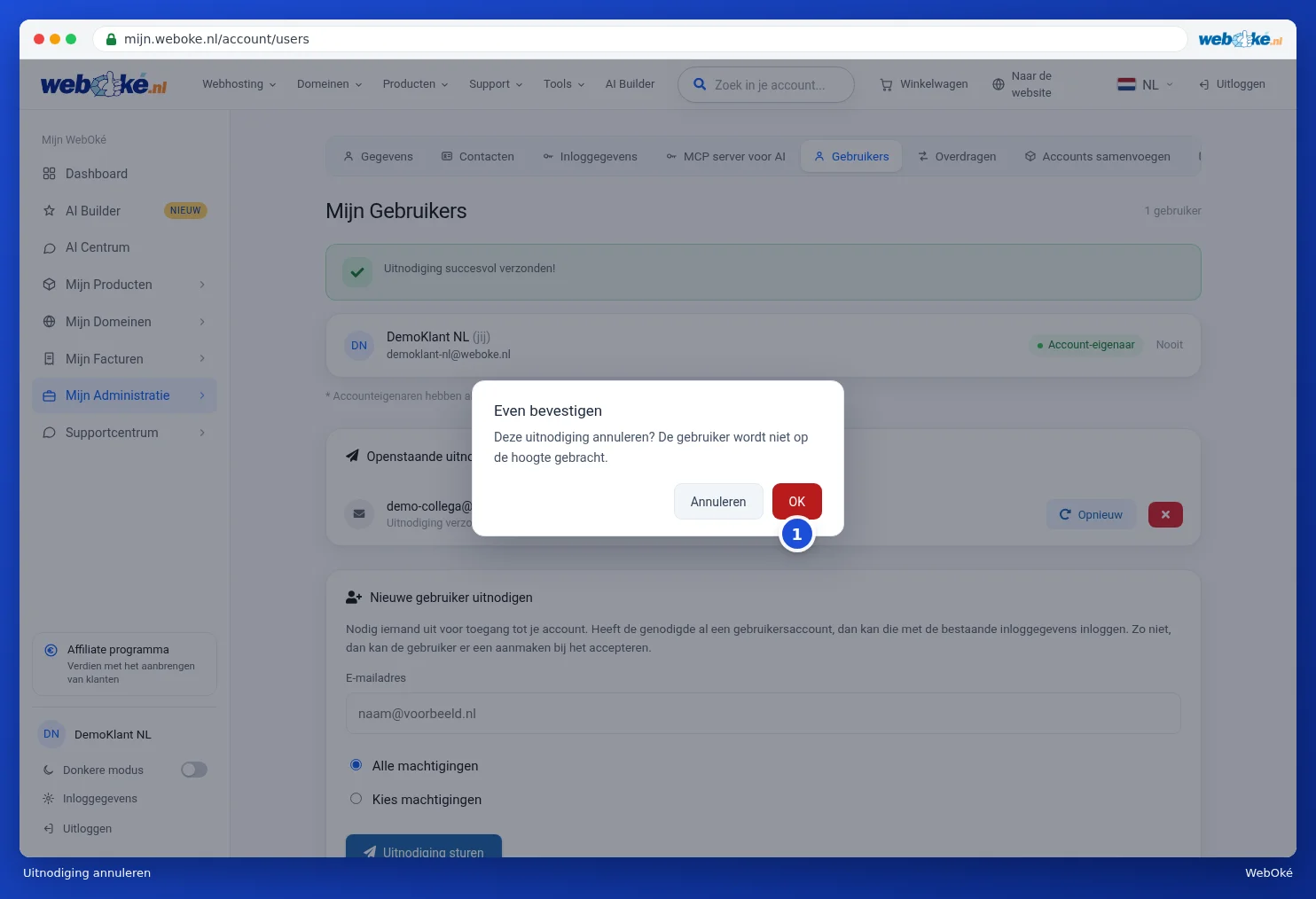
- Med den røde knap med krydset (2) annullerer du invitationen. Du får først et bekræftelsesspørgsmål; klik på OK (1) for at annullere. Brugeren modtager ikke besked om dette.
Ændre rettigheder eller tilbagekalde adgang
Har en bruger accepteret invitationen, vises vedkommende blandt dine brugere med sine rettigheder nedenunder, for eksempel Domæner og Fakturaer. Klik på knappen med personikonet (1) ud for den pågældende bruger for at se vedkommendes rettigheder. Tilpas afkrydsningerne, og klik på Gem rettigheder (2). Med den røde knap med skraldespanden (3) tilbagekalder du adgangen. Før tilbagekaldelsen beder vi om en bekræftelse. Tilbagekaldelse fjerner kun adgangen til din konto; brugerens egen brugerkonto består stadig.

Brugeren ser fremover din konto på listen Skift konto. Hvordan vedkommende bruger dette, kan du læse i Flere konti: skift mellem konti.
Tip: giv kun en person de rettigheder, vedkommende rent faktisk har brug for. Din bogholder har for eksempel kun brug for Fakturaer.