
Kapitel 10 · 10.3
Kreditsaldo og optankning af kredit
Kreditsaldo er et tilgodehavende på din konto hos WebOké. Det opstår for eksempel hvis du har betalt for meget, ved en kreditnota eller hvis du opsiger en tjeneste før tid. Du kan også selv sætte penge ind på din konto på forhånd. Med det tilgodehavende betaler du derefter fakturaer med ét klik.
Se dit saldo
Gå til Mine fakturaer og vælg fanen Kreditsaldo. Til venstre ser du dit aktuelle saldo. Nederst, under Hvad der er sket med din saldo, kan du se hver ændring: hvad der kom til, hvad der er modregnet i hvilken faktura, og hvad dit saldo var bagefter.

Ved en ny bestilling modregner vi automatisk dit tilgodehavende i fakturaen. En faktura der allerede er åben, betaler du med det via Betal nu: vælg på betalingsskærmen Betal med din kreditsaldo. Er dit saldo lavere end beløbet, bliver saldoet modregnet, og du betaler resten med en anden metode.
Indbetal kredit
- Indtast beløbet under Indbetal kredit (1). På siden kan du se minimum og maksimum.
- Hvis der er åbne fakturaer, ser du en afkrydsning for at bruge dit tilgodehavende til disse fakturaer straks efter betaling. Lad den være markeret, hvis du vil betale dem med det samme.
- Klik på Indbetal og betal (2).
- Du kommer til betalingsskærmen. Vælg en metode og gennemfør betalingen.
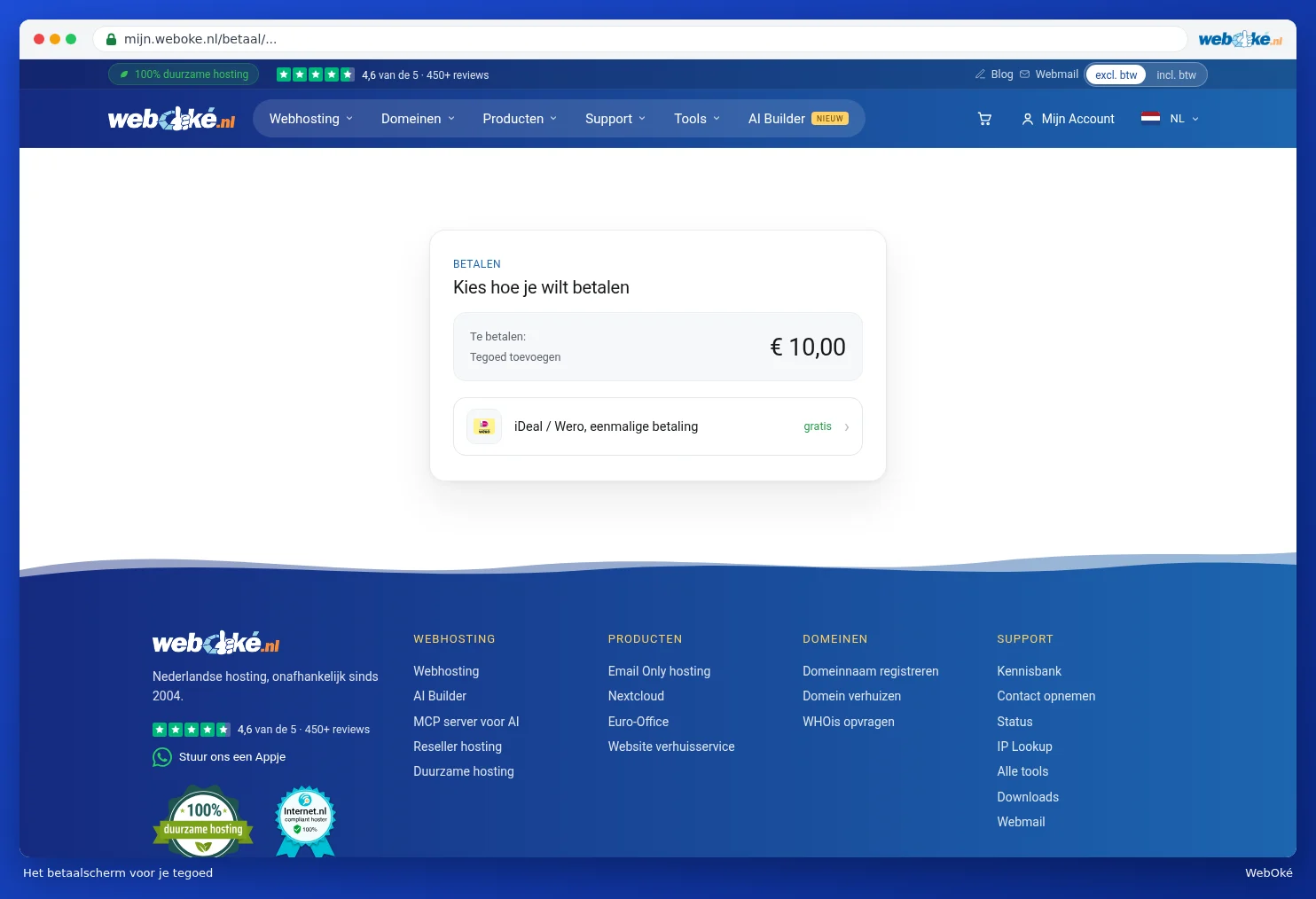
Vi laver ikke en faktura for kredit. Så snart din betaling er modtaget, sætter vi beløbet ind på din konto, og du får en bekræftelse via e-mail. På betalingsskærmen for kredit ser du kun online metoder uden gebyr.
Tip: der er ikke moms på kredit. Momsen fremgår af de fakturaer, du betaler med tilgodehavendet. Sådan passer dit regnskab altid.
Stemmer dit saldo ikke, eller vil du have tilgodehavendet tilbage? Klik på fanen på Stil dit spørgsmål i en supportsag. Se også Sådan opretter du en supportsag.