
Kapitel 5 · 5.5
DNS-hjælpere: MX, SPF, DMARC, CAA og SRV
Nogle records er besværlige at skrive i hånden. Derfor har vinduet for en DNS-record ekstra felter og knapper ved nogle typer. Du åbner vinduet på fanen DNS med + Tilføj record (se Administrer DNS: tilføj, ændr og slet records) og vælger derefter typen.
MX-record
Klik på + MX-record, eller vælg typen MX. Navnet står allerede på @, selve domænet.
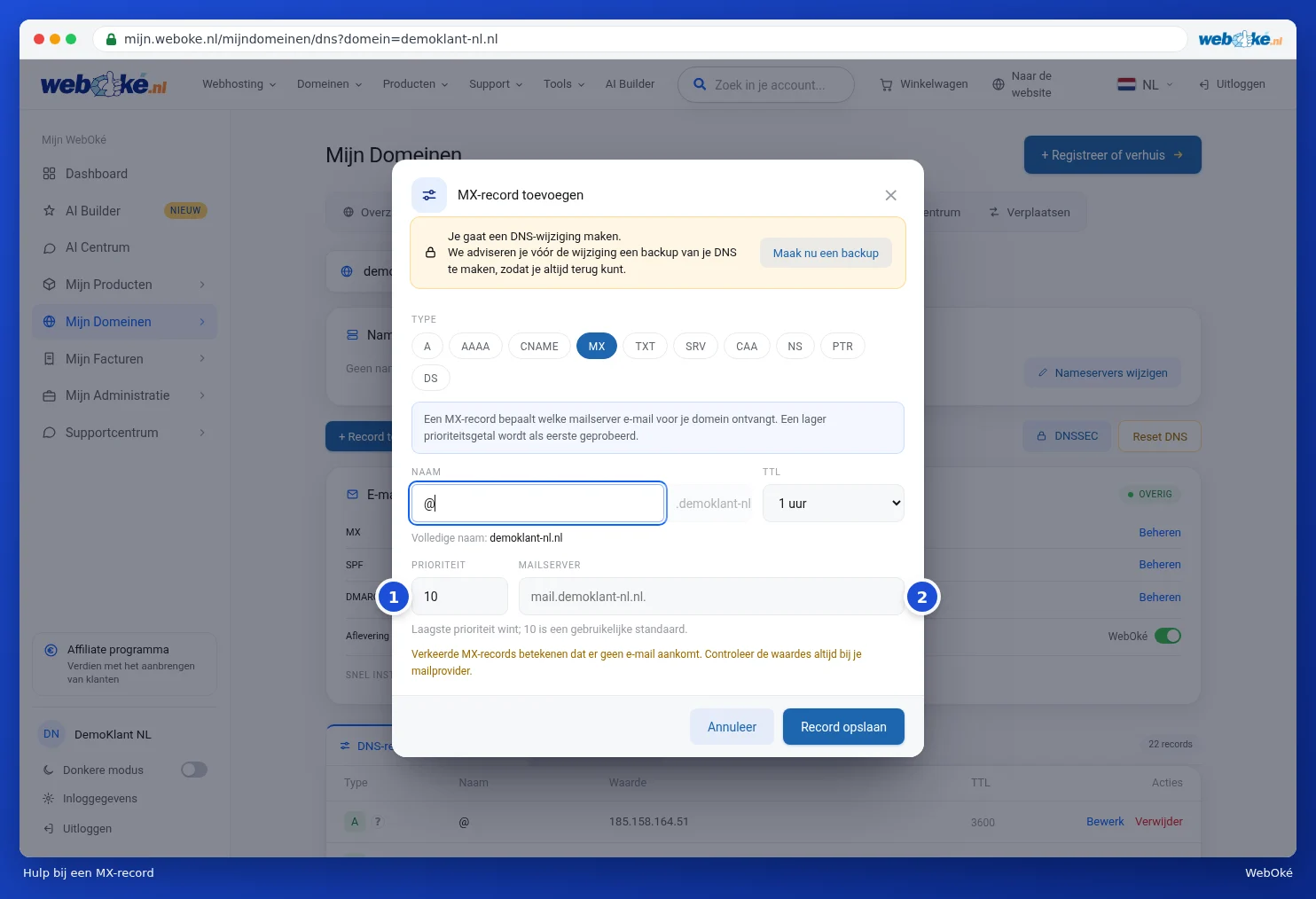
- Prioritet (1): ved flere MX-records forsøges den laveste først. 10 er en almindelig værdi.
- Mailserver (2): navnet på mailserveren, med et punktum til sidst.
Bemærk: forkerte MX-records betyder, at der ikke længere kommer e-mail frem. Brug altid de værdier, du får fra din mailudbyder.
SPF: hvem må sende mail på vegne af dit domæne?
SPF er en TXT-record med en liste over servere, der må sende mail på vegne af dit domæne. Vælg typen TXT, og sæt TXT-recordtype (1) til SPF. Har du allerede en SPF-record, så klik i kortet E-mailindstillinger ud for SPF på Administrer. Vinduet indlæser så din eksisterende record.

- Med afkrydsningsfelterne (2) giver du tilladelse til serverne fra dine MX-records og til IP-adressen for dit domæne.
- Under Tilføj udbyder (3) klikker du på din mailudbyder eller afsendertjeneste: WebOké, Microsoft 365, Google Workspace, Proton Mail, mailbox.org, Mailgun, SendGrid eller Zendesk. Står den ikke på listen, kan du selv skrive et include-domæne eller et servernavn og klikke på plusset.
- Vælg Tilstand (4): hvad modtagere gør med mail fra en server, der ikke står på listen. Fail (anbefalet) er den strengeste, SoftFail markerer mailen som mistænkelig, og Neutral gør ingenting.
- Under Avanceret finder du enkeltstående IP-adresser og nogle få sjældne indstillinger.
- Under Værdi (5) ser du den record, der bliver gemt. Du kan også selv tilpasse den her.
Bemærk: et domæne må kun have én SPF-record. Er der to, bliver SPF ugyldig. Tilpas derfor den eksisterende record i stedet for at oprette en ny.
DMARC: hvad sker der med forfalsket mail?
DMARC fortæller mailservere, hvad de skal gøre med mail, der fejlagtigt påstår at komme fra dit domæne. Vælg typen TXT, og sæt TXT-recordtype til DMARC, eller klik i kortet E-mailindstillinger ud for DMARC på Administrer. Navnet bliver automatisk _dmarc.
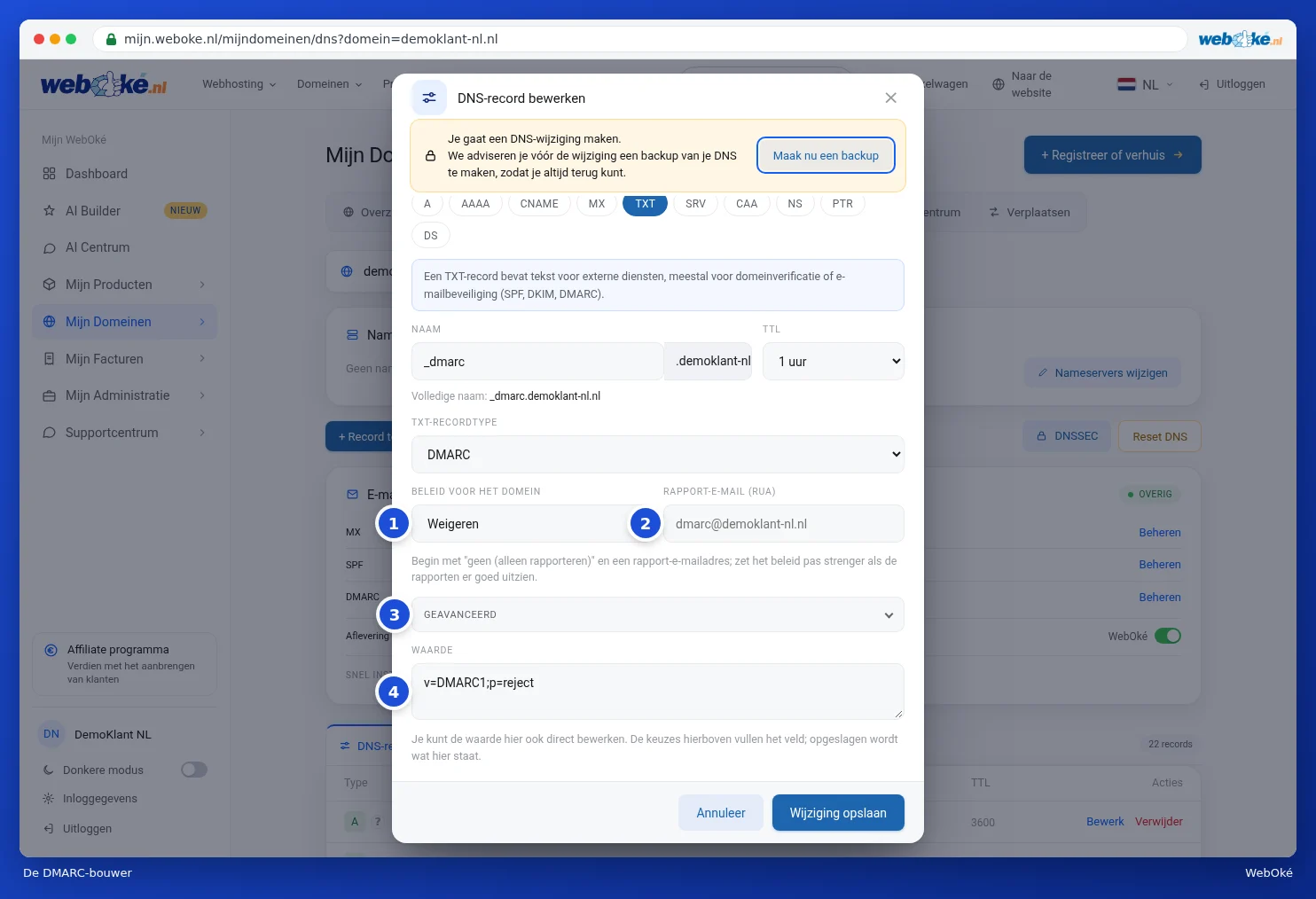
- Politik for domænet (1): Ingen (kun rapportering), Karantæne (til spam) eller Afvis.
- Rapport-e-mail (RUA) (2): den adresse, hvor du modtager de daglige rapporter fra store mailudbydere.
- Avanceret (3): blandt andet en separat politik for subdomæner, en adresse til forensiske rapporter (RUF), en procentdel og kontrollens strenghed.
- Værdi (4): den record, som den bliver gemt.
Tip: start med Ingen (kun rapportering) og en rapportadresse. Gør først politikken strengere, når rapporterne ser fornuftige ud. Sådan undgår du, at din egen mail bliver blokeret.
CAA-record
Med en CAA-post bestemmer du, hvilke parter der må udstede et SSL-certifikat til dit domæne. Vælg typen CAA, og udfyld:

- Flag: lad dette stå på 0.
- Tag: issue til almindelige certifikater, issuewild til wildcardcertifikater eller iodef til en kontaktadresse.
- Værdi: udstederen, for eksempel letsencrypt.org.
Bemærk: opretter du en CAA-record, må kun de nævnte udstedere længere oprette certifikater. Bruger du det gratis SSL-certifikat fra dit hostingpakke (Let's Encrypt), skal du også sætte letsencrypt.org i en CAA-record.
SRV-record
En SRV-record peger en tjeneste til den rigtige server og port. Du har for eksempel brug for den til internettelefoni eller til visse Microsoft-tjenester. Vælg typen SRV.
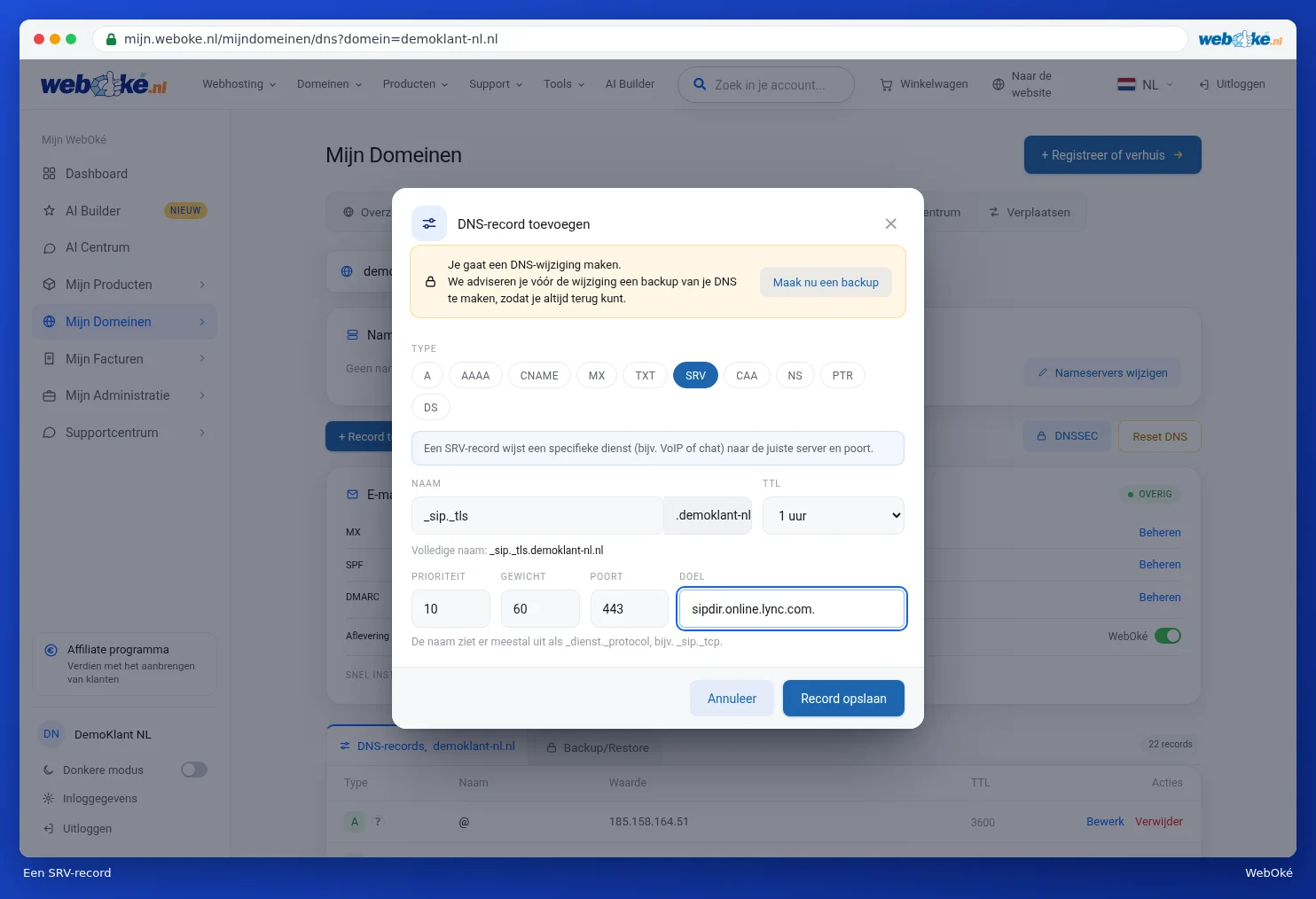
- Navn: som regel i formen _tjeneste._protokol, for eksempel _sip._tls.
- Prioritet og Vægt: hvilken server der bruges først, hvis der er flere. Lad dem stå, medmindre din udbyder siger andet.
- Port: tjenestens port.
- Destination: serveren, med et punktum til sidst.
Klik ved hver type på Gem record, hvis alt er korrekt, eller på Annuller for ikke at ændre noget.