
Kapitel 12 · 12.3
MCP-server: forbind din egen AI til din pakke
Arbejder du allerede med et AI-værktøj, som Claude, ChatGPT, Mistral Vibe, Claude Code eller Codex? Så kan du forbinde det direkte til din hostingpakke. Dit AI-værktøj kan derefter arbejde i mappen domains i din pakke: bygge sites, redigere filer, finde fejl og udføre vedligeholdelse. Det foregår via MCP, en standard der gør det muligt for AI-værktøjer at arbejde sikkert sammen med andre tjenester.
Hvor finder du MCP-serveren?
Gå til Min administration og klik på fanen MCP-server til AI. Øverst til højre finder du Dit MCP-endpoint (1): adressen du indtaster i dit AI-værktøj. Med Kopiér (2) sætter du den i udklipsholderen.

Under endpointet ser du tre tællere: Aktive forbindelser (maksimalt 10), Seneste aktivitet og Pakker med AI-adgang.
Hurtig forbindelse (anbefalet)
Den nemmeste måde er at forbinde med tilladelse via en WebOké-skærm (OAuth). Så behøver du ikke gemme et token.
- Vælg dit AI-værktøj under Hurtig forbindelse (1).
- Ved Claude, ChatGPT og Mistral Vibe klikker du på Åbn indstillinger. Indstillingssiden for dit værktøj åbner; indsæt endpointet der som ny connector. Under Trin finder du præcist, hvad du skal gøre for hvert værktøj.
- Ved Claude Code og Codex kopierer du kommandoen eller konfigurationen med Kopiér og sætter den i din terminal eller konfigurationsfil.
- Dit AI-værktøj sender dig derefter til WebOké. Log ind og giv tilladelse. Derefter er forbindelsen aktiv.

Bemærk: ved ChatGPT skal du bruge Developer mode. Fuld brug kræver et Business- eller Enterprise-abonnement; med Pro og Plus kan AI'en kun læse.
Oprette et token (kun til værktøjer uden OAuth)
Understøtter dit værktøj ikke forbindelse med tilladelse, så opret et token. Tokenet fungerer som en adgangskode: gem det i dit værktøj og ingen andre steder.
- Udfyld et Navn under Nyt token (1), for eksempel Claude Code på min bærbare. Det navn er kun til dig selv.
- Vælg under Hvilke pakker? mellem Alle pakker eller Vælg pakker, og vælg rettighederne (2): Kun læse eller Læse og ændre.
- Vælg under Gyldigt i hvor længe tokenet skal virke (3): 30, 90 eller 365 dage.
- Klik på Fortsæt til bekræftelse (4).

| Rettigheder | Hvad må AI'en? |
|---|---|
| Kun læse | Se filer, søge og se fejlloggen. |
| Læse og ændre | Også oprette, redigere, omdøbe og slette filer, samt ændre DNS-records. |
Bemærk: hvis ændring er slået til for mindst én pakke, må AI'en ændre DNS'en for alle dine domæner hos WebOké. Vælg Kun læse, hvis du kun vil lade AI'en kigge med.
Bekræft med din adgangskode og en kode
Af sikkerhedshensyn logger du ind igen, før vi opretter tokenet, også selvom du allerede er logget ind. Under Din anmodning ser du endnu en gang, hvad du har valgt. Udfyld din Adgangskode (1) og Sikkerhedskoden (2), som vi sender til din login e-mailadresse. Bruger du en authenticator-app, indtaster du koden fra appen. Klik på Opret token. Ikke modtaget en kode? Klik på Send koden igen.

Kopiere tokenet
Nu ser du Dit token er oprettet. Tokenet (1) ser du kun én gang: kopiér det med det samme med Kopiér (2) og sæt det i dit AI-værktøj. Lukker du siden, er det væk, og du skal oprette et nyt token. Du får også en e-mail som bekræftelse.
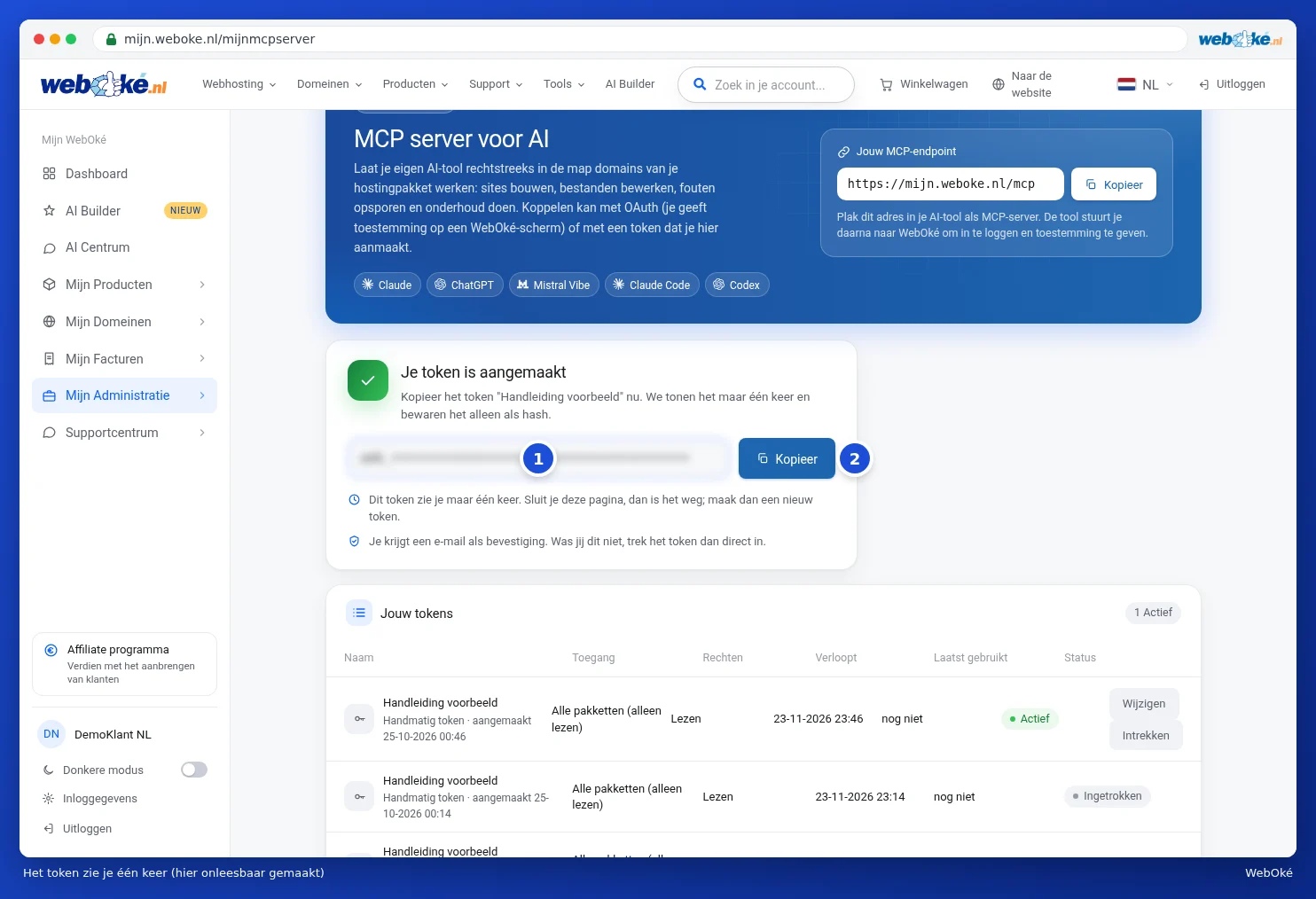
Hvordan du sætter tokenet i dit værktøj, finder du nederst på siden under Forbind manuelt med et token (avanceret). Erstat TOKEN i eksemplerne der med dit eget token.
Administrere dine forbindelser og tokens
Under Dine tokens finder du alle dine forbindelser og tokens, med adgangen, rettighederne, hvornår de udløber, hvornår de sidst blev brugt, og statussen. Med Ændr tilpasser du pakkerne eller rettighederne. Med Tilbagekald (1) slår du et token eller en forbindelse fra med det samme: værktøjer der bruger det, stopper øjeblikkeligt. Under Seneste aktivitet ser du for hvert token, hvornår det er blevet brugt, og hvilken handling det udførte.

Bemærk: det, du beder om via dit AI-værktøj, sendes til værktøjet og dets leverandør. Vi videresender ikke selv noget. Behandl et token som en adgangskode, og tilbagekald det med det samme, hvis du tror, at nogen andre har fået fat i det. Efter et skift af adgangskode virker dine tokens ikke længere.