
Kapitel 4 · 4.1
Dashboardet
Se det i en kort film
Når du har logget ind, kommer du til Dashboard. Her kan du på et øjeblik se, hvordan det står til med din konto, og med ét klik komme videre til det, du har brug for. Du kan altid komme tilbage hertil via Dashboard øverst i menuen til venstre.
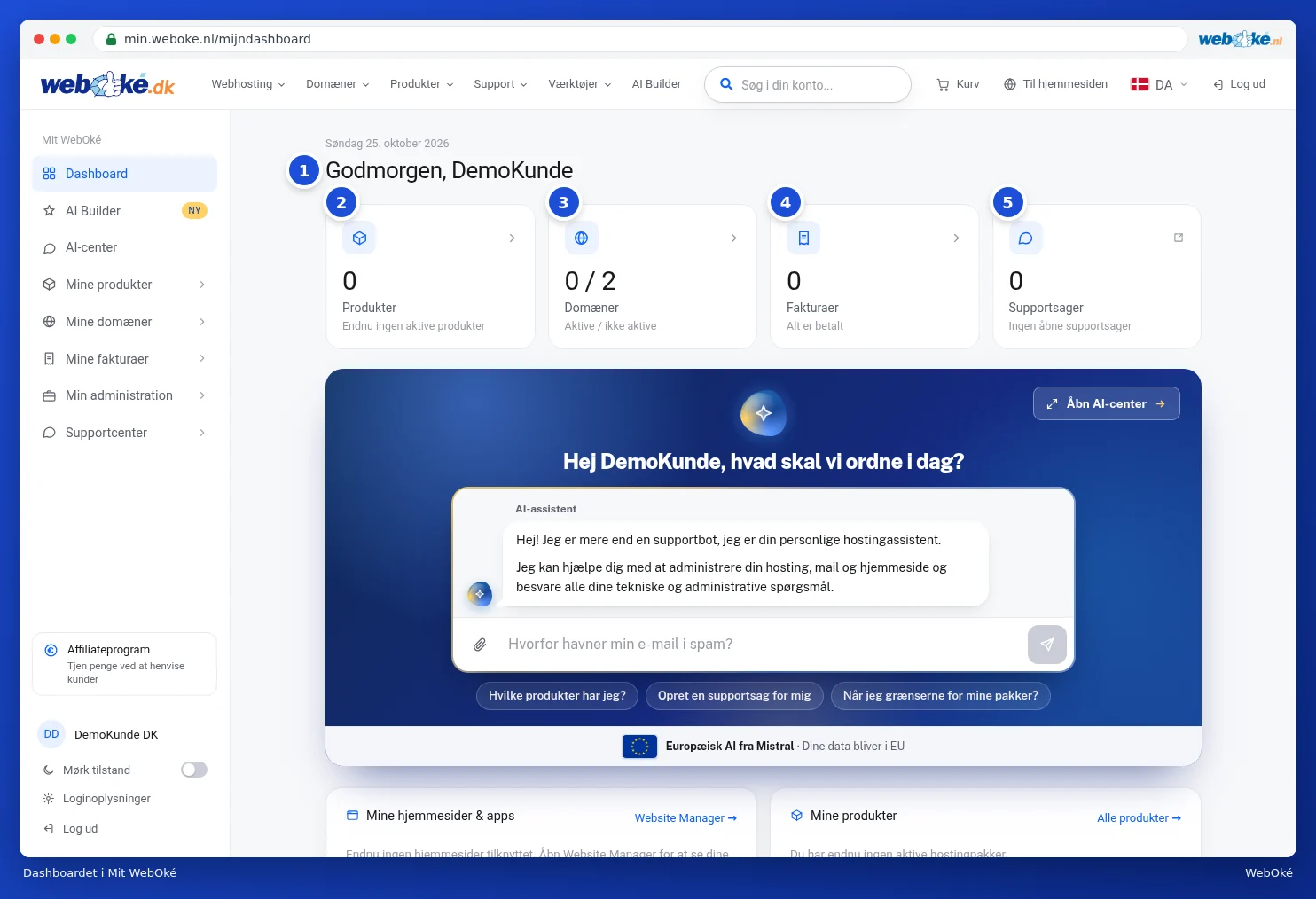
Øverst: tællerne
Øverst ser du datoen og en velkomst med dit navn (1). Derunder fire felter. Klik på et felt for at gå til det pågældende område.
- Produkter (2): hvor mange produkter du har, med for eksempel antallet af hostingpakker nedenunder. Se Dit produktoversigt.
- Domæner (3): dine aktive domæner, med antallet der fornyes automatisk. Udløber et domæne snart, kan du se det på et mærke på feltet. Se Dit domæneoverblik.
- Fakturaer (4): antallet af udestående fakturaer og beløbet. Er alt betalt, ser du Alt er betalt. Se Sådan ser og downloader du dine fakturaer.
- Supportsager (5): dine åbne sager, og om en sag venter på dit svar. Dette felt åbner supportcentret. Se Supportcenteret.
Meddelelser over tællerne
Nogle gange vises der en bjælke over felterne. Den vises kun, når det er nødvendigt:
- En udestående faktura, med knapperne Se faktura og Betal nu. Se Sådan betaler du en faktura (også flere på én gang).
- Beskyt din konto: angiv din adgangskode, hvis du endnu ikke har valgt din egen adgangskode. Se Angiv, skift eller glemt adgangskode.
- En aktuel driftsforstyrrelse eller planlagt vedligeholdelse, med knappen Se status. Se Driftsforstyrrelser og vedligeholdelse.
- Nyheder om noget nyt hos WebOké, med mærket Ny. Med krydset til højre lukker du en sådan besked.
Er der en udestående faktura, ser du i bjælken antallet af fakturaer, beløbet, fakturanummeret og forfaldsdatoen (1). Med Se faktura (2) åbner du fakturaen, med Betal nu (3) går du direkte til betalingsskærmen. På feltet Fakturaer ser du så mærket 1 åben med det udestående beløb.

Længere nede på dashboardet

- AI-assistenten (1): stil et spørgsmål direkte her, eller klik på et af eksempelspørgsmålene nedenunder. Med Åbn AI-center kommer du til alle dine samtaler. Se AI-assistenten: hvad kan den gøre for dig? og AI-centeret og dine samtaler.
- Mine hjemmesider & apps (2): de hjemmesider, der er installeret i din pakke, med en knap Log ind så du kommer direkte til administrationsmiljøet for din hjemmeside. Har du ikke installeret noget endnu, henviser vi dig til Websitemanager. Se Websitemanager: installér WordPress og anden software.
- Mine produkter (3): dine pakker med domænet nedenunder og en knap til at logge ind direkte, for eksempel DirectAdmin. Med Alle produkter ser du den fulde oversigt. Se Gå til DirectAdmin.
- Fra vores blog (4): de seneste nyheder og forklaringer fra WebOké.
Tip: første gang du logger ind, starter der en kort rundvisning gennem de vigtigste områder. Du kan se den igen senere, se Sprog, mørk tilstand og rundvisningen.