
Kapitel 5 · 5.5
DNS-hjælpere: MX, SPF, DMARC, CAA og SRV
Nogle records er besværlige at skrive i hånden. Derfor har vinduet for en DNS-post ekstra felter og knapper for nogle typer. Du åbner vinduet på fanen DNS med + Record toevoegen (se Administrer DNS: tilføj, ændr og slet records) og vælger derefter typen.
MX-record
Klik på + MX-record, eller vælg typen MX. Navnet står allerede på @, selve domænet.

- Prioritet (1): ved flere MX-records forsøges den laveste først. 10 er en almindelig værdi.
- Mailserver (2): navnet på mailserveren, med et punktum til sidst.
Bemærk: forkerte MX-records betyder, at der ikke længere kommer e-mail frem. Brug altid de værdier, du får fra din mailudbyder.
SPF: hvem må sende mail på vegne af dit domæne?
SPF er en TXT-record med en liste over servere, der må sende mail på vegne af dit domæne. Vælg typen TXT og sæt TXT-recordtype (1) til SPF. Har du allerede en SPF-record, så klik i kortet E-mailindstillinger på Administrer ud for SPF. Vinduet indlæser så din eksisterende record.

- Med afkrydsningsfelterne (2) giver du tilladelse til serverne i dine MX-records og til IP-adressen på dit domæne.
- Under Provider toevoegen (3) klikker du på din mailudbyder eller afsendertjeneste: WebOké, Microsoft 365, Google Workspace, Proton Mail, mailbox.org, Mailgun, SendGrid eller Zendesk. Står den ikke på listen, kan du selv skrive et include-domæne eller et servers værtsnavn og klikke på plusset.
- Vælg Tilstand (4): hvad modtagere gør med mail fra en server, der ikke står på listen. SoftFail (anbefalet) markerer mailen som mistænkelig. Det er her, du starter, og det er standarden. Fail (streng, når alt er korrekt) afviser mailen. Vælg kun det, når du er sikker på, at alle tjenester, der sender mail på vegne af dit domæne, står på listen. Neutral gør ingenting.
- Under Avanceret finder du enkeltstående IP-adresser og nogle få sjældne indstillinger.
- Ved Værdi (5) ser du den record, der bliver gemt. Du kan også selv redigere den her.
Bemærk: et domæne må kun have én SPF-record. Er der to, er SPF ugyldig. Ret derfor den eksisterende record i stedet for at oprette en ny.
DMARC: hvad sker der med forfalsket mail?
DMARC fortæller mailservere, hvad de skal gøre med mail, der fejlagtigt påstår at komme fra dit domæne. Vælg typen TXT og sæt TXT-recordtype til DMARC, eller klik i kortet E-mailindstillinger på Administrer ud for DMARC. Navnet bliver automatisk _dmarc.
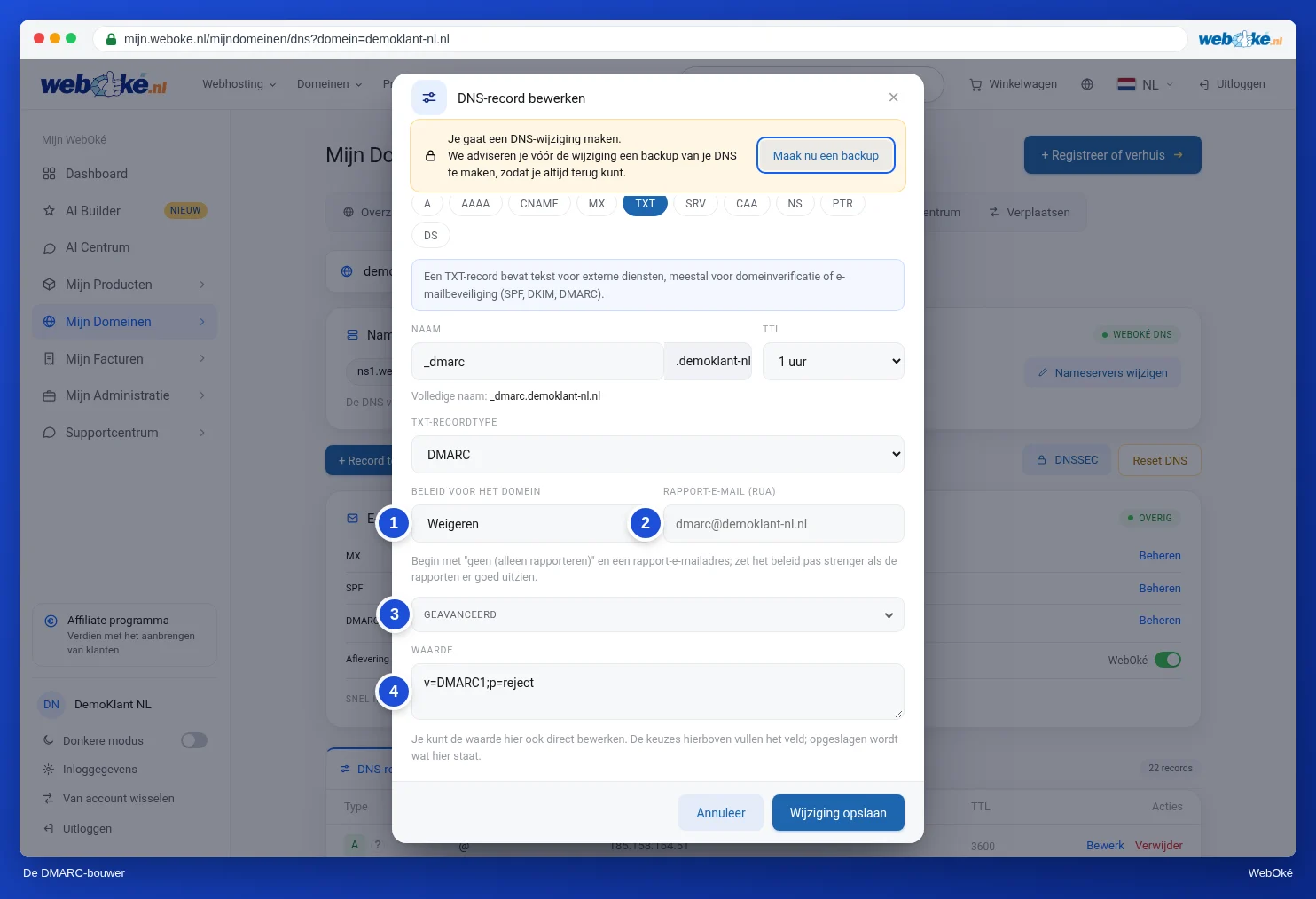
- Politik for domænet (1): Ingen (kun rapportering), Karantæne (til spam) eller Afvis.
- Rapport-e-mail (RUA) (2): adressen hvor du modtager de daglige rapporter fra store mailudbydere.
- Avanceret (3): blandt andet en separat politik for underdomæner, en adresse til forensiske rapporter (RUF), en procentsats og strengheden af kontrollen. Lad procentsatsen stå på 100: i den nye DMARC-standard (RFC 9989, 2026) forsvinder dette felt.
- Værdi (4): recorden, som den bliver gemt.
Tip: start med Ingen (kun rapportering) og en rapportadresse. Kig i rapporterne et par uger, sæt derefter politikken til Karantæne (til spam) og bagefter til Afvis. På den måde undgår du, at din egen mail bliver blokeret. Ved en hostingpakke står recorden som standard allerede på Afvis. Det kan du lade blive sådan, hvis al din mail går via WebOké.
CAA-record
Med en CAA-post bestemmer du, hvilke parter der må udstede et SSL-certifikat til dit domæne. Vælg typen CAA og udfyld:

- Flag: lad dette stå på 0.
- Tag: issue til almindelige certifikater, issuewild til wildcard-certifikater eller iodef til en anmeldelsesadresse.
- Værdi: udstederen, for eksempel letsencrypt.org.
Bemærk: hvis du opretter en CAA-record, må kun de nævnte udstedere herefter oprette certifikater. Bruger du det gratis SSL-certifikat fra din hostingpakke (Let's Encrypt), skal du også tilføje letsencrypt.org i en CAA-record.
SRV-record
En SRV-record peger en tjeneste til den rigtige server og port. Du har f.eks. brug for den til internettelefoni eller til visse Microsoft-tjenester. Vælg typen SRV.

- Navn: som regel i formen _tjeneste._protokol, for eksempel _sip._tls.
- Prioritet og Vægt: hvilken server der bruges først, hvis der er flere. Lad dem stå, medmindre din udbyder siger andet.
- Port: tjenestens port.
- Destination: serveren, med et punktum til sidst.
Klik på Gem record for hver type, når alt er korrekt, eller på Annuller for ikke at ændre noget.