
Kapitel 2 · 2.11
Registrer eller flyt mange domæner på én gang
Vil du bestille mange domæner på én gang eller flytte dem til WebOké? Så behøver du ikke at søge dem enkeltvis. Indsæt hele din liste på siden Bulk-registrering/flytning. Du ser straks for hvert domæne, om det er ledigt, hvad det koster, og hvilke oplysninger der stadig mangler. Bagefter lægger du dem alle i indkøbskurven på én gang.
Du finder siden i menuen Domæner på hjemmesiden, og i Mit WebOké under Mine domæner. Du kan tjekke op til 500 domæner samtidig.
Trin 1: indsæt dine domæner
- Gå i menuen til Domæner og klik på Bulk-registrering/flytning.
- Indsæt dine domæner i tekstfeltet (1). Sæt hvert domæne på sin egen linje, eller adskil dem med et mellemrum, komma eller semikolon.
- Har du allerede overførselskoder? Sæt koden efter domænet på samme linje, for eksempel
mitfirma.dk ABCD1234EFGH. Koden bliver så udfyldt automatisk. - Klik på Tjek (2).
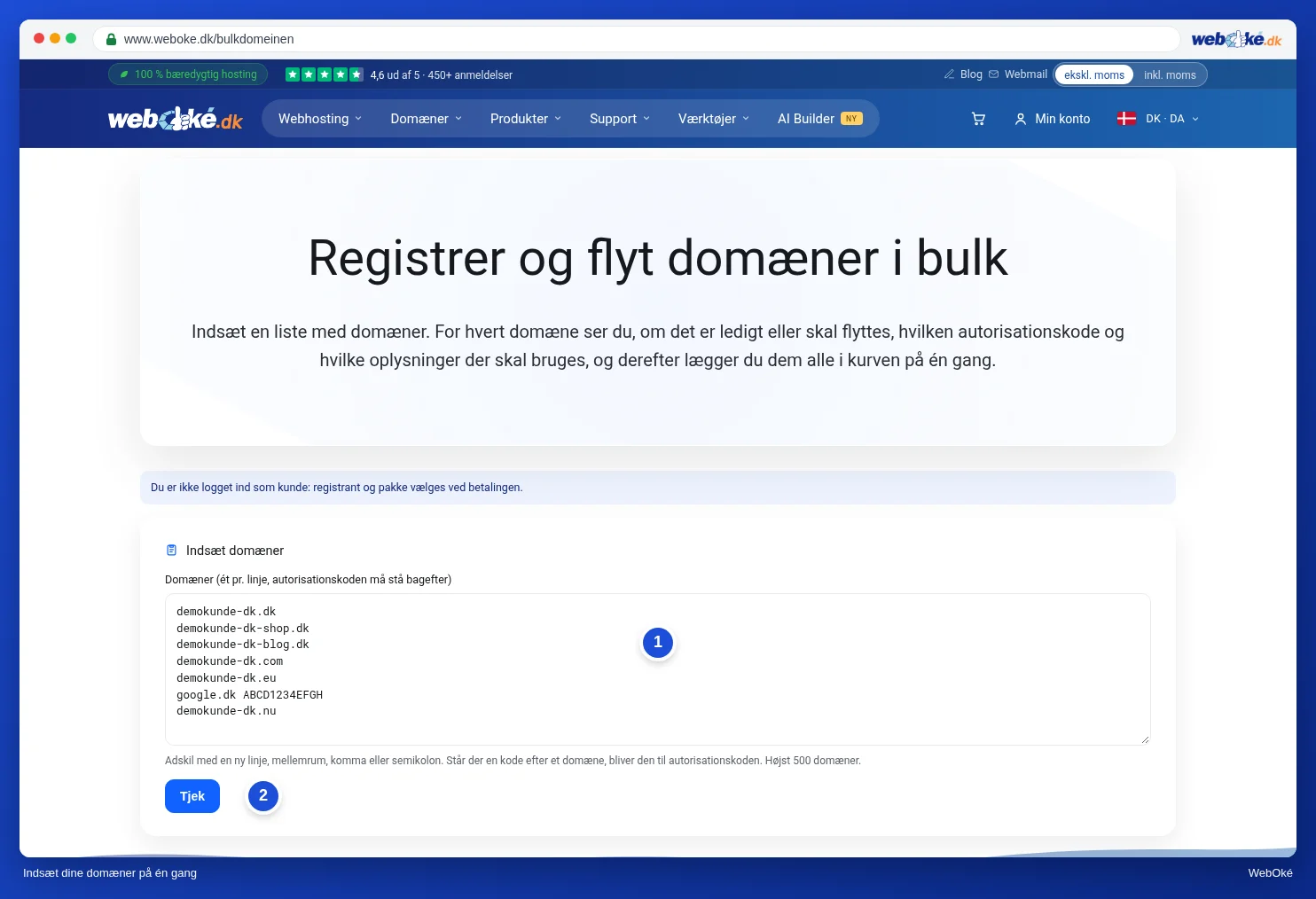
Hvis der er noget i din liste, som ikke er et domæne, eller en endelse vi ikke tilbyder, kan du se det under knappen.
Trin 2: tjek og udfyld
Du får en liste med alle dine domæner. Øverst under For alle domæner på én gang kan du indstille noget for hele listen på én gang:
- Navneservere (1): vælg WebOké-standard, eller Egne navneservere og angiv 2 til 5 af dem. Ved egne navneservere tjekker vi for hvert domæne, om det allerede er kendt der, ligesom i indkøbskurven.
- Indtast autorisationskoden senere: hvis du slår dette til, får alle flytninger uden kode valget Senere. Domæner, hvor du allerede har indsat en kode, beholder den kode.
- Er du logget ind, vælger du her også Registrant (ejeren af domænerne) og den Pakke, du vil knytte domænerne til. Er du ikke logget ind, ordner du det ved betalingen.
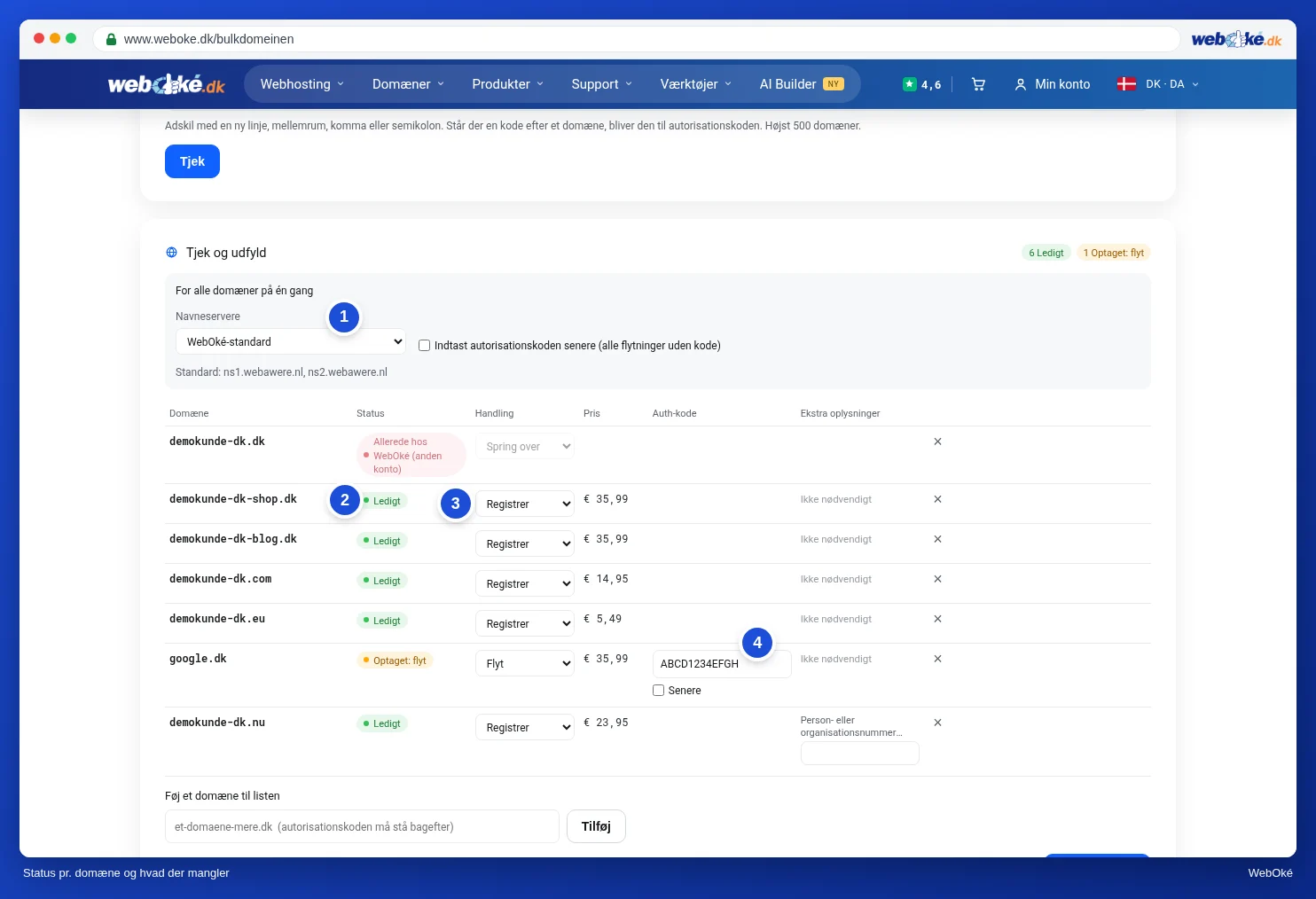
For hvert domæne ser du:
- Status (2): Ledigt (du kan registrere det), Optaget: flyt (det ligger hos en anden udbyder), Findes allerede på denne konto eller Allerede i kurven.
- Handling (3): Registrer, Flyt eller Spring over. Ved siden af vises prisen.
- Auth-koden (4) ved en flytning. Har du ikke koden endnu, så sæt et flueben ved Senere. En .dk-kode består af 12 tegn.
- Ekstra oplysninger: nogle endelser kræver noget ekstra, som et person eller organisationsnummer til .nu og .se eller et skattenummer til .it. Det udfylder du her.
Med krydset til sidst fjerner du et domæne fra listen.
Trin 3: i indkøbskurven
- Vil du tilføje endnu et domæne? Skriv det under listen ved Føj et domæne til listen (1) og klik på Tilføj. Også her kan overførselskoden sættes bagefter.
- Klik på Læg i kurven (2).
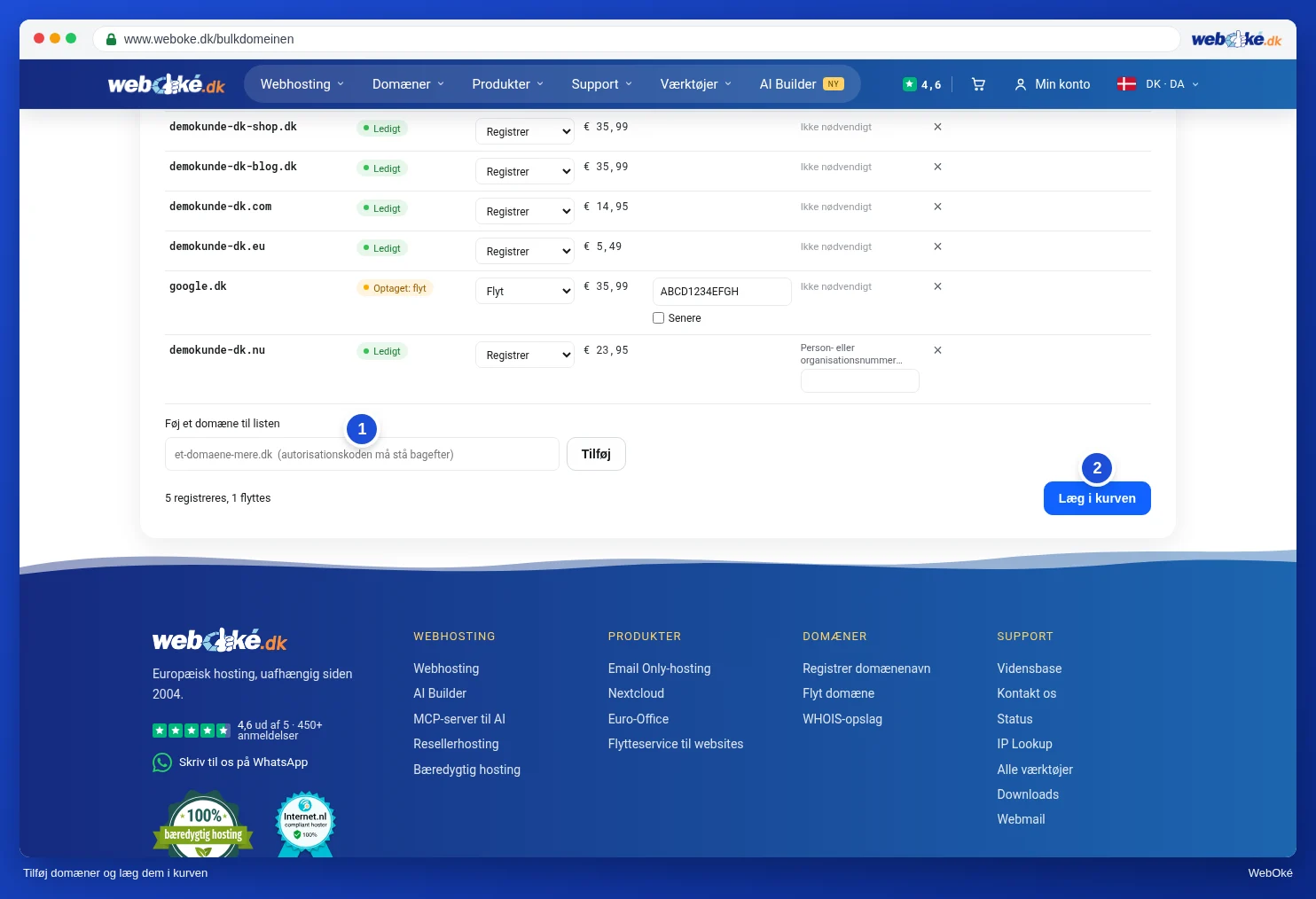
Er der noget galt ved et domæne, for eksempel en overførselskode eller et manglende nummer? Så bliver linjen rød med årsagen ved siden af, og siden springer til den første linje med en fejl. De andre domæner ligger allerede i indkøbskurven. Ret de røde linjer og klik igen på Læg i kurven.
Klik derefter på Gå til bestilling. Du færdiggør din bestilling som sædvanligt, se Udfyld dine oplysninger (privatperson eller virksomhed, momsnummer) og Kontrollér, godkend og betal. I indkøbskurven kan du stadig justere alt for hvert domæne, se Sådan opsætter du dit domæne: navneservere, tilknytning til din pakke og ejeren.
Tip: flytter du mange domæner og har du ikke alle koderne endnu? Bestil dem så med Senere. Du starter selv hver flytning, så snart du har koden, i Flyttecenter i Mit WebOké, se Flyttecenter: flyt domæner til WebOké.