
Kapitel 14 · 14.8
AI-assistent i din Nextcloud
Med Nextcloud Family og Max bruger du AI i din egen Nextcloud. Du chatter med Assistenten og får tekster opsummeret, omskrevet eller oversat. Du forbinder dertil din egen konto hos en AI-udbyder. WebOké opkræver indtil videre ikke betaling for dette.
| Pakke | AI-assistent |
|---|---|
| Free og Personal | Nej. Ved Personal ser du på kortet AI-assistenten i Nextcloud er tilgængelig fra Nextcloud Family. med knappen Skift pakke. |
| Family og Max | Ja |
Hvad har du brug for?
En API-nøgle hos en af disse udbydere:
- Mistral, med databehandling i EU (markeret med EU på listen).
- OpenAI. Her kan du også oprette billeder og konvertere tale til tekst.
- Anthropic Claude (markeret som beta på listen).
Du betaler selv udbyderen pr. forbrug. Et abonnement som ChatGPT Plus eller Claude Pro virker ikke her: du har brug for en rigtig API-nøgle. Ved kortet finder du et link, Hvor får jeg en API-nøgle?
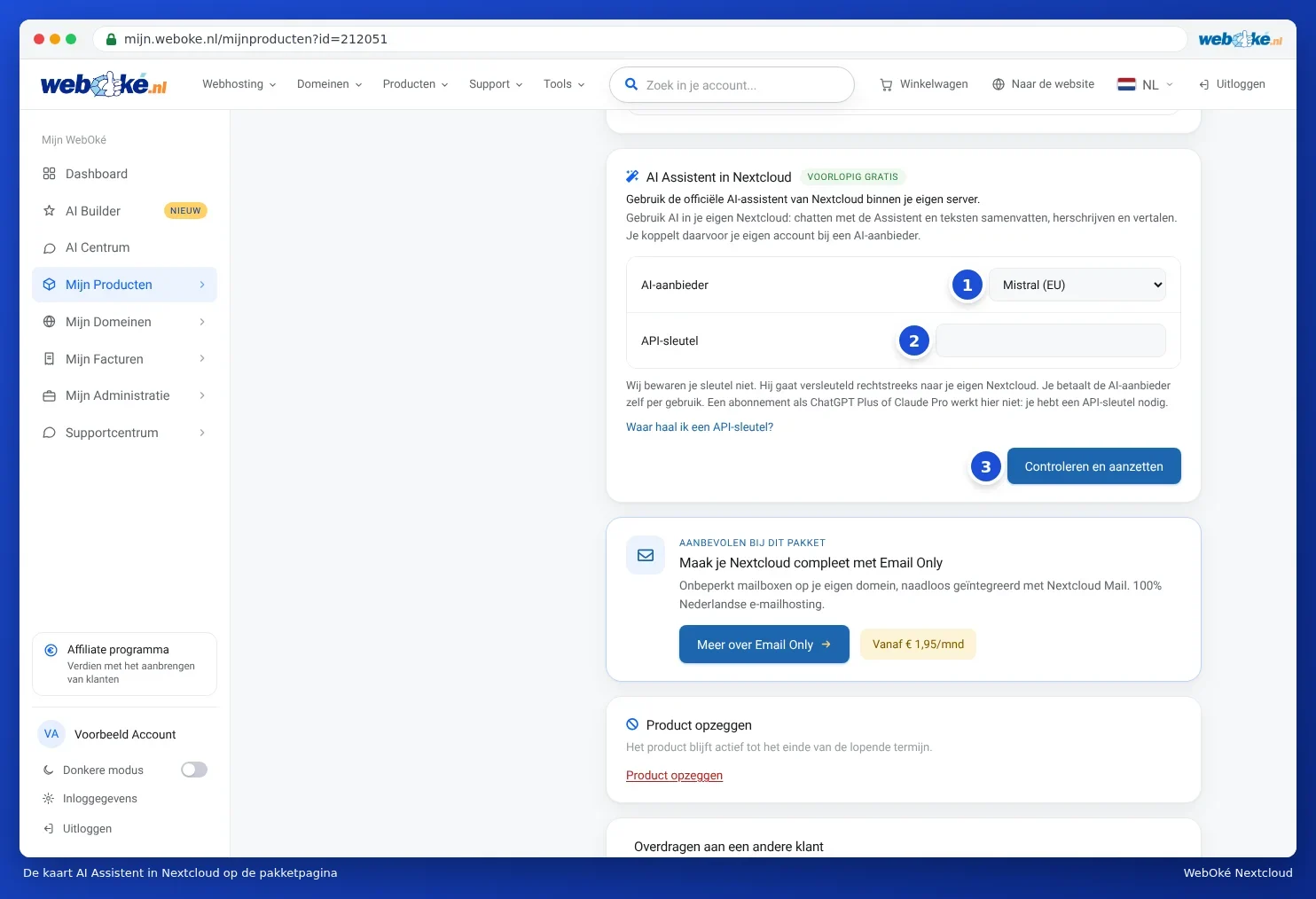
Sådan slår du det til
- Åbn pakkesiden i Mijn WebOké, og gå til kortet AI-assistent i Nextcloud.
- Vælg din udbyder under AI-udbyder (1).
- Indsæt din nøgle i feltet API-nøgle (2).
- Klik på Kontrollér og slå til (3). Vi kontrollerer nøglen hos udbyderen og gør alt klar. Det tager som regel under et minut.
- Nu kan du se, med hvilken udbyder og hvilken model AI'en er slået til. Åbn din Nextcloud, og vælg Assistenten.
Vil du have en anden model? Vælg den under Model, og klik på Gem model. Kun ejeren af kontoen kan slå AI til eller fra.
Meddelelser
| Meddelelse | Hvad du gør |
|---|---|
| Dette ligner ikke en gyldig API-nøgle. | Kopiér nøglen igen, helt og uden mellemrum. |
| Udbyderen accepterer ikke denne nøgle. | Kontrollér nøglen og din kredit hos udbyderen. |
| Der er ingen brugbare modeller tilgængelige med denne nøgle. | Tjek hos udbyderen, hvilke modeller din konto må bruge. |
| For mange forsøg. Prøv igen om en time. | Vent en time. |
Privatliv
Vi gemmer ikke din nøgle. Den sendes krypteret direkte til din egen Nextcloud. De tekster, du giver til AI'en, sendes til den udbyder, du vælger. Vil du have, at alt forbliver i EU, så vælg Mistral.
En egen nøgle pr. bruger
Hver bruger af din Nextcloud kan desuden angive sin egen nøgle i Nextcloud, under Indstillinger, i afsnittet om kunstig intelligens (AI).
Sådan slår du det fra
Klik på kortet på Slå AI fra. Din nøgle bliver så fjernet fra din Nextcloud, og Assistenten forsvinder. Dine filer bliver bare liggende.
Læs også vores videnbaseartikel Brug AI i din Nextcloud med din egen API-nøgle.