
Kapitel 10 · 10.3
Videoopkald og møder: kamera, mikrofon, baggrund og ræk hånden op
Se det i en kort film
Tilgængelig i pakker med Office. Talk er en del af din WebOké Nextcloud, så snart der er mindst én Office Suite-licens på din pakke. Så kan alle i din pakke bruge Talk, også brugere uden egen licens. Har du ikke Office, ser du ikke Talk i menuen. Se Hvilke apps er med i min pakke?.
I alle samtaler kan du ringe op, med eller uden video. Du skal kun bruge en browser (Chrome, Edge, Firefox eller Safari) eller Talk-appen på din telefon. Der skal ikke installeres noget.
Test først dine enheder
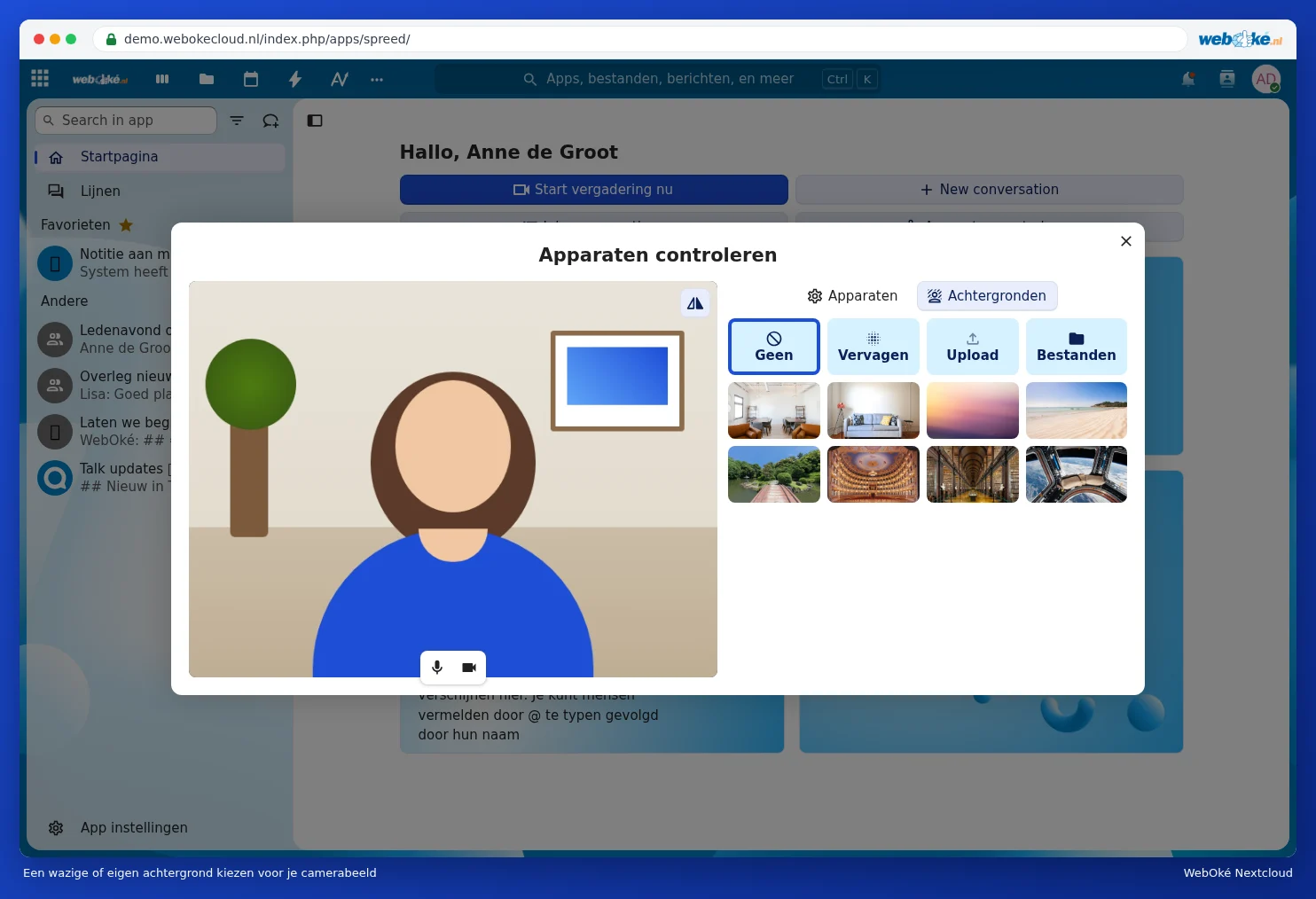
Klik på Kontrollér enheder på Hjem i Talk. Du ser dit eget kamerabillede og vælger hvilket kamera, hvilken mikrofon og hvilken højttaler Talk skal bruge. Med Test hører du, om højttaleren virker. Første gang spørger din browser, om Talk må bruge dit kamera og din mikrofon: klik på Tillad.

Under Baggrunde kan du sløre din baggrund med Sløring, vælge en af standardbaggrundene eller sætte dit eget foto op med Overfør eller Filer. Sådan ser ingen dit køkken eller dit rodede skrivebord.
Start et opkald eller deltag i et
- Åbn samtalen, og klik øverst til højre på Start opkald. Er der allerede et opkald i gang, er knappen grøn og hedder Deltag i opkaldet.
- Vinduet Kontrollér enheder åbner. Du ser dit eget kamerabillede. Brug knapperne under billedet (1) til at tænde eller slukke for din mikrofon og dit kamera, så du ikke pludselig kommer i billedet.
- Lad Giv alle deltagere besked om dette opkald (2) være markeret, hvis de andre skal have en opkaldsnotifikation.
- Klik på Start opkald (3).

Tip: vil du ringe op uden at alle får en opkaldsnotifikation? Klik på pilen ved siden af Start opkald, og vælg Start opkald lydløst. Deltagerne ser så kun i chatten, at der er et opkald i gang.
Under opkaldet

- Mikrofon tændt eller slukket (1). Genvejstast: M. Med pilen ved siden af vælger du en anden mikrofon.
- Kamera tændt eller slukket (2). Genvejstast: V.
- Baggrund (3): slør din baggrund, eller vælg en anden baggrund.
- Del skærm (4), se Din skærm til deling.
- Reaktioner (5): send en tommelfinger op, bifald eller en anden reaktion, uden at tænde for din mikrofon.
- Forlad opkald (6) for at lægge på. Er du moderator, kan du via pilen ved siden af vælge Afslut opkald for alle.
- Bag de tre prikker (7) finder du blandt andet Slå lyden fra for andre, Kontrollér enheder, Opsæt grupperum, Hent fremmødeliste og Samtaleindstillinger.
Vil du sige noget uden at afbryde nogen? Ræk hånden op med genvejstasten R. Ved dit navn vises der så en lille hånd, ligesom hos Lisa herover. Tryk på R igen for at sænke hånden.

Under opkaldet kan du bare fortsætte med at chatte: chatten findes i sidepanelet til højre. Nederst til venstre skifter du med knapperne mellem fuld skærm (genvejstast F) og gittervisningen, hvor alle vises lige store i billedet.
Planlæg et møde
Opret en aftale i Kalender, og sæt linket til Talk-samtalen ind ved Placering. Sådanne aftaler vises på Hjem i Talk under Planlæg møder og bag kalenderikonet øverst i samtalen. Hvordan du opretter en aftale og inviterer folk, kan du læse om i Kalenderen: visninger, oprette aftaler, gentagelse og påmindelser og Personer invitere til en aftale.
Store grupper og separate rum
- I en stor samtale ser du ikke alle på samme tid i billedet. Talk viser så primært den, der taler, større.
- Med Opsæt grupperum (via de tre prikker) fordeler du deltagerne i separate mødelokaler, for eksempel til arbejdsgrupper. Bagefter samler du alle igen.
- Under Samtaleindstillinger ved Tilladelser bestemmer du, om deltagerne selv må bruge deres mikrofon, kamera og skærm. Vælg Begrænset, hvis kun moderatorerne må tale, som ved en præsentation.
Kan du ikke ringe op, kan ingen se dig, eller er opkaldsknappen grå? Så kig i Kamera eller mikrofon virker ikke, eller opkaldsknappen er grå.