
Kapitel 14 · 14.2
Brugere oprette, redigere, deaktivere og slette
Med Nextcloud Family og Max giver du alle en egen konto: dine familiemedlemmer, dine kolleger eller medlemmerne af din forening. Hver person har egne filer, en egen kalender og egne kontakter, og I deler nemt med hinanden. Du administrerer brugere i Mijn WebOké, under Brugeradministration på pakkesiden (se Pakkesiden i Mijn WebOké).
Hvor mange brugere kan du oprette?
| Pakke | Brugere |
|---|---|
| Personal | 1. I Brugeradministration kan du dog administrere adgangskoden og oplysningerne for denne bruger. |
| Family | 5, fast. Det er ikke muligt at bestille flere brugere til Family. Har du brug for flere, så skift til Max. |
| Max | 10, kan udvides med Extra Nextcloud accounts under Konfigurerbare muligheder, op til 100 i alt. |

For hver bruger ser du Kontonavn (brugernavnet), Vist navn, E-mailadresse, kontakten Office Suite og datoen for Seneste login. Hos en person der endnu aldrig har logget ind, står der Ikke logget ind endnu.
Tilføj en bruger
- Klik på Tilføj bruger under Brugeradministration (1).
- Udfyld Brugernavn. Det bruger brugeren til at logge ind med. Brug små bogstaver, tal, et punktum eller en bindestreg. Brugernavnet kan ikke ændres senere.
- Udfyld Vist navn. Det navn ser andre, når du deler noget.
- Udfyld E-mailadresse. Dertil sendes mails fra Nextcloud, som loginkoden og et link til at oprette en ny adgangskode.
- Vælg en Adgangskode på mindst 10 tegn, med mindst ét tal og ét specialtegn. Eller klik på Generér.
- Skal brugeren arbejde med Euro-Office? Sæt da flueben ved Tildel Office Suite-licens.
- Klik på Opret bruger.
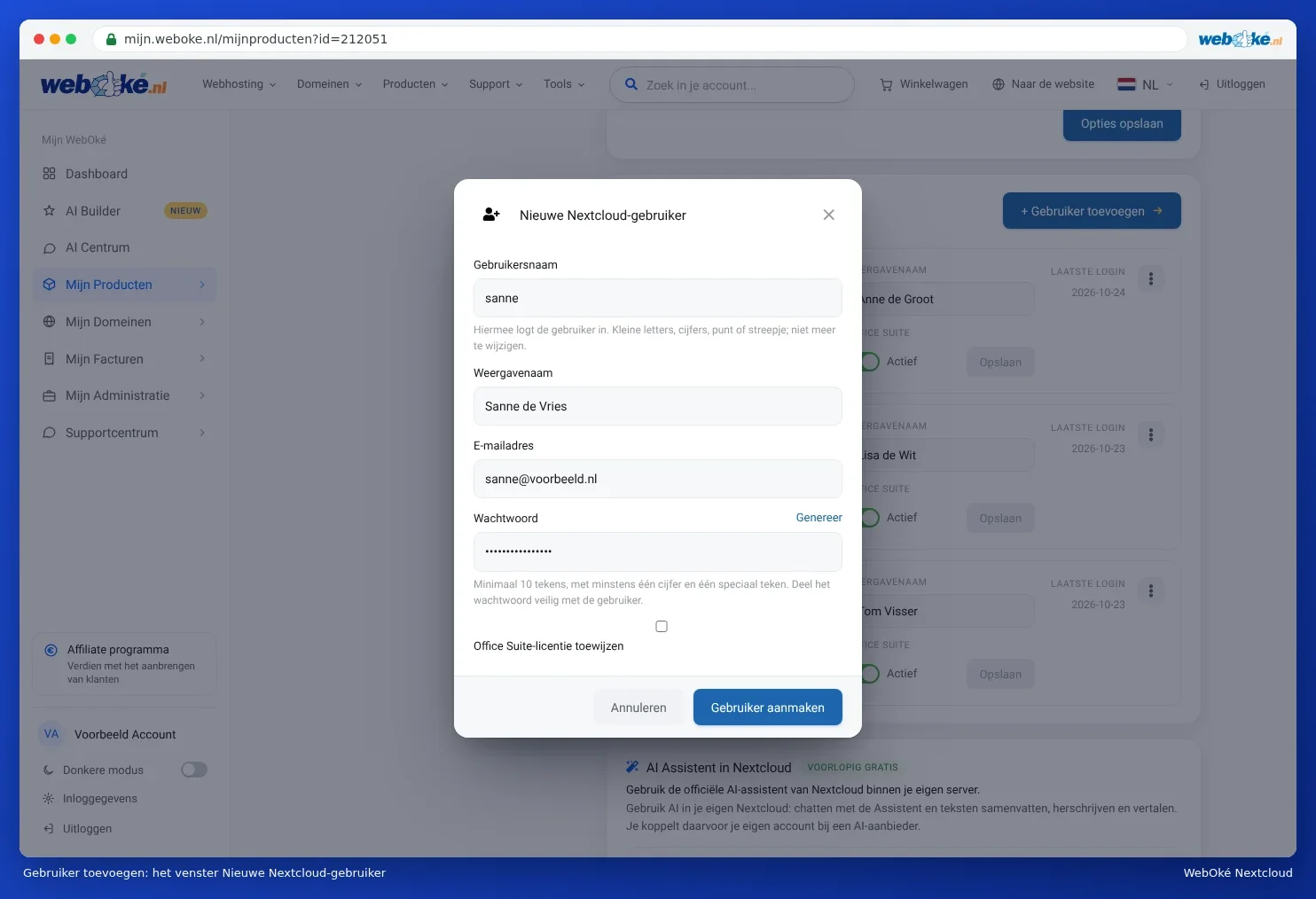
Bemærk: vi sender ikke en velkomstmail til den nye bruger. Giv selv adressen på din Nextcloud, brugernavnet og adgangskoden videre, og gør det sikkert: send fx adgangskoden via en anden kanal end brugernavnet. Ved første login beder Nextcloud om en kode, der sendes via e-mail. Se Din første login.
Meldinger du kan få
| Melding | Hvad du gør |
|---|---|
| Dette brugernavn findes allerede på installationen. | Vælg et andet brugernavn. |
| Vælg et brugernavn på 2 til 64 tegn: små bogstaver, tal, punktum, bindestreg eller understregning. | Fjern store bogstaver, mellemrum og andre tegn fra brugernavnet. |
| Nextcloud har afvist denne adgangskode. | Adgangskoden er for kort, for almindelig eller findes på en liste over lækkede adgangskoder. Klik på Generér eller vælg en længere adgangskode. |
| Du har nået maksimum på ... brugere. | Forøg antallet under Konfigurerbare muligheder (Max), eller skift til en større pakke. Se Mere lagerplads eller brugere, skift pakke eller opsig. |
| Alle ... Office Suite-licenser er i brug. | Opret brugeren uden Office, eller bestil flere licenser. Se Tildel og efterbestil Office-licenser. |
Tilpasse navn eller e-mailadresse
Tilpas Vist navn eller E-mailadresse direkte i brugerens række, og klik på Gem i den række. E-mailadressen er vigtig: dertil sendes loginkoderne og mailen til at oprette en ny adgangskode.
Office til eller fra
Sæt kontakten Office Suite (2) til eller fra. Det gemmes med det samme. Se Tildel og efterbestil Office-licenser.
Adgangskode, deaktivere og slette
Klik på menuen med handlinger (3) ud for en bruger. Du kan da vælge:

- Skift adgangskode: fx hvis nogen har mistet sin adgangskode og ikke modtager en gendannelsesmail.
- Deaktiver: brugeren kan ikke længere logge ind, men alle vedkommendes filer, aftaler og kontakter bevares. Med Aktivér aktiverer du brugeren igen.
- Slet: slet brugeren og alle vedkommendes data permanent.
Bemærk: ved Slet slettes alle filer, kalendere og kontakter for denne bruger permanent. Det kan ikke fortrydes, heller ikke af WebOké. Lad først brugeren overføre sine filer. Du kan læse hvordan i Overdrag ejerskab, når en kollega stopper og Kollega stopper: Overtag filer, kalender og delte mapper sikkert.
Nogen forlader
- Sluk først for Office Suite, så frigives licensen med det samme til en anden.
- Vælg Deaktiver. Brugeren kan derefter ikke længere logge ind, men intet går tabt.
- Sørg for at filerne, kalenderne og de delte mapper overdrages til en anden (Kollega stopper: Overtag filer, kalender og delte mapper sikkert).
- Slet først brugeren, når du er sikker på, at alt er i sikkerhed.
Tip: en bruger kan selv ændre sin adgangskode i Nextcloud og anmode om en ny adgangskode med Glemt adgangskode på loginskærmen. Se Adgangskode skifte eller glemt.
Denne forklaring findes også i vores videnbase artikel Nextcloud gebruikers aanmaken en beheren.