
Kapitel 11 · 11.3
Formularer og spørgeskemaer oprette, dele og svarene se
Se det i en kort film
Tilgængelig i pakker med Kontor. Formularer findes i din WebOké Nextcloud, så snart der er mindst én Office Suite-licens på din pakke. Så kan alle i din pakke bruge Formularer. Se Hvilke apps er med i min pakke?.
Med Formularer opretter du et spørgeskema, en tilmeldingsformular eller en afstemning, ligesom med Google Forms eller Microsoft Forms. Men svarene bliver i din egen Nextcloud. Du deler formularen med personer i din Nextcloud eller med alle via et link.
Oprette en formular
- Åbn Formularer via app-menuen, og klik på Ny formular. Formularen åbner straks i tilstanden Rediger (3).
- Skriv titlen øverst (1) og eventuelt en beskrivelse.
- Klik på Tilføj et spørgsmål, og vælg typen af spørgsmål. Skriv spørgsmålet (2), og ved valgspørgsmål også svarene. Via menuen til højre for spørgsmålet gør du det obligatorisk; obligatoriske spørgsmål får en stjerne.
- Med Vis ser du formularen, som den, der udfylder den, ser den. Med Del (4) sender du den rundt.

Formularen gemmes automatisk. Du flytter et spørgsmål med håndtaget (prikkerne) til venstre for spørgsmålet.
Typer af spørgsmål

| Type | Brug |
|---|---|
| Radioknapper | Vælge præcis ét svar, for eksempel Ja, Nej eller Måske |
| Afkrydsningsfelter | Afkrydse flere svar |
| Dropdown | Et svar fra en lang liste |
| Kort svar | Et navn, telefonnummer eller en e-mailadresse |
| Lang tekst | Kommentarer eller forklaring |
| Dato, Tid | For eksempel en fødselsdato, en foretrukken dag eller et klokkeslæt |
| Lineær skala | Give et tal, for eksempel fra 1 til 5 |
| Gitter | Flere spørgsmål med de samme svar i en tabel |
| Ranking | Sætte svar i rækkefølge |
| Fil | Den, der udfylder formularen, sender en fil med |
| Farve | Den, der udfylder formularen, vælger en farve |
Dele formularen
Klik øverst til højre på Del. Til højre åbner sidepanelet med fanebladene Del og Indstillinger.
- Skriv navnet på en person, gruppe eller et team fra din Nextcloud i søgefeltet (1) for at dele formularen med dem.
- Klik på plusset ved Del link (2) for at oprette et offentligt link. Dermed kan alle udfylde formularen, også uden konto. Kopiér linket, og sæt det i en mail, et nyhedsbrev eller på din hjemmeside.
- Internt link virker kun for personer, der allerede har adgang i din Nextcloud.

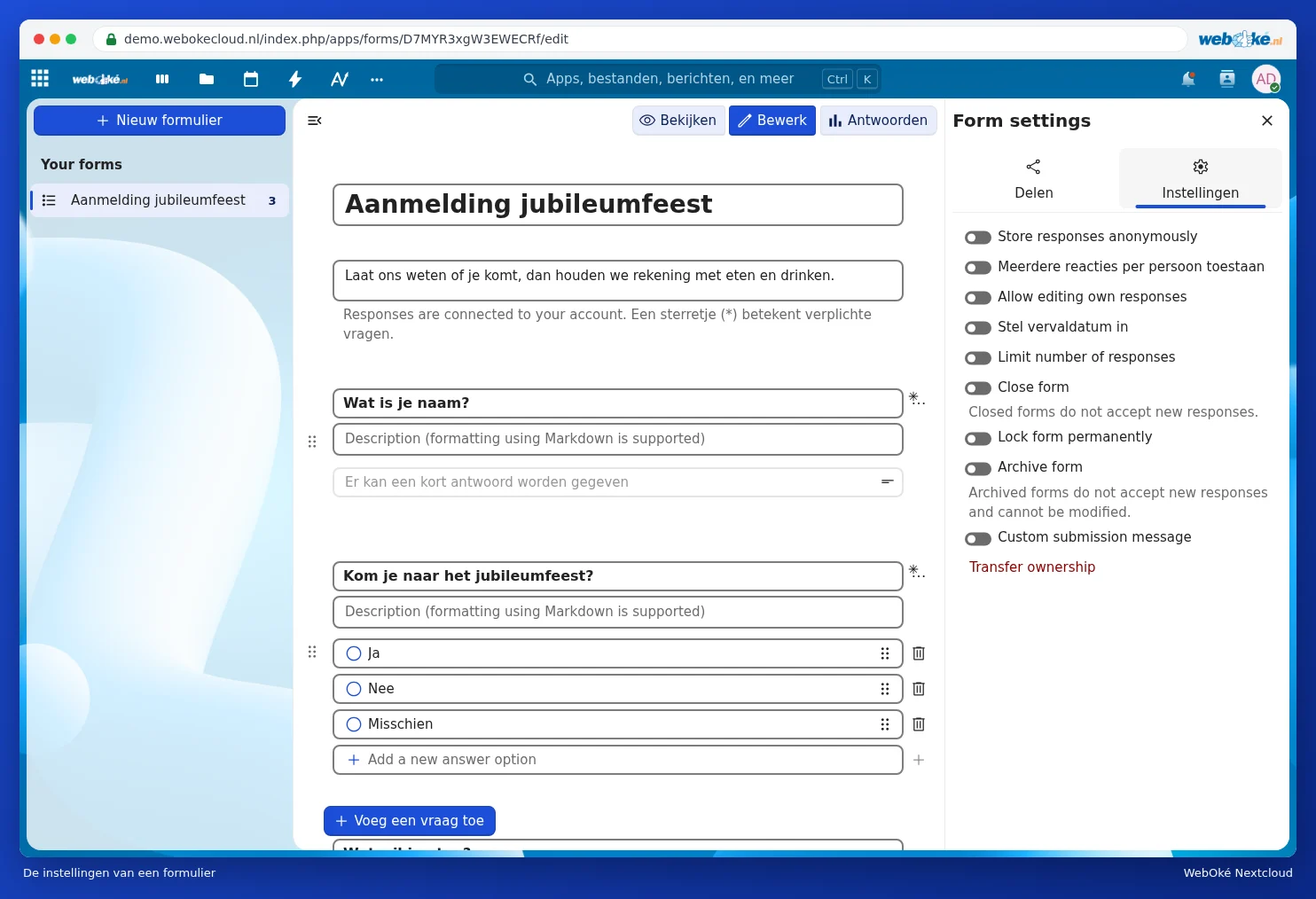
Indstillinger for formularen
Under fanebladet Indstillinger bestemmer du blandt andet:
- om svarene gemmes anonymt;
- om nogen må udfylde mere end én gang (Tillad flere svar pr. person) og senere ændre sit svar;
- hvor længe formularen er åben (Angiv udløbsdato), og hvor mange svar der højst må komme;
- om formularen er lukket eller arkiveret, og hvilken tak-besked den, der udfylder den, ser.
De fleste af disse indstillinger står stadig på engelsk (for eksempel Store responses anonymously og Close form); det kommer fra Nextcloud selv.
Hvad den, der udfylder formularen, ser

Den, der udfylder formularen, besvarer spørgsmålene og klikker nederst på Tilføj. Med Clear form rydder vedkommende alt igen.
Se svarene
Åbn formularen, og vælg Svar øverst. Under Oversigt (1) ser du for hvert spørgsmål, hvor mange der har valgt hvad, med procenter. Under Svar (2) står alle indsendelser hver for sig. Med Create spreadsheet (3) samler du alle svarene i et regneark i din Nextcloud; bag de tre prikker (4) findes flere valgmuligheder. Hvordan det fungerer, kan du læse i En undersøgelse med svarene direkte i et regneark.

Bemærk: spørger du om personoplysninger, som navn, adresse eller telefonnummer? Spørg da kun om det, du virkelig har brug for, fortæl hvad du bruger det til, og slet svarene, når du ikke længere har brug for dem.