
Kapitel 16 · 16.19
Et Deck-tavle med deadlines i din kalender
Spørgsmålet: vi planlægger vores projekt i Deck, men jeg vil også gerne se deadlines i min kalender og på min telefon. Kan det lade sig gøre?
Ja. Deck kan vise hver tavle som sin egen kalender og opgaveliste. Kort med en forfaldsdato vises så i appen Kalender, i appen Opgaver og via din kalenderforbindelse også på din telefon.
Trin 1: giv kortene en forfaldsdato
Åbn et kort og udfyld Angiv en forfaldsdato. Kun kort med en forfaldsdato vises i din kalender. Se Deck: tavler, lister og kort, og brug det sammen.
Trin 2: tilføj tavlerne til din kalender
- Åbn Deck og klik nederst til venstre på Indstillinger for Deck.
- Slå Vis tavler i kalender/opgaver til (1).
- Luk vinduet.
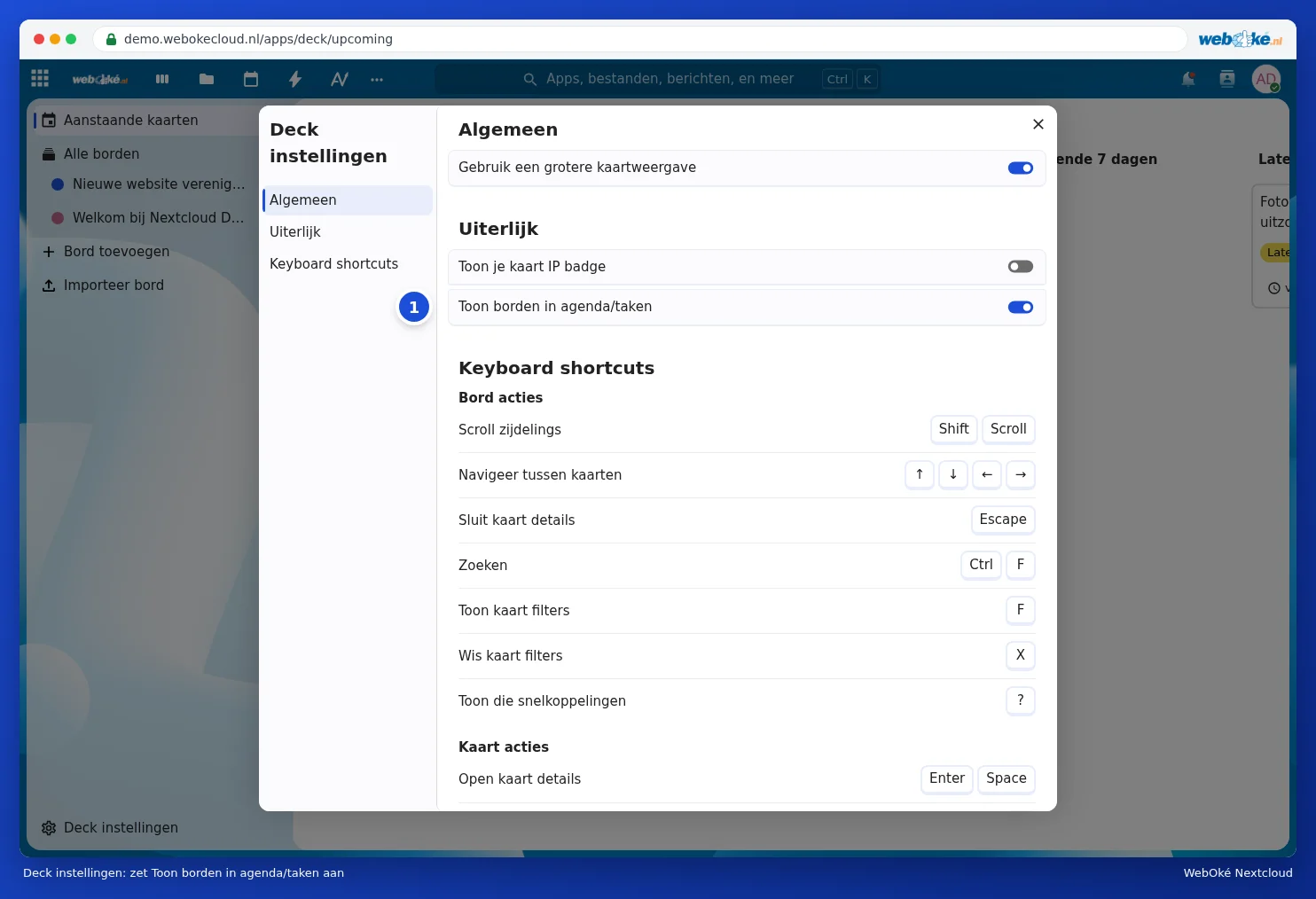
Trin 3: se kortene i Kalender og Opgaver
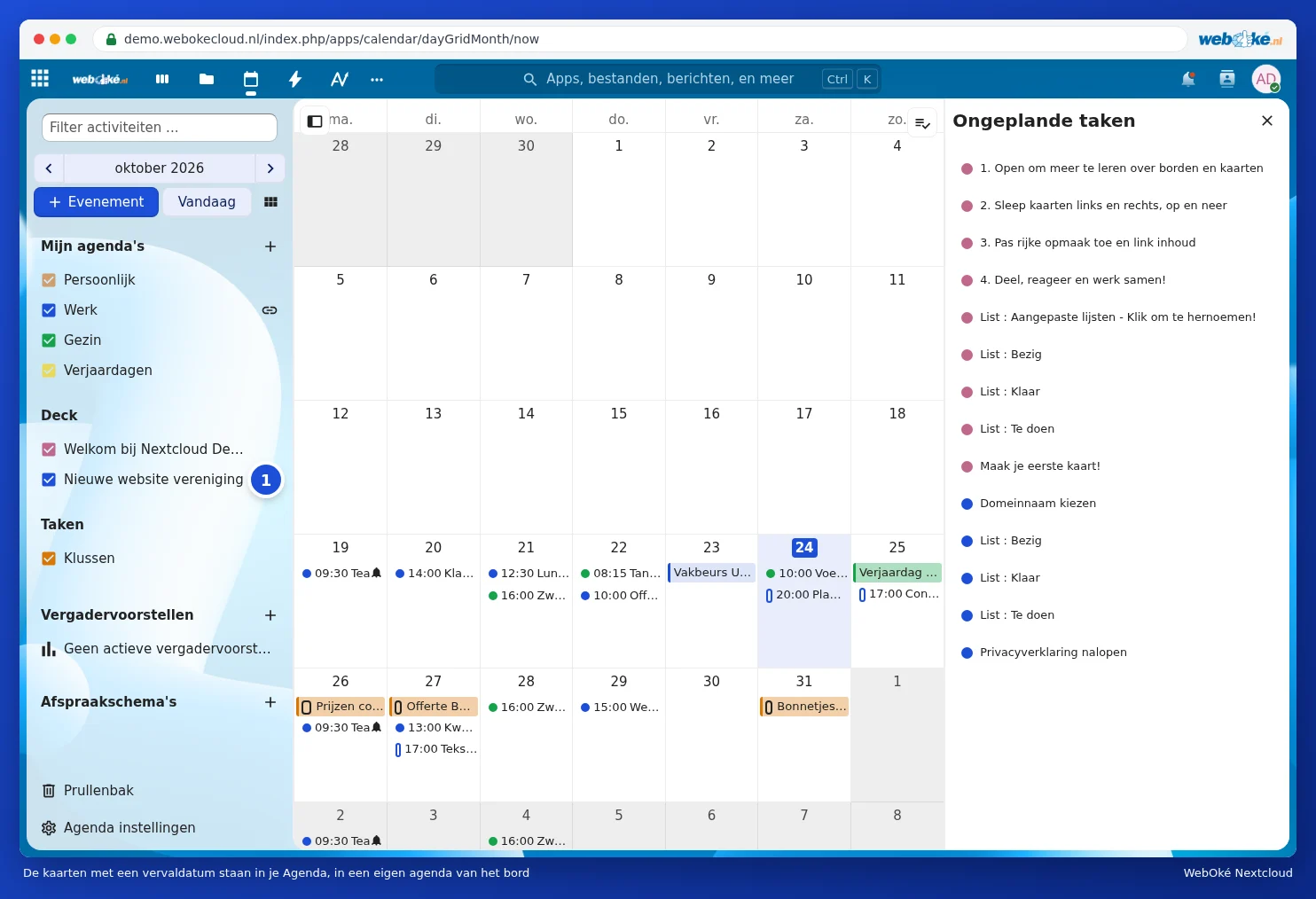
Åbn Kalender. Til venstre står der nu en kalender med navnet på din tavle (1). Kortene med en forfaldsdato står på deres deadline. Klik på et kort i kalenderen for at åbne det.
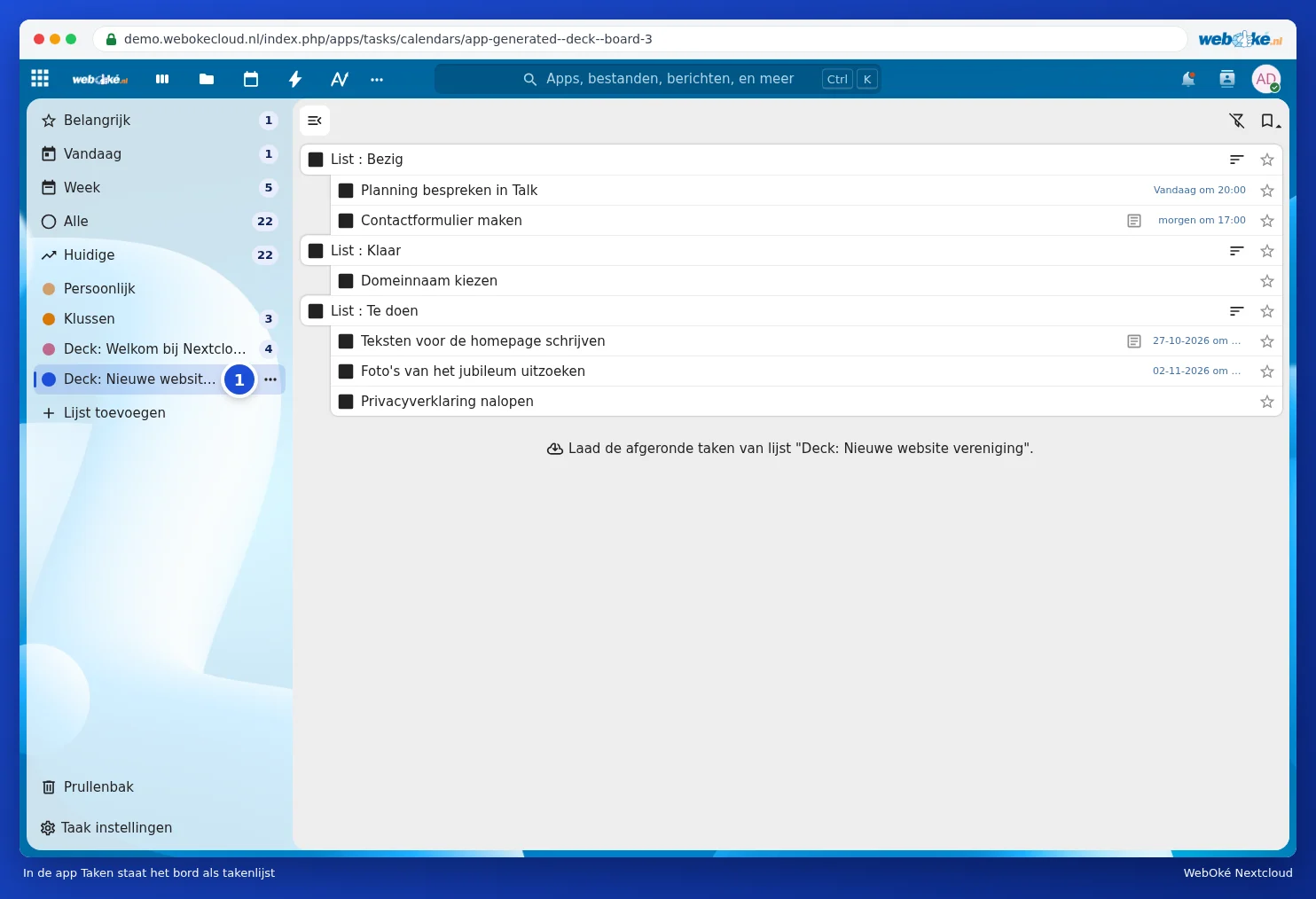
I appen Opgaver står tavlen som en opgaveliste (1). Sådan ser du kortene blandt dine andre opgaver.
Trin 4: på din telefon
Har du allerede din Nextcloud-kalender på din telefon (se Kalender og kontakter på iPhone og iPad og Kalender og kontakter på Android med DAVx5), vises tavlen der som en ekstra kalender eller opgaveliste. Kan du ikke se den, så slå den til i kalenderindstillingerne på din telefon, eller i DAVx5 under listen med kalendre.
Godt at vide
- Du flytter et kort i Deck, ikke i kalenderen. Kalenderen følger automatisk med.
- Alle du deler tavlen med, kan selv slå valgmuligheden til og ser så de samme deadlines.
- Vil du kun have dine deadlines ved hånden? Brug da Kommende kort i Deck eller blokken på dit Dashboard. Se Dashboard og apperne samlet brug.
- Vil du have en påmindelse om en deadline, så slå Påmindelser om forfaldsdatoer til i tavlens menu.