
Kapitel 9 · 9.5
Lad andre booke aftaler via en aftaleside
Med en aftaleplanlægning lader du kunder, elever eller medlemmer selv booke en aftale hos dig. Du bestemmer, hvornår du er tilgængelig, og hvor lang en aftale varer. Du sender et link rundt; den, der åbner det, ser kun de ledige tidspunkter og vælger et af dem. Aftalen kommer automatisk i din kalender. Du har ikke brug for en separat bookingtjeneste.
Sådan opretter du en aftaleplanlægning
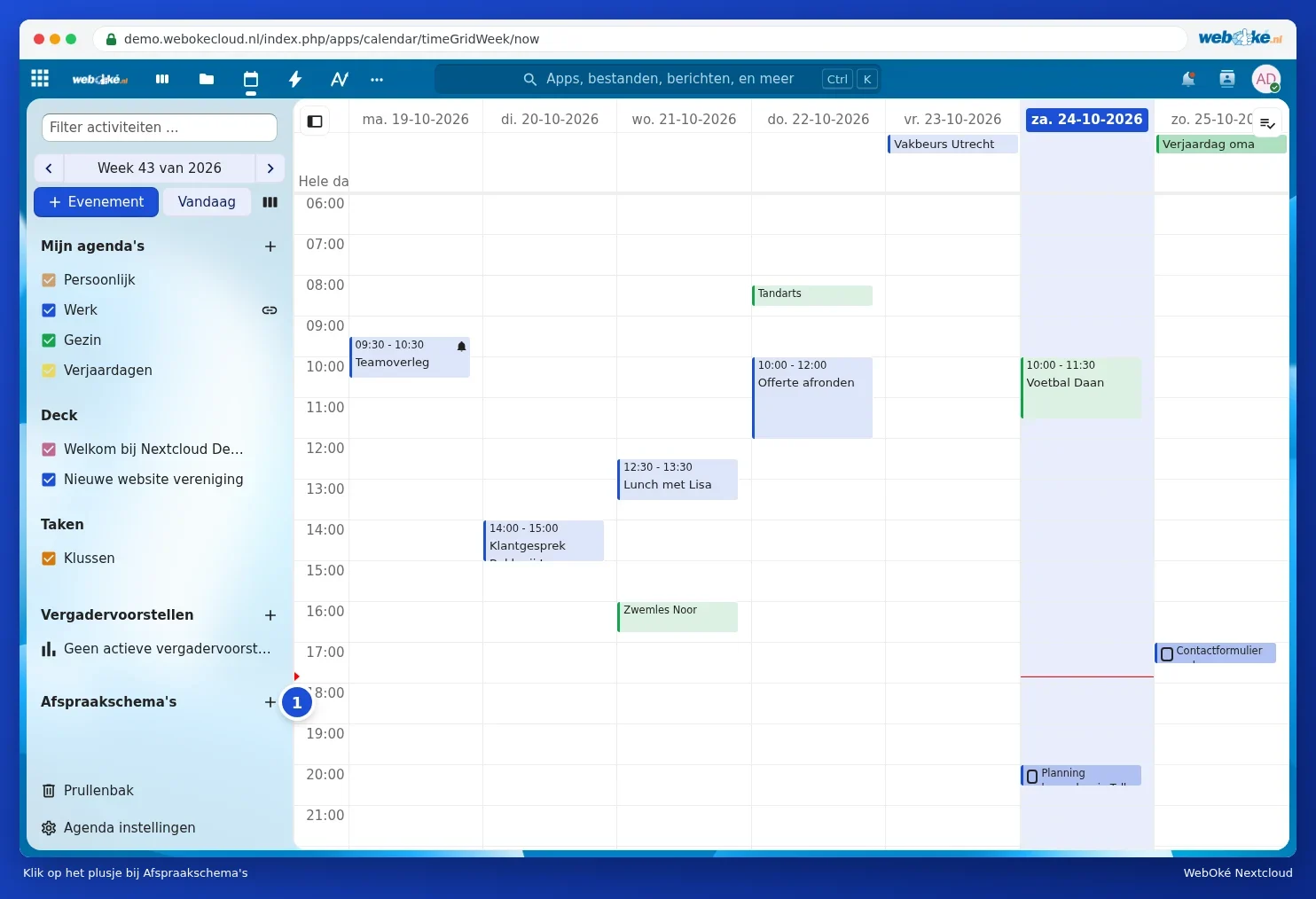
- Klik i Kalenderen på plusset ved siden af Aftaleplanlægninger (1).
- Udfyld oplysningerne i vinduet Opret aftaleplanlægning:
- Aftalens navn (1): det navn, som kunden ser, for eksempel Opstartsmøde.
- Placering og Beskrivelse: hvor det foregår, og hvad kunden kan forvente.
- Opret et Talk-rum: hver booket aftale får sit eget link til et online møde (kun i pakker med Kontor, se Hvad er Talk, og hvem har det?).
- Varighed (minutter) (2) og Interval: hvor lang en aftale varer, og med hvor mange minutters mellemrum en aftale kan starte.
- Bookingkalender (3): hvilken kalender bookede aftaler lander i. Under Kalendere, der kontrolleres for konflikter vælger du, hvilke andre kalendere der også skal tælle med, så ingen kan booke, hvis du allerede har noget andet.
- Synlighed (4): lad den stå på Privat, kun tilgængelig via link, hvis det kun er dem med linket, der må booke.

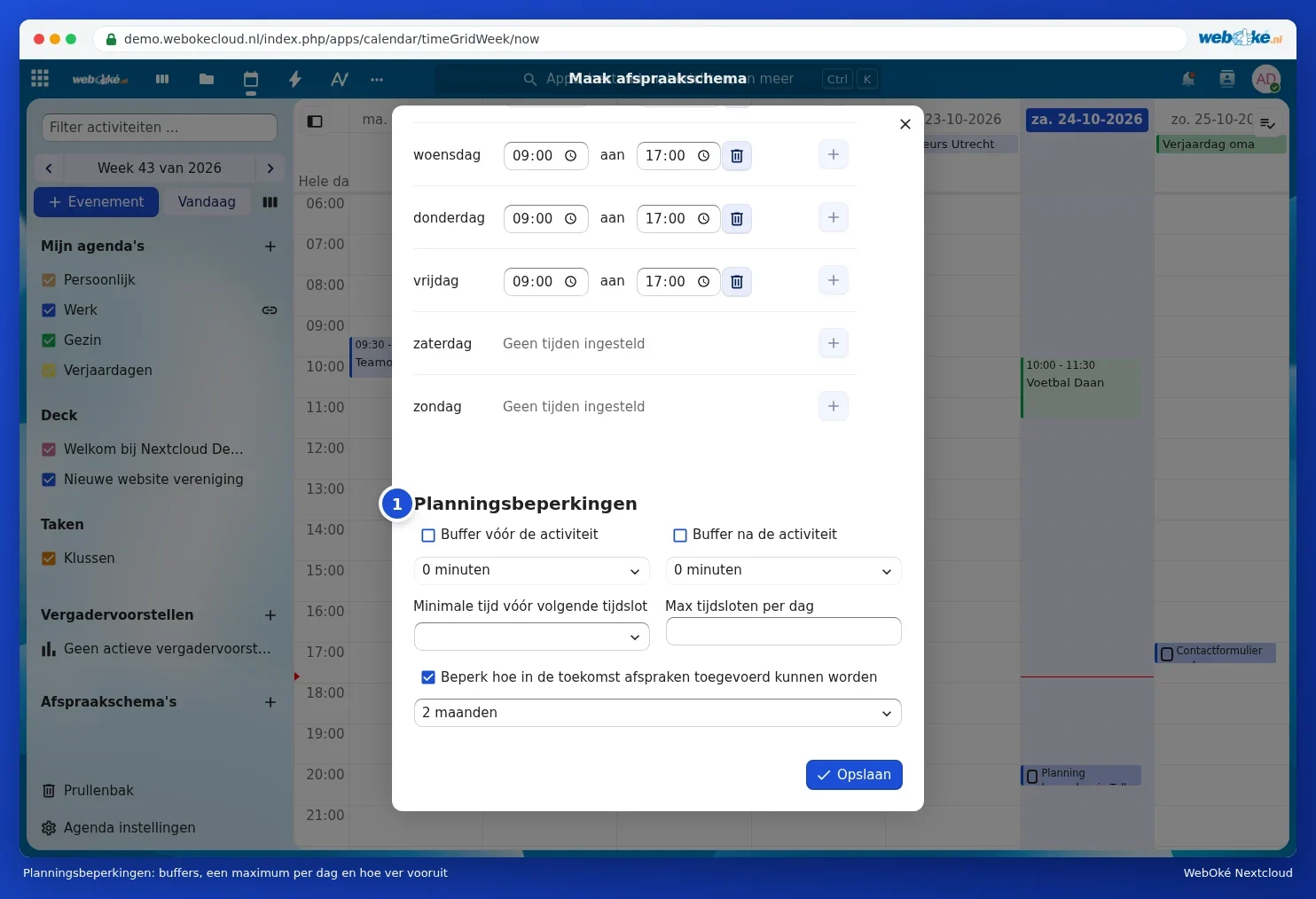
- Rul ned til Tilgængelighed for booking. Som standard er mandag (1) til og med fredag fra 9:00 til 17:00 udfyldt. Tilpas tiderne, tilføj en ekstra blok med plusset, eller fjern en blok med skraldespanden. En dag uden blok viser Ingen tider fastsat.

- Under Planlægningsrestriktioner (1) indstiller du: en buffer før eller efter hver aftale, den mindste tid før nogen kan booke, et maksimalt antal aftaler per dag og hvor langt frem i tiden der kan bookes.
- Klik på Gem.
Del linket
Din aftaleplanlægning står nu i Kalenderen under Aftaleplanlægninger. Hold musen over den, og åbn menuen med de tre prikker:
- Forhåndsvisning: se aftalesiden, som en kunde ser den.
- Kopiér link: linket til din aftaleside, til at sende rundt.
- Kopiér: opret en ny planlægning baseret på denne, for eksempel til en længere samtale.
- Rediger og Slet.

Send linket via mail, sæt det i din signatur eller på din hjemmeside (se En offentlig kalender eller aftaleside på din hjemmeside sætte).
Sådan booker nogen en aftale
- Kunden åbner linket og ser de ledige tidspunkter.
- Han vælger en dato og et tidsrum, udfylder sit navn og sin e-mailadresse, eventuelt med en bemærkning, og klikker på Book aftale.
- Kunden får en e-mail for at bekræfte aftalen. Først efter den bekræftelse står aftalen fast.
- Aftalen kommer ind i din bookingkalender, og du får besked om det.


Tip: kontrollér, at din e-mailadresse står i din profil (se Udfyld din profil: navn, foto, e-mailadresse, sprog og tidszone). Din Nextcloud sender bekræftelserne på dine vegne.