
Kapitel 2 · 2.1
Din første login
Se det i en kort film
Din WebOké Nextcloud står klar. I denne artikel logger du ind for første gang. Det foregår i tre trin: åbn adressen, indtast dit brugernavn og adgangskode, og indtast koden fra din e-mail.
Hvad skal du bruge?
- Adressen på din Nextcloud. Det er for eksempel dittnavn.webokecloud.nl, eller en egen adresse som cloud.dinvirksomhed.nl. Med Nextcloud Free er adressen free.webokecloud.nl.
- Dit brugernavn og adgangskode. Har du selv bestilt pakken, valgte du dem ved bestillingen. Har en anden oprettet en konto til dig, får du dem fra den person, altså administratoren af pakken.
- Adgang til din e-mail. Når du logger ind, får du tilsendt en kode på e-mail.
Er du ejer af pakken? Så kan du også logge ind på Mijn WebOké, gå til Mijn Producten og åbne din Nextcloud-pakke. Med knappen Åbn Nextcloud (1) kommer du direkte til den rigtige adresse.

Trin 1: brugernavn og adgangskode
- Åbn din browser og indtast adressen på din Nextcloud i adresselinjen.
- Indtast dit brugernavn eller din e-mailadresse (1).
- Indtast din adgangskode (2). Med øjet-ikonet til højre i feltet kan du se, hvad du skriver.
- Klik på Login (3).
Afkrydsningsfeltet Husk mig er som standard slået til: så forbliver du logget ind på denne computer i længere tid. Sidder du ved en computer, der ikke er din egen, så fjern afkrydsningen. Du kan læse mere om Log ind med en enhed i En authenticator-app indstille og backup-koder gemme, og om Glemt adgangskode? i Adgangskode skifte eller glemt.

Trin 2: koden fra din e-mail
Efter adgangskoden beder din Nextcloud om en kode på seks cifre. Den kode er lige sendt til din e-mailadresse. Sådan sikrer din Nextcloud sig, at det er dig, også hvis en anden skulle kende din adgangskode.
- Åbn din indbakke. Du modtager en mail fra WebOké Nextcloud med emnet WebOké Two-Factor Authenticatie Code.
- Indtast de seks cifre i kodefeltet (1). På din telefon kan du ofte trykke på koden lige over tastaturet.
- Så snart de seks cifre er indtastet, fortsætter det som regel automatisk. Sker der ikke noget, så klik på Bekræft kode (2).
Over kodefeltet kan du se, hvilken adresse koden er sendt til. En del af adressen er skjult med stjerner, så en forbipasserende ikke kan læse den.

Læser du din mail på samme enhed? Så kan du også klikke på linket i mailen. Så bliver du straks logget ind uden at skulle skrive koden af.

Har du ikke modtaget en mail? Tjek din mappe med uønsket post. Efter tre minutter kan du med Send ny kode (3) få sendt en ny kode; knappen tæller sekunderne ned. Vil du alligevel ikke fortsætte, så klik på Annuller login. Alt om koden, og hvad du gør, hvis den ikke kommer, kan du læse i Login-koden via e-mail: sådan virker det, og hvad hvis mailen ikke kommer.
Tip: Synes du, det er besværligt at skulle finde mailen hver gang, du logger ind? Så opsæt også en authenticator-app. Så kan du fremover også indtaste en kode fra din telefon. Se En authenticator-app indstille og backup-koder gemme.
Trin 3: velkommen!
Du er nu inde. Du kommer til Dashboard. Første gang vises et velkomstvindue fra Nextcloud. Det er (endnu) på engelsk. Vælg Yes (2) for en kort rundvisning af knapperne, eller No (1) for at begynde direkte selv. Med krydset kan du også lukke vinduet.

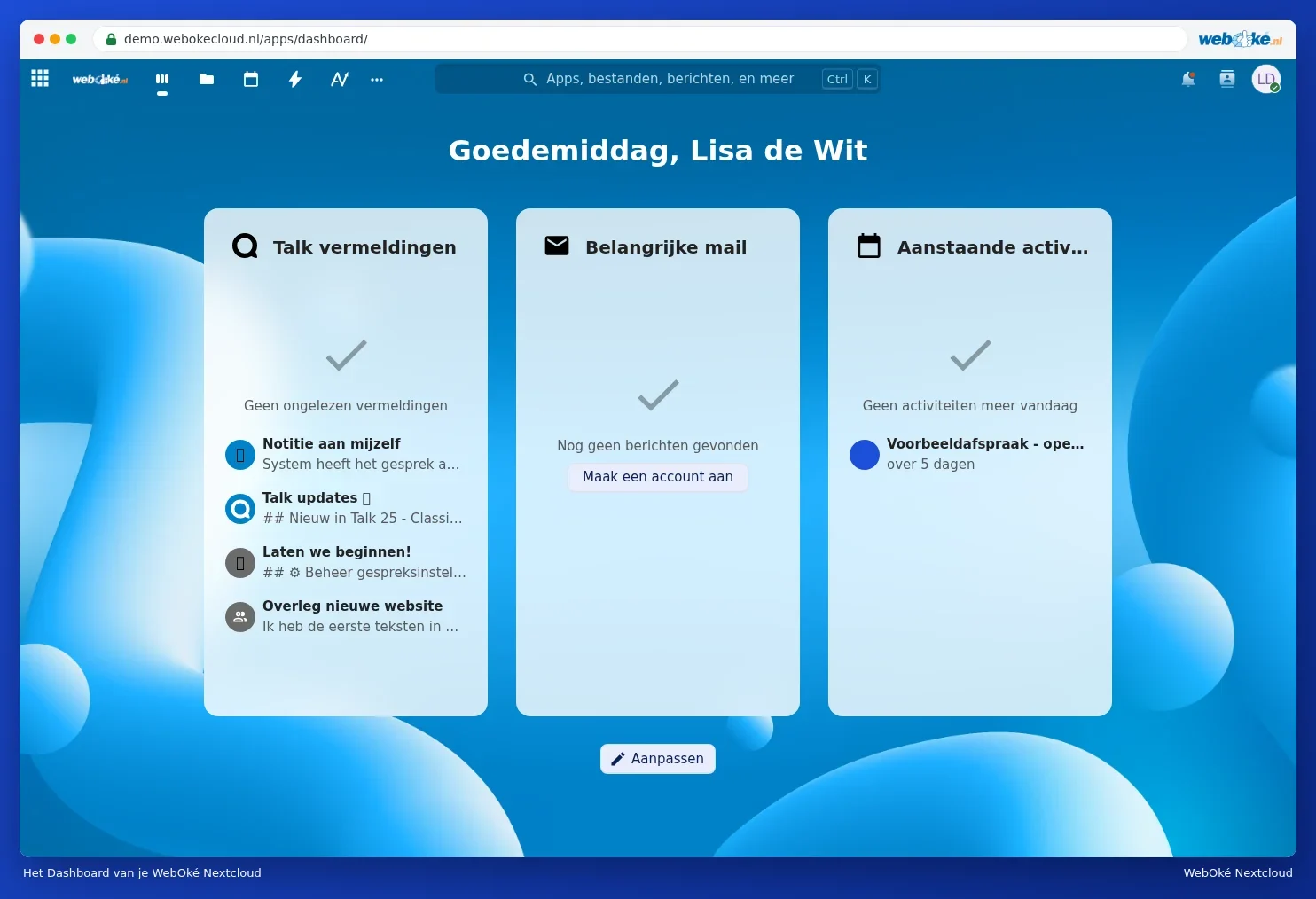
Derefter ser du dit Dashboard. Hvad alle knapperne gør, kan du læse i Rundtur i skærmen.
Forbliv logget ind
Med Husk mig afkrydset forbliver du logget ind på den computer i længere tid, selv hvis du lukker browseren. På din egen computer er det praktisk. Arbejder du på en computer, der tilhører en anden, så log altid ud: klik på dit profilbillede, og vælg Log ud.
Virker det ikke?
| Hvad ser du? | Hvad gør du? |
|---|---|
| Forkert login eller adgangskode. | Tjek store og små bogstaver, og om Caps Lock er slået til. Glemt din adgangskode? Se Adgangskode skifte eller glemt. |
| Der kommer ingen mail med koden | Tjek din mappe med uønsket post, og vent et par minutter. Se Login-koden via e-mail: sådan virker det, og hvad hvis mailen ikke kommer. |
| En besked om for mange eller ugyldige loginforsøg | Du bliver bremset et øjeblik. Se Flere ugyldige loginforsøg: hvorfor du bliver bremset, og hvordan du løser det. |
| Siden indlæser ikke, eller din browser advarer om en usikker forbindelse | Tjek adressen. Se Nextcloud kan ikke tilgås eller er langsom: tjek dette først og Certifikatadvarsel eller usikker forbindelse. |