
Kapitel 11 · 11.2
Opret noter og brug dem på din telefon
Med appen Noter skriver du hurtigt noget ned: en indkøbsliste, idéer, et referat. Dine noter ligger i din egen Nextcloud og er altid de samme på din telefon og computer. Noter findes i alle WebOké-pakker.

Opret en note
- Åbn Noter via app-menuen.
- Klik på Ny note (1).
- Skriv din tekst (4). Den første linje bliver notens titel. Den gemmes automatisk.
Du kan bruge formatering: fed skrift, overskrifter, lister og afkrydsningsfelter. Skriv for eksempel - og et mellemrum for en opstilling, eller # og et mellemrum for en overskrift. Knapperne øverst gør det samme. Vil du se alle mulighederne, så klik på startsiden i Noter på Opret en eksempelnote med Markdown.
Organiser med kategorier
Til venstre står dine kategorier (2), ligesom mapper. Med mappeikonet med plustegn ved siden af Kategorier opretter du en ny kategori. Du placerer en note i en kategori via de tre prikker ud for noten i listen og Skift kategori. Alle noter viser alt; Udenfor kategori viser noter uden kategori.
Med søgefeltet Søg efter noter (3) finder du hurtigt en note. Via de samme tre prikker vælger du Tilføj til favoritter; favoritter står øverst.
Tip: med Zen mode nederst til venstre forsvinder alt undtagen din tekst. Praktisk, når du vil skrive i ro og mag.
Hvor ligger dine noter?
Hver note er en almindelig tekstfil (.md eller .txt) i mappen Noter i Filer. Hver kategori er en undermappe, som Foreningsmængde (1). Du kan altså også dele noter, hente dem tilbage fra Slettede filer eller gendanne en ældre version, ligesom med andre filer. Se En slettet fil hentes tilbage fra Slettede filer og Sådan gendanner du en ældre version og navngiver versioner.

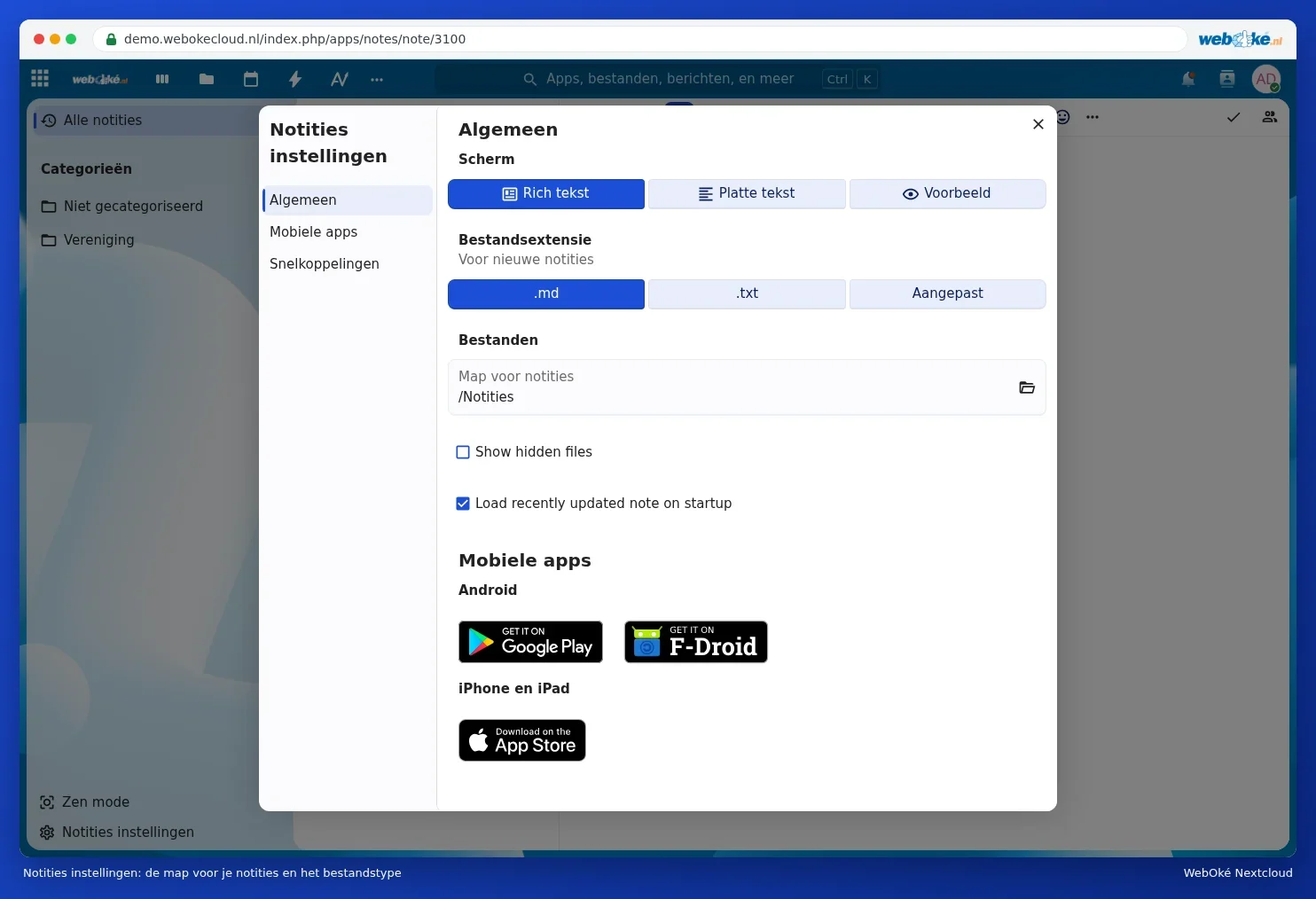
Under Noter indstillinger nederst til venstre vælger du, hvordan du ser dine noter (Formateret tekst, Klartekst eller Forhåndsvisning), om nye noter bliver .md eller .txt, og i hvilken mappe de ligger (Mappe til noter).
Noter på din telefon
Installer appen Nextcloud Notes. Under Noter indstillinger, Mobilapps finder du knapper til Google Play og F-Droid (Android) og App Store (iPhone og iPad).
- Åbn appen, og vælg at logge ind med din Nextcloud.
- Indtast adressen på din Nextcloud. På Android kan du også vælge kontoen fra Nextcloud-appen, hvis den allerede er på din telefon.
- Log ind med dit brugernavn og din adgangskode og koden fra e-mailen eller din authenticator-app. Det er ikke nødvendigt at oprette en app-adgangskode.
Dine noter vises med det samme i appen. Det, du skriver på din telefon, ligger inden for få sekunder i browseren, og omvendt. Du kan også skrive uden internet; appen synkroniserer, så snart du har forbindelse igen. Mere om apps på din telefon i Talk, Noter og Deck på din telefon.
Bemærk: rediger ikke den samme note samtidig på to enheder uden internet. Så kan Nextcloud ikke vide, hvilken version der er den rigtige. Gendan om nødvendigt en ældre version via Filer.