
Kapitel 4 · 4.2
Upload og download, også store filer, hele mapper og zip
Du lægger filer ind i din WebOké Nextcloud ved at uploade dem. Det kan du gøre med knappen Ny eller ved at trække dem fra din computer ind i browservinduet.
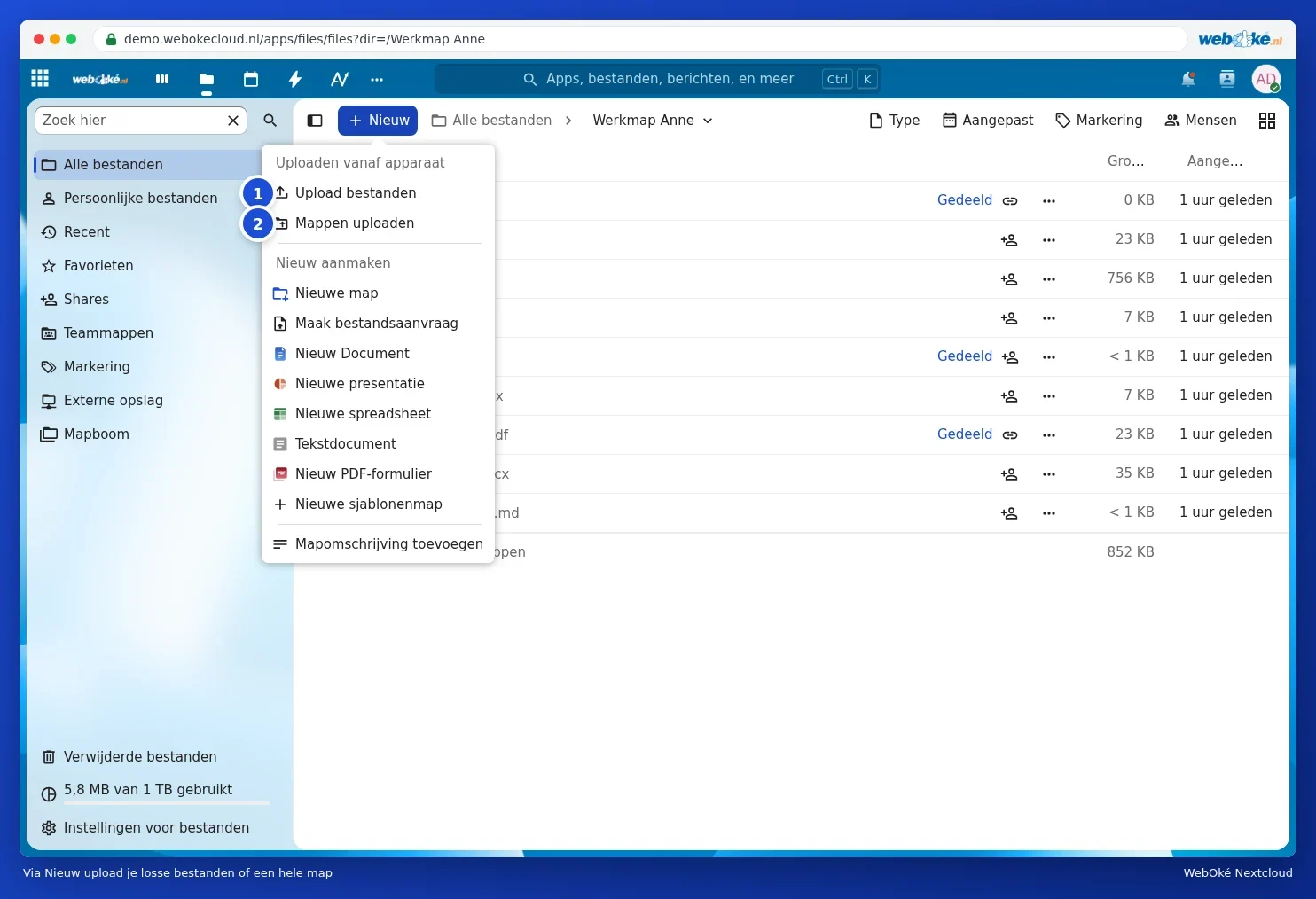
Upload filer eller en mappe med Ny
- Gå i Filer til den mappe, hvor filerne skal ligge.
- Klik på Ny.
- Vælg Overfør filer (1) for at vælge en eller flere enkelte filer, eller Overfør mapper (2) for at uploade en hel mappe med alt indholdet.
- Vælg filerne eller mappen på din computer, og klik på Åbn eller Overfør (knappens navn afhænger af din computer og browser).
Nederst på skærmen ser du en fremdriftslinje. Du kan sagtens arbejde videre i Nextcloud imens, men luk ikke fanen, før uploaden er færdig.
Træk og slip
Endnu hurtigere: træk filer eller mapper fra Stifinder (Windows) eller Finder (Mac) over i fillisten i din browser. Slipper du dem over en mappe i listen, havner de i den mappe.
Store filer
Din WebOké Nextcloud uploader store filer i mindre dele. En video på nogle gigabyte kan derfor sagtens uploades via browseren. Husk, at det tager den tid, din internetforbindelse tillader. Vil du overføre rigtig mange eller meget store filer, eller driller din forbindelse, så brug desktop-appen Nextcloud Files (Hvorfor desktop-appen? Browser, app eller netværksdrev). Den fortsætter automatisk, hvis forbindelsen afbrydes.
Bemærk: en fil med samme navn som en fil, der allerede ligger i mappen? Så spørger Nextcloud, hvad du vil: erstatte den eksisterende fil, springe den nye over, eller beholde begge. Erstatter du den, bevares den gamle version under Versioner (se Sådan gendanner du en ældre version og navngiver versioner).
Download
- Én fil: højreklik på filen (eller på de tre prikker), og vælg Hent.
- En hel mappe: vælg også Hent ved mappen. Du får så én zip-fil med hele mappen i.
- Flere filer på én gang: markér filerne med afkrydsningsfelterne til venstre i listen. Øverst kan du se, hvor mange du har valgt, med knapper som Tilføj til favoritter, Administrer mærker og Flyt eller kopiér. Klik på de tre prikker (1), og vælg Hent (2): du får alt samlet som zip. I samme menu finder du Slet filer.

Tip: en zip-fil pakker du ud på Windows med højreklik og Udpak alle; på Mac dobbeltklikker du på den.