
Kapitel 9 · 9.6
Arbejdstider og fravær indstille
Lad dine kolleger vide, hvornår du arbejder, og hvornår du ikke er til stede. Det indstiller du under Indstillinger, Tilgængelighed. Du kan også komme dertil via Kalenderindstillinger, Indstillinger for tilgængelighed.
Dine arbejdstider
Under Tilgængelighed angiver du for hver dag, hvornår du arbejder. Den, du inviterer til en aftale, kan så under Find et tidspunkt se, hvornår du ikke arbejder (se Personer invitere til en aftale).
- Klik på dit profilbillede øverst til højre, vælg Indstillinger, og klik til venstre på Tilgængelighed.
- Klik ud for en dag (1) på plusset (2). Der vises en blok fra 9:00 til 17:00. Tilpas tiderne. Arbejder du med en pause eller i to dele? Tilføj så en ekstra blok.
- Gentag dette for de andre arbejdsdage, og klik på Gem.
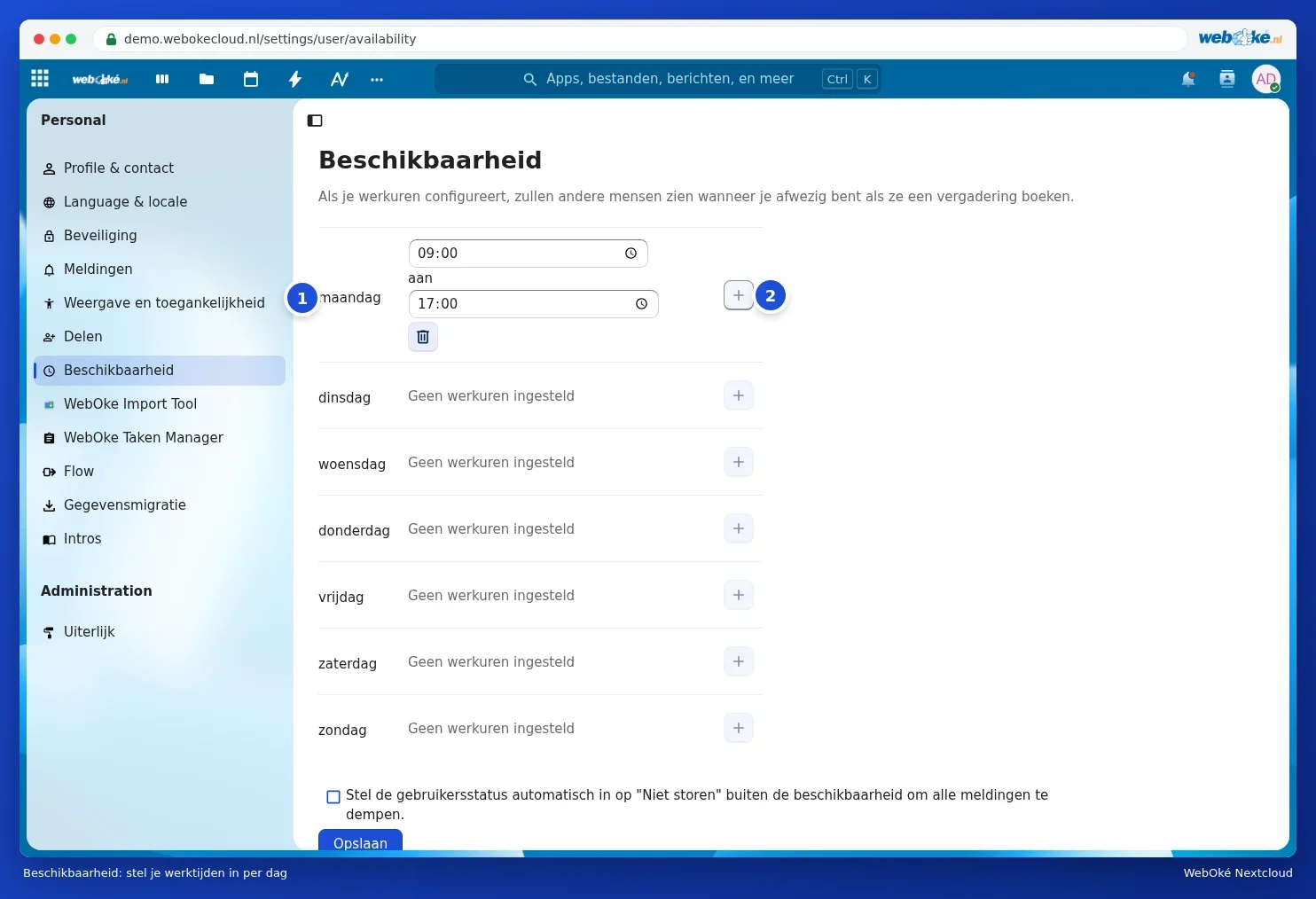
Markerer du Indstil automatisk brugerstatus til "Forstyr ikke" uden for tilgængelighed for at dæmpe alle notifikationer, får du ikke flere notifikationer fra din Nextcloud uden for dine arbejdstider. Du kan læse mere om din status i Indstil din status: online, ikke tilstede eller forstyr ikke.
Fravær: ferie eller orlov
Er du væk i en periode? Udfyld så på samme side, under Fravær, dit fravær:
- Vælg Første dag og Sidste dag (inklusive) (1).
- Vælg eventuelt en Stedfortræder ved fravær (2): en kollega i din Nextcloud, som andre kan henvende sig til.
- Udfyld en Kort fraværsstatus (3), for eksempel Holder ferie. Den kan andre se ved siden af dit navn.
- Skriv en Lang fraværsbesked (4) med, hvornår du er tilbage, og hvem der dækker for dig.
- Klik på Gem (5).

Under dit fravær kan kolleger i din Nextcloud se, at du ikke er til stede, for eksempel hvis de sender dig en besked i Talk. Er du tilbage før tid? Klik så på Deaktiver fravær.
Bemærk: dette er fraværet i din Nextcloud. Et automatisk svar på e-mail, der går til din mailboks, indstiller du i selve din mailboks, for eksempel i dit mailprogram eller i webmailen i din e-mailpakke.