
Kapitel 8 · 8.4
Registrer og acceptér ændringer
Med Registrer ændringer bliver hver ændring et forslag. Tilføjet tekst får en farve, fjernet tekst bliver gennemstreget. Du eller din kollega beslutter derefter for hver ændring, om den skal blive. Dette kender mange fra Word, og det fungerer på samme måde her.
Sådan slår du Registrer ændringer til
- Gå til fanen Samarbejde.
- Klik på Registrer ændringer (1) og vælg:
- Tændt or mig: kun dine ændringer bliver registreret.
- Tændt or mig og alle andre: ændringer fra alle, der redigerer dokumentet, bliver registreret.
Med Slukket for mig og Slukket for mig og alle andre slår du det fra igen.

Øverst til højre ændrer knappen Rediger sig til Gennemgang: sådan kan du se, at dine ændringer bliver registreret. Fortsæt bare med at arbejde: alt, hvad du ændrer, bliver markeret.
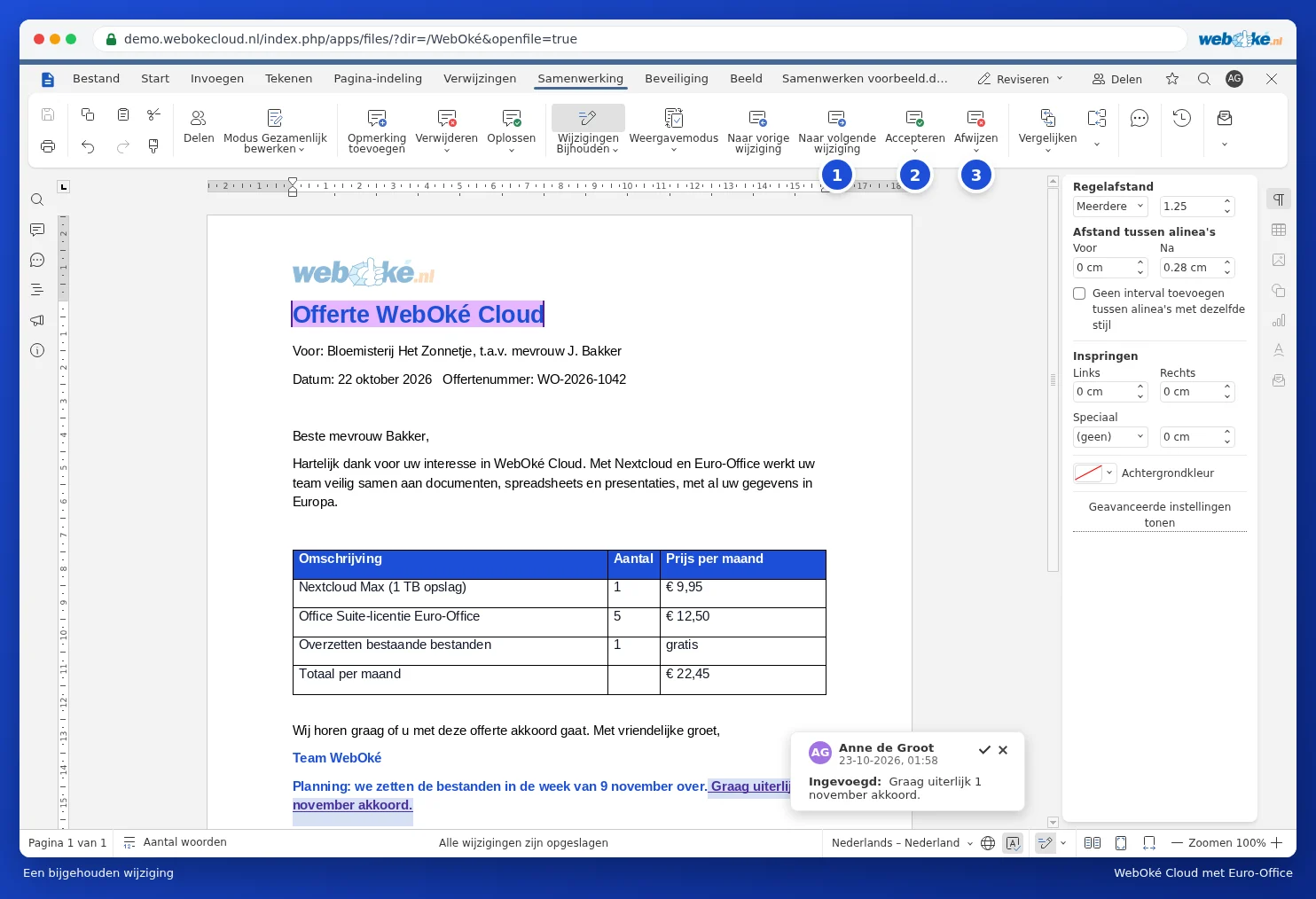
Acceptér eller afvis ændringer
- Klik på Til næste ændring (1) for at gennemgå ændringerne én efter én. Med Til forrige ændring går du tilbage.
- Klik på Acceptér (2), hvis ændringen skal blive, eller på Afvis (3) for at fortryde den.
- Klikker du på en ændring i teksten, vises der også en ballon med oplysninger om, hvem der lavede ændringen, og hvornår. Med fluebenet i ballonen accepterer du ændringen, med krydset afviser du den.
Via pilen under Acceptér (1) vælger du Acceptér nuværende ændring eller Acceptér alle ændringer. Under Afvis finder du Afvis nuværende ændring og Afvis alle ændringer.

Hvordan vil du se ændringerne?
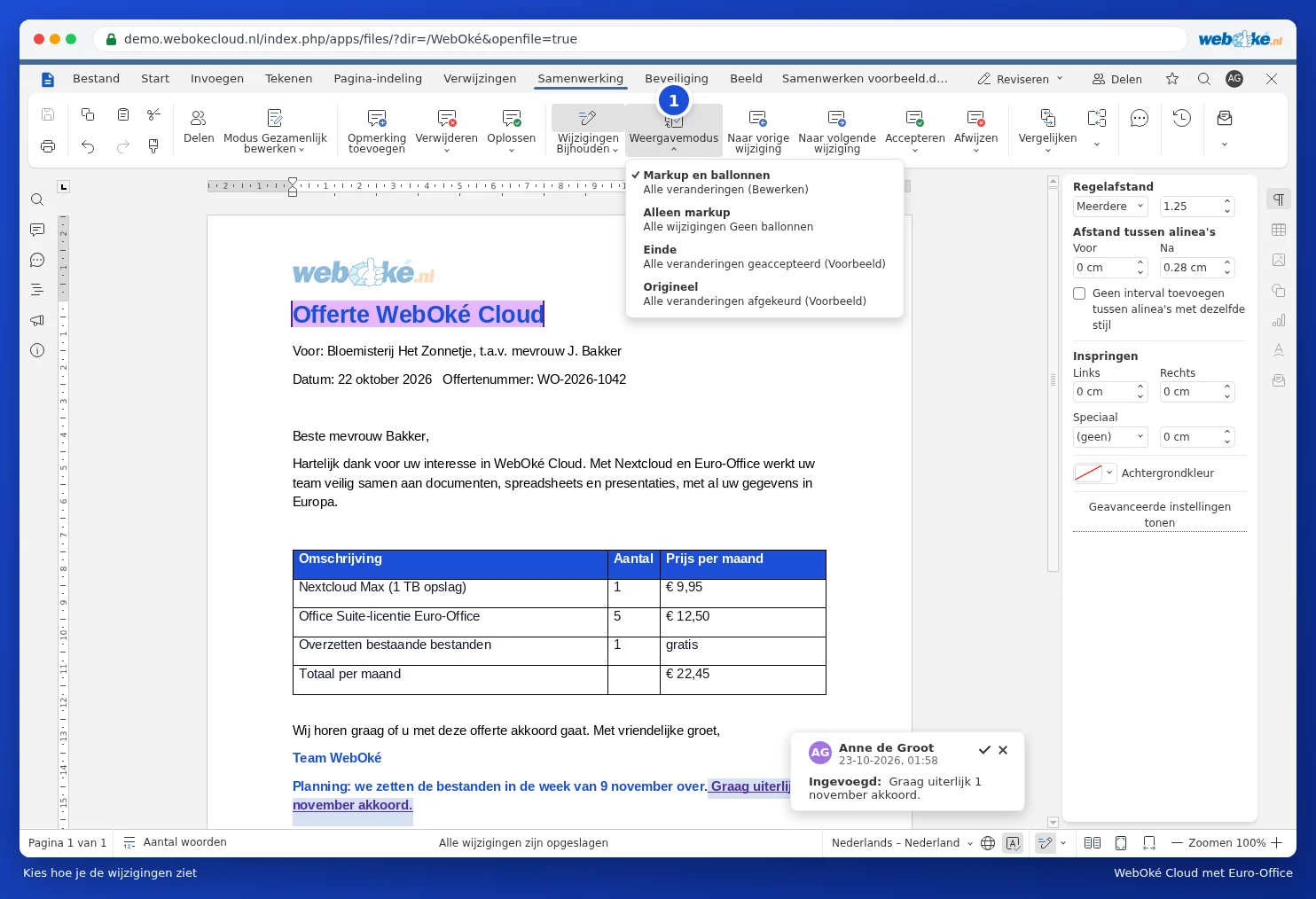
Med knappen Visningstilstand (1) vælger du, hvordan dokumentet skal se ud:
- Markup og balloner: ændringer i teksten, med forklaring i balloner.
- Kun opmærkning: ændringer i teksten, uden balloner.
- Endelig: sådan ser dokumentet ud, hvis du accepterer alle ændringer.
- Original: sådan så dokumentet ud, før ændringerne blev lavet.
Tip: vil du have, at en kollega kun kan komme med forslag og ikke ændre noget direkte? Beskyt dokumentet med indstillingen for registrerede ændringer, via fanen Sikkerhed og knappen Beskyt dokument.
Bemærk: et dokument med ikke-accepterede ændringer viser også disse ændringer, hvis du sender det til en kunde. Acceptér eller afvis dem derfor alle sammen først, og slå derefter Registrer ændringer fra.