Gå direkte til indholdet

Cookieindstillinger

Vælg for hver type, hvilke cookies du tillader. Du kan altid ændre dit valg via Cookieindstillinger nederst på hver side. Privatlivspolitik

Nødvendige

Altid slået til

Nødvendige for at logge ind, gemme din kurv og huske dine valg. De er altid slået til.

Hvilke cookies?
  • weboke_sessie, weboke_klant, weboke_remember: din session og at forblive logget ind
  • weboke_basket: din kurv
  • wkBtwIncl: vise priser med eller uden moms
  • wok_cookies: dit cookievalg, 12 måneder

Måler, hvilken annonce der fører til et besøg eller en bestilling, så vi ikke betaler for annoncer, der ikke virker.

Hvilke cookies?
  • Google Ads via Google Tag Manager (_gcl_au, _gcl_aw), op til 90 dage
  • OpenAI Ads, annoncer i ChatGPT
  • wok_aff: hvilken partner der henviste dig til os (affiliateprogram), 60 dage

Alle servere er opdateret og beskyttet mod de seneste PHP-sårbarheder. Ser du stadig et ældre versionsnummer, f.eks. 8.3.35? Det er korrekt: sikkerhedsrettelsen er med, kun versionsnummeret er ikke ændret af CloudLinux.
4,6
.nl €4,99 (≈ 37,30 kr.)/år.com €14,95 (≈ 112 kr.)/år.eu €5,49 (≈ 41,04 kr.)/år 500+ udvidelser →

Land og sprog

Hvert land har sin egen side med landets priser og moms.

Se

Rundtur i Euro-Office-skærmen

Skærmen i Euro-Office er opbygget, som du kender det fra Word og Excel. Vi gennemgår de forskellige dele.

Skærmen i Euro-Office med nummererede dele
Delene af skærmen
  1. Faner. Fil, Hjem, Indsæt, Tegning, Layout, Referencer, Samarbejde, Beskyttelse og Vis. Hver fane har sine egne knapper.
  2. Værktøjslinje. Knapperne for den valgte fane. På Hjem finder du for eksempel skrifttype, fed, kursiv, justering, lister og typografier.
  3. Dokumentet. Her skriver og redigerer du.
  4. Venstre panel. Søgning, kommentarer, chat, overskrifter (navigationen gennem dit dokument) og information.
  5. Højre panel. Indstillinger for det, du har markeret, såsom et afsnit, en tabel, et billede eller en graf.
  6. Statuslinje. Sidetal, antal ord, sprog, stavekontrol og zoom.
  7. Redigering. Vælg hvordan du arbejder med dokumentet: Redigering, Gennemgang (foreslå ændringer) eller Visning (kun se). Se også Et dokument åbner skrivebeskyttet.
  8. Del. Del filen med dine kolleger.
  9. Luk. Tilbage til dine filer.

Fanerne

På Indsæt tilføjer du tabeller, billeder, former, grafer, sidehoveder og sidefødder samt sidetal.
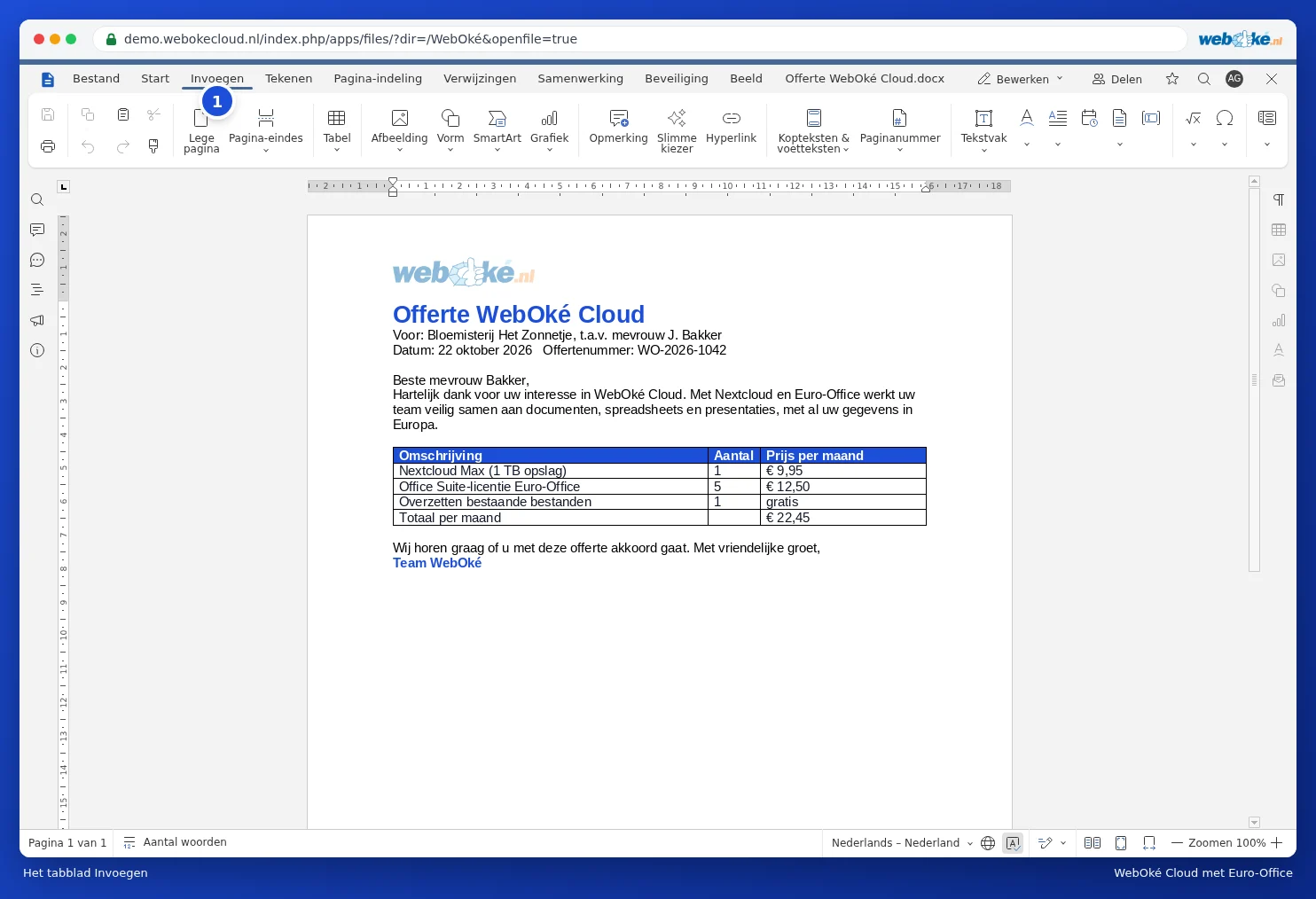
Fanen Indsæt i Euro-Office
Fanen Indsæt

På Layout indstiller du margener, papirretning, kolonner og sideskift.
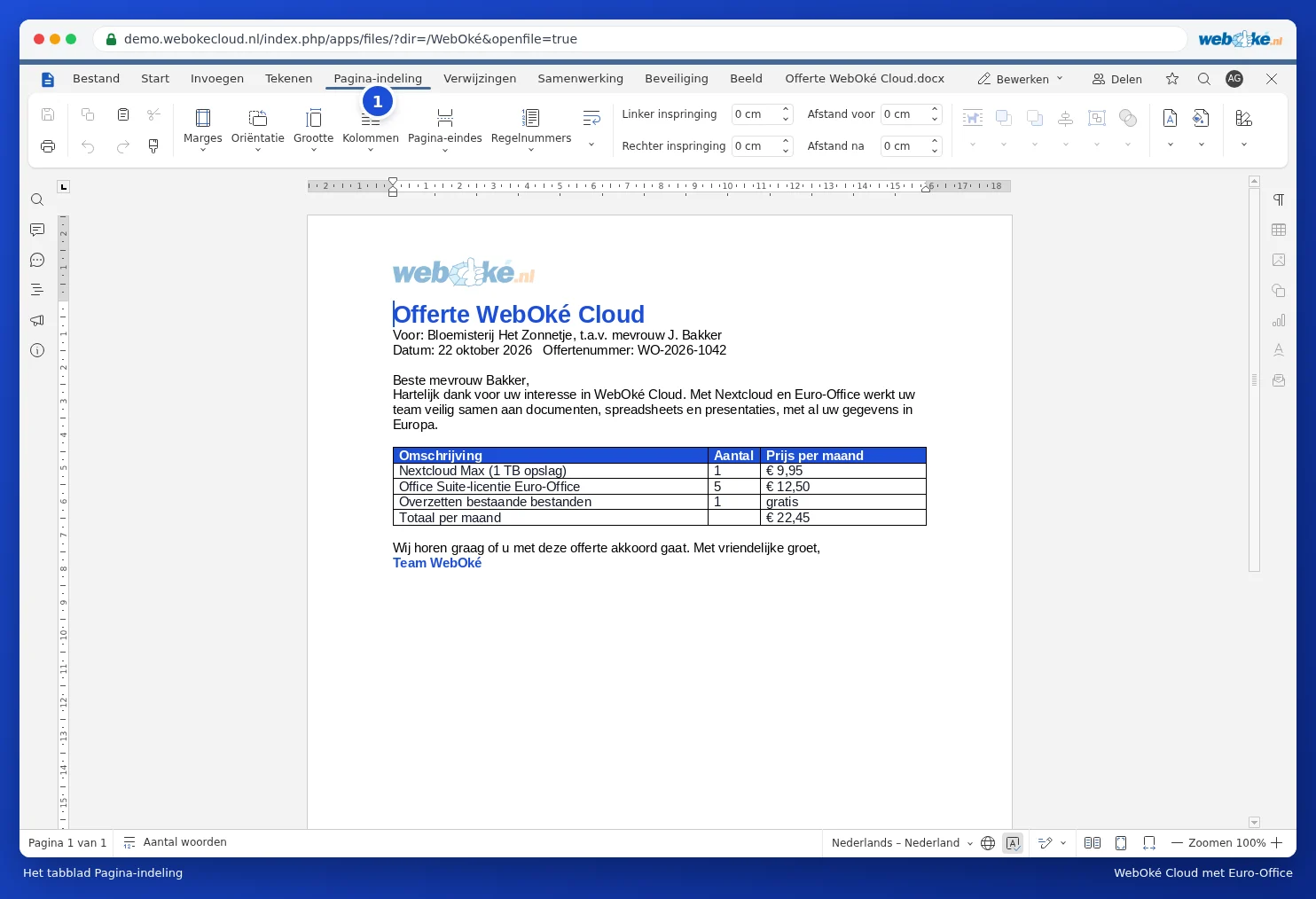
Fanen Layout i Euro-Office
Fanen Layout

På Samarbejde finder du kommentarer, sporing af ændringer, dokumentsammenligning og versionshistorik.

Fanen Samarbejde i Euro-Office
Fanen Samarbejde

Regneark- og præsentationseditoren har samme opbygning, med faner der passer til den pågældende filtype, som fx Formel og Data i et regneark.

Et øjeblik…

Opsæt dine domæner

Angiv for hvert domæne navneserverne, tilknytningen til din hosting, og hvem der bliver ejer.

Indlæser dine domæner…