
Kapitel 8 · 8.6
Versionshistorik: gendan en ældre version
Din WebOké Nextcloud gemmer ældre versioner af dine dokumenter. Har du ved et uheld slettet et stykke tekst, eller har en kollega lavet om på det hele? Så gendanner du nemt en tidligere version.
Se en ældre version i editoren
- Åbn dokumentet og gå til fanen Samarbejde. Klik på knappen med uret, Versionshistorik. Det kan også ske via Fil og derefter Versionshistorik.
- Til venstre vises listen med versioner (2), med dato, klokkeslæt og versionsnummer. Under en version kan du se, hvem der har lavet ændringer, for eksempel Lisa og Anne.
- Klik på en version for at se den. Ændringerne i den version vises i farver, hver person har sin egen farve.

Gendanne en version
- Klik på listen på den version, du vil have tilbage.
- Klik under den version på Gendan (1).
- Den gamle version bliver nu den nye, aktuelle version. Den version, du erstatter, bliver stadig stående på listen. Du mister altså ikke noget.
Luk versionshistorikken med krydset øverst på listen for at fortsætte med at arbejde.
Versioner i Nextcloud selv
Du kan også gendanne en version uden editoren. Gå i Filer til filen, åbn sidepanelet ved at klikke på deleikonet ved siden af navnet, og vælg fanen Versioner (1). Øverst står den Aktuelle version, derunder de ældre versioner med deres tidspunkt og størrelse.
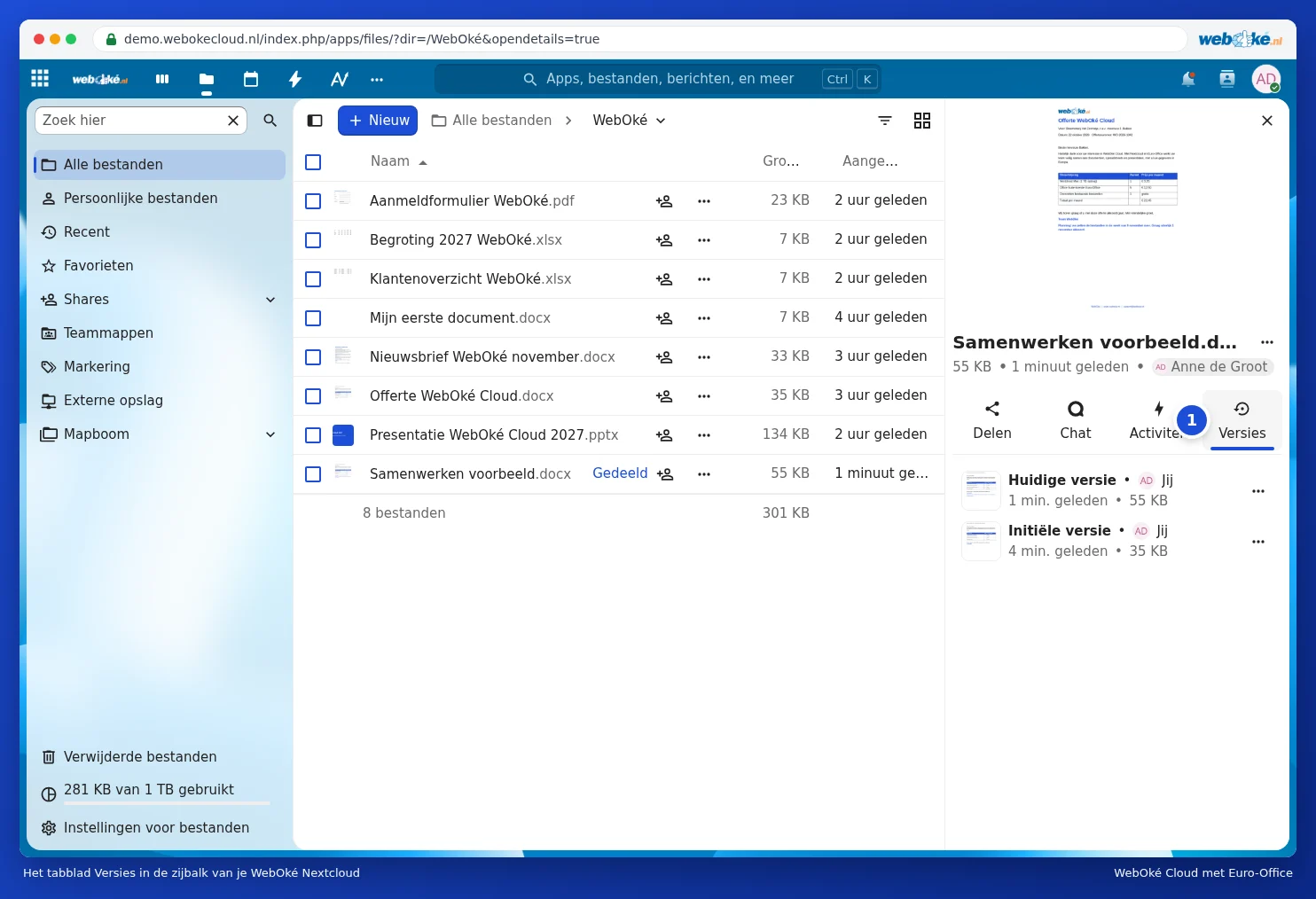
Klik på de tre prikker ved siden af en ældre version. Vælg Gendan version (1) for at gendanne den. Med Download version henter du den til din computer uden at ændre noget, og med Giv denne version et navn giver du en vigtig version et genkendeligt navn, som "Sendt til kunde".

Bemærk: en ny version opstår først, når alle har lukket dokumentet. Arbejder du hele dagen i det samme dokument, ser du først dagens ændringer som en version, efter dokumentet er blevet lukket. Hvor længe gamle versioner gemmes, afhænger af din lagerplads.