
Kapitel 6 · 6.2
Layout og temaer
Layoutet for en slide
Et layout bestemmer hvilke felter der er på en slide: kun en titel, en titel med tekst, to kolonner, en sammenligning eller en tom slide. Klik på fanen Hjem på Skift slidelayout (1) og vælg et andet layout. Teksten der allerede står der, bliver bevaret.
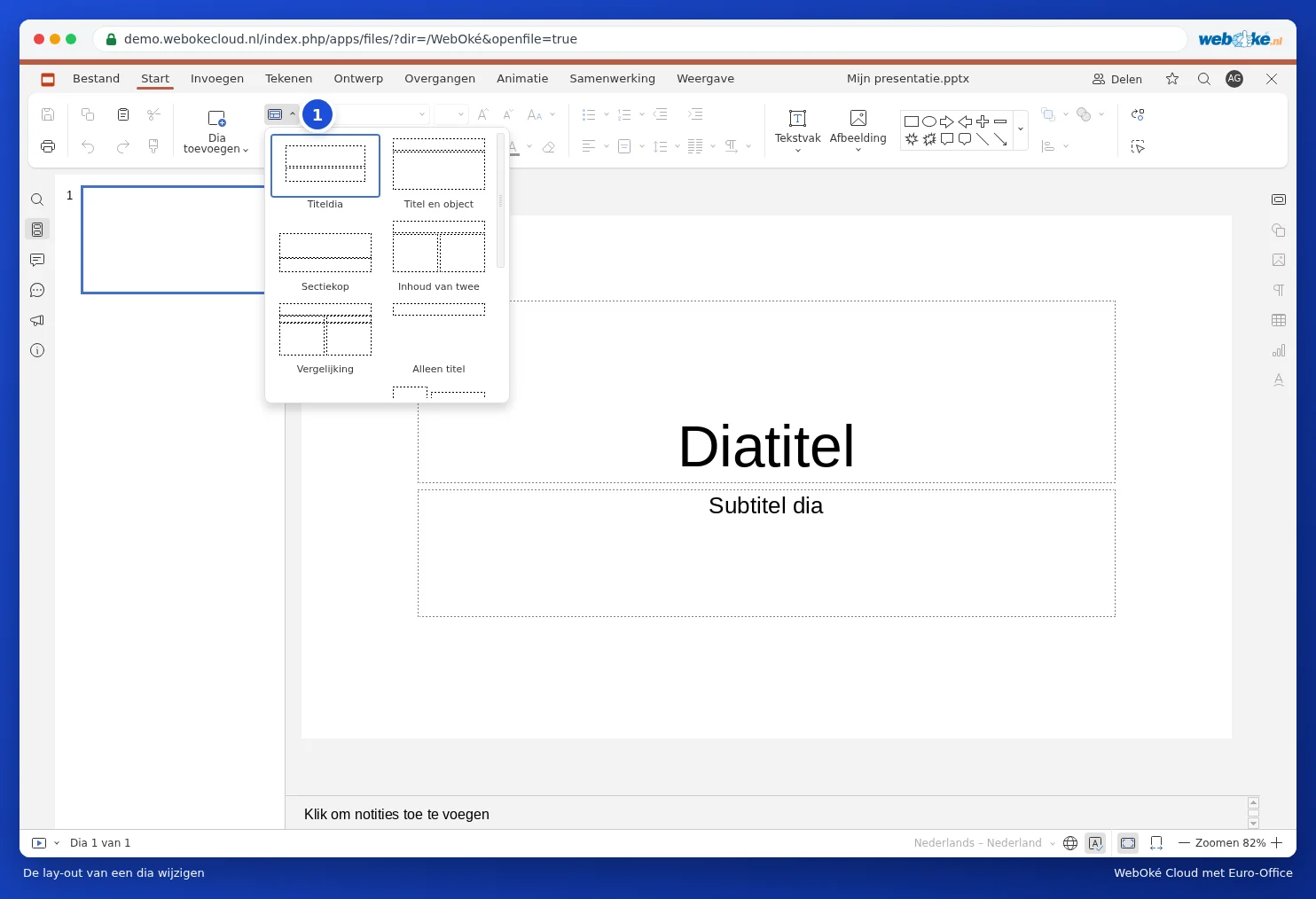
Vælg et tema
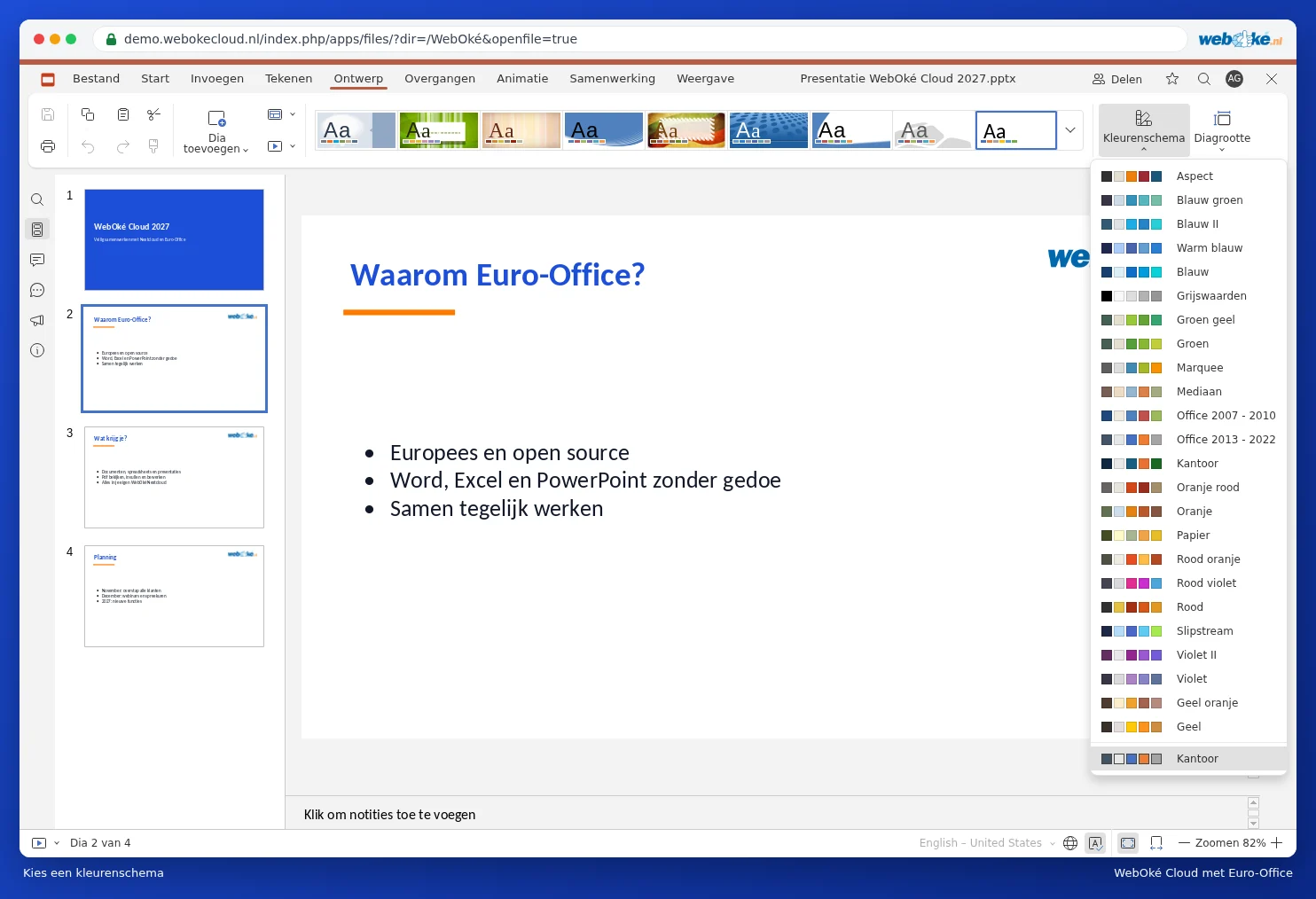
Et tema giver hele din præsentation samme baggrund, farver og skrifttyper med det samme. Gå til fanen Design og klik på et tema (1).

Med Farver (2) vælger du andre farver til det samme tema. Med Slidestørrelse (3) vælger du mellem Bredformat (16:9), formatet til moderne skærme og projektorer, og Standard (4:3).
Baggrunden for en slide
Klik på et tomt sted på sliden. Til højre i Slideindstillinger vælger du en baggrundsfarve, en farveovergang eller et billede. Klik på Anvend på alle slides for at give alle slides den samme baggrund.
Din egen designlinje i slidemasteren
Vil du have dit logo på hver slide, eller faste skrifttyper og farver til hele din organisation? Gå til fanen Vis og klik på Slidemaster. Der vises en ekstra fane Slidemaster. Det du ændrer på den øverste slide (basispagina) gælder for alle slides, det du ændrer på et layout under den, gælder for slides med det layout. Du kan læse et eksempel i Sæt logoet på alle slides på én gang. Klik på Luk master for at gå tilbage.
Tip: gem en præsentation med din designlinje i en mappe Skabeloner i din Nextcloud. Til en ny præsentation åbner du den og vælger Fil og Gem kopi som. Vil du gå fra 4:3 til bredformat? Læs da En gammel 4:3-præsentation omdannet til bredformat 16:9.