
Kapitel 19 · 19.1
Del en formular, så alle udfylder deres eget eksemplar
Du har lavet en flot tilmeldingsformular, for eksempel til workshopperne hos Bloemisterij Het Zonnetje, og du vil sende den til tyve personer. Den første tanke er at dele ét link, og så er du færdig. Men en PDF i din WebOké Nextcloud er én fil. Deler du filen med redigeringsrettigheder med flere personer, udfylder de alle det samme eksemplar: nummer to ser navn, adresse og IBAN fra nummer et og skriver hen over dem. Det er upraktisk og desuden en GDPR-risiko. Og deler du den med et offentligt link, kommer svarene slet ikke tilbage til dig.
Euro-Office laver ikke automatisk en kopi til hver person, der udfylder formularen, og samler ikke svar ind. Herunder kan du læse, hvilken løsning der virker, afhængigt af hvad du har brug for.
Hvad sker der, når du deler en PDF-formular med et link
Vi har testet det i WebOké Nextcloud:
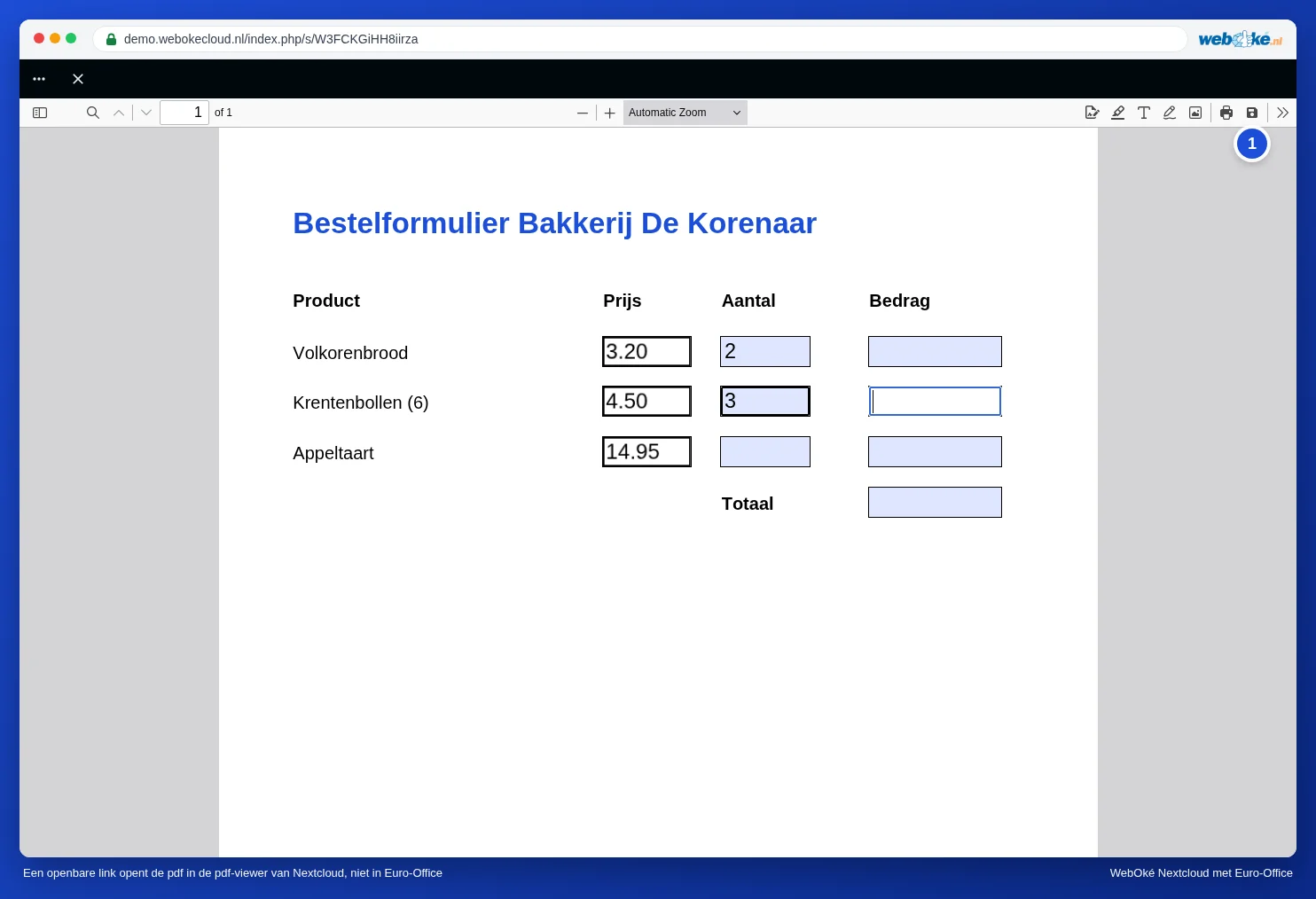
- Et offentligt link (se Opret et offentligt link (læsning eller redigering)) åbner ikke PDF'en i Euro-Office for den besøgende, men i Nextclouds PDF-fremviser. Også selvom linket er sat til redigering. Den besøgende ser felterne og kan skrive i dem, men de udfyldte værdier kommer ikke tilbage i din fil: i vores test forblev PDF'en i Nextcloud uændret. For at gemme sit udfyldte eksemplar bruger personen knappen Save (diskette-ikonet øverst til højre) (1) i fremviseren. Det eksemplar havner på personens egen enhed, ikke i din Nextcloud.
- Deling med en kollega, der har en konto (se Del et dokument med en kollega), åbner PDF'en i Euro-Office. Med Tillad redigering arbejder kollegaen i din fil, altså i det samme eksemplar som alle andre, du deler den med.
- Der findes ingen særskilt delingsrettighed til "kun at udfylde formularen": når du deler, vælger du mellem Kun visning, Tillad redigering og Brugerdefinerede rettigheder.
Hvilken løsning skal du vælge?
| Du vil | Vælg |
|---|---|
| Have svar fra mange personer samlet i ét overblik (tilmeldinger, spørgeskema, ansøgninger) | Løsning 1: appen Formularer |
| At alle udfylder deres egen PDF og sender den tilbage, for eksempel med underskrift | Løsning 2: et offentligt link plus en fil-forespørgsel |
| At en lille, kendt gruppe hver udfylder deres egen PDF | Løsning 3: en kopi pr. person |
Løsning 1: appen Formularer til mange personer
Handler det om oplysninger, du vil indsamle, som navn, e-mailadresse og hvilken workshop man vælger? Så er en PDF ikke det rigtige værktøj. I din WebOké Nextcloud finder du appen Formularer (i app-menuen øverst). Her laver du en onlineformular med spørgsmål. Hver person får en tom formular og kan ikke se de andres svar, og du ser alle svarene samlet under Svar. Du kan også downloade dem som regneark og arbejde videre med dem i Euro-Office.
Løsning 2: et offentligt link plus en fil-forespørgsel
Skal det absolut være en PDF, for eksempel fordi der skal en underskrift på? Så lad alle udfylde deres egen kopi og sende den tilbage til en mappe, som kun du kan se ind i.
- Del den tomme formular med et offentligt link sat til Kun visning (se Opret et offentligt link (læsning eller redigering)). Personen udfylder den i PDF-fremviseren og gemmer sit eksemplar med Save, eller downloader PDF'en og udfylder den på sin egen computer. Din tomme formular forbliver tom.
- Opret en mappe til de udfyldte formularer, for eksempel "Inschrijvingen workshop".
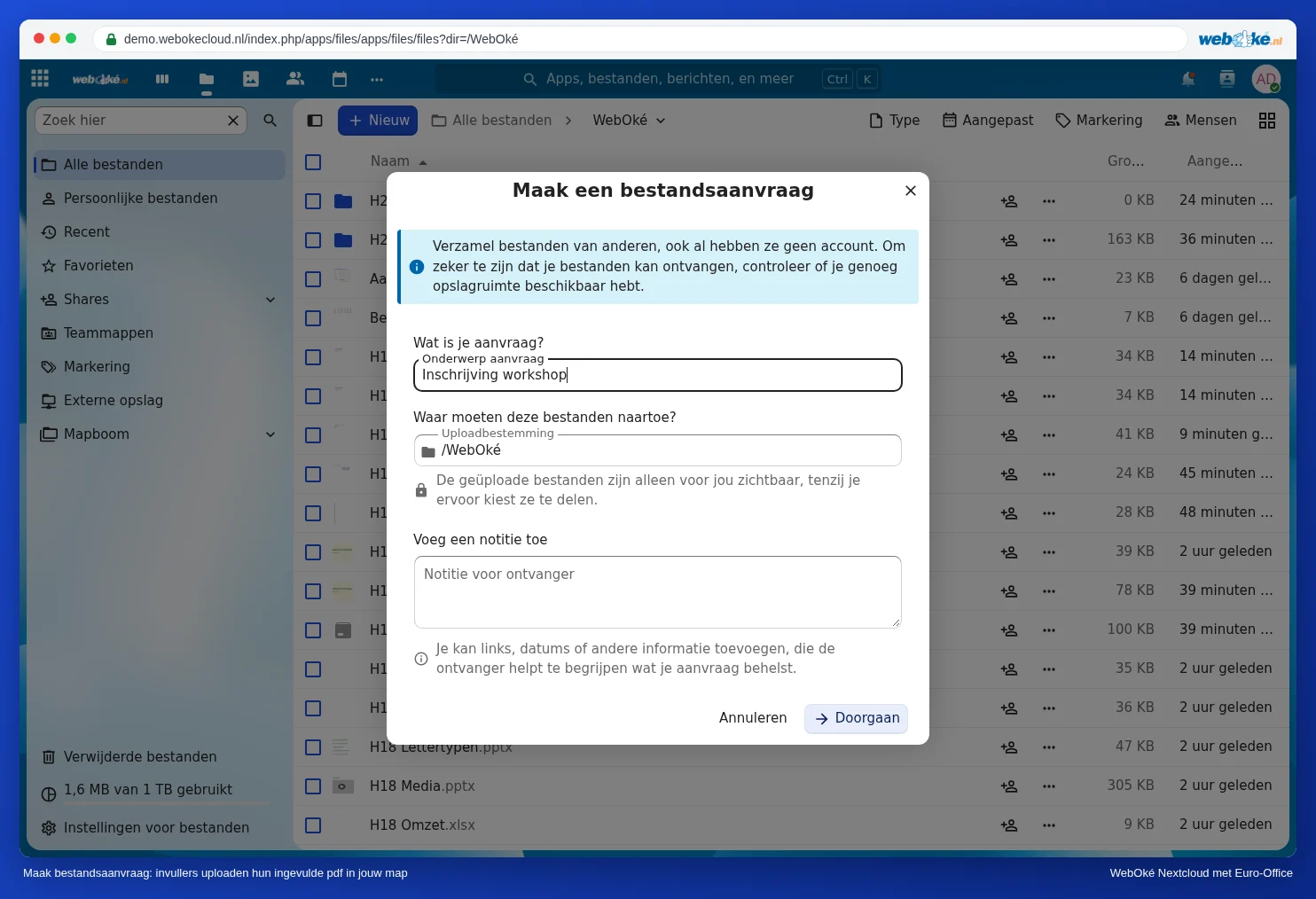
- Klik på Ny i dine filer, og vælg Opret fil-forespørgsel. Skriv for eksempel "Inschrijving workshop" under Forespørgselsemne, vælg mappen under Destinationsmappe for overførsel, og tilføj eventuelt en forklaring under Bemærkning til modtager. Klik på Fortsæt, og gør forespørgslen færdig; derefter får du linket.
- Send linket til fil-forespørgslen med. Her uploader personerne deres udfyldte PDF. De kan ikke se hinandens filer; de uploadede filer er kun synlige for dig.
Løsning 3: en kopi pr. person
Til en lille gruppe, for eksempel fem medarbejdere, der hver udfylder en introduktionsformular:
- Åbn den tomme formular, klik på Fil, vælg Gem kopi som og PDF. Skriv personens navn i filnavnet, for eksempel "Intake Lisa de Wit".
- Gentag det for alle.
- Del hver kopi kun med den ene person (se Del et dokument med en kollega) eller med sit eget offentlige link.
På den måde ser alle kun deres egen formular.
Bemærk: Euro-Office gemmer ikke automatisk det, du udfylder eller ændrer i en PDF. Tryk på Ctrl + S, eller klik på Gem øverst til venstre, før du lukker PDF'en. Lukker du uden at gemme, er dit arbejde væk. I vores test (november 2026) stod de udfyldte værdier i filen i din WebOké Nextcloud få sekunder efter, at vi havde gemt og lukket (se Udfyld en PDF-formular). Åbn gerne PDF'en igen bagefter for at tjekke, at det hele er med.
Faldgruber
- Én fil med redigeringsrettigheder til en hel gruppe er den største risiko: alle ser og ændrer hinandens oplysninger. Gør det aldrig med personoplysninger.
- Et offentligt link alene er ikke nok til at indsamle svar: det, personen skriver i fremviseren, når ikke frem til dig. Kombinér derfor altid linket med en måde at få det udfyldte eksemplar tilbage på, som fil-forespørgslen i løsning 2.
- Alligevel overskrevet? Har nogen alligevel skrevet hen over en tidligere udfyldning, kan du hente den tilbage via versionshistorikken, se Versionshistorik: gendan en ældre version.