
Kapitel 19 · 19.6
En PDF-formular fra det offentlige eller fra Acrobat virker ikke ordentligt
Du får en udfyldelig formular fra kommunen, dit forsikringsselskab eller en leverandør. I Euro-Office ser du ingen felter at udfylde. Du ser kun teksten "Please wait..." eller en besked om, at du skal bruge en anden PDF-læser, eller et total, der regner sig selv ud i Acrobat, gør ingenting. Hvorfor sker det, og hvad gør du ved det?
Tre slags PDF-formularer
| Type | Hvordan kender du den? | Virker i Euro-Office? |
|---|---|---|
| Almindelig udfyldelig formular (AcroForm) | Du ser lyst farvede felter, som du kan klikke i | Ja: udfyld, sæt flueben og tilpas også felter |
| Dynamisk Adobe-formular (XFA) | Du ser kun "Please wait..." eller "To view the full contents of this document, you need a later version of the PDF viewer" | Nej |
| Flad PDF eller scanning uden felter | Der er ingen felter at klikke i | Kun ad en omvej (se nedenfor) |
En almindelig formular: sådan udfylder du den
Åbn PDF'en, og udfyld den som beskrevet i Udfyld en PDF-formular. Euro-Office udfører også de beregninger, som er lagt ind i formularen i Acrobat: i vores bestillingsformular fra Bakkerij De Korenaar regner formularen selv beløbet pr. linje og totalen ud (se Få en pdf-formular til at beregne en total).
Kan du ikke skrive i et bestemt felt? Vælg Rediger øverst til højre, gå til fanen Formularer, klik på feltet, og se i Formularindstillinger til højre. Er Skrivebeskyttet markeret, har den, der lavede formularen, bevidst låst feltet. Skal du alligevel udfylde det, så fjern markeringen, men overvej først, om afsenderen er indforstået med det.
Bemærk: Euro-Office gemmer ikke automatisk det, du udfylder eller ændrer i en PDF. Tryk på Ctrl + S, eller klik på Gem øverst til venstre, før du lukker PDF'en. Lukker du uden at gemme, er dit arbejde væk. I vores test (november 2026) lå de udfyldte værdier i filen i din WebOké Nextcloud få sekunder efter Gem og lukning (se Udfyld en PDF-formular). Åbn gerne PDF'en igen bagefter for at se, at det hele er med.
En XFA-formular: bed om en anden version
XFA er en gammel teknik fra Adobe, som kun Adobes programmer forstår. Euro-Office viser så kun den reservetekst, som den, der lavede formularen, har lagt ind, og der er ingen felter at klikke i. Du finder dem heller ikke på fanen Formularer. Det kan du ikke gøre noget ved i Euro-Office.
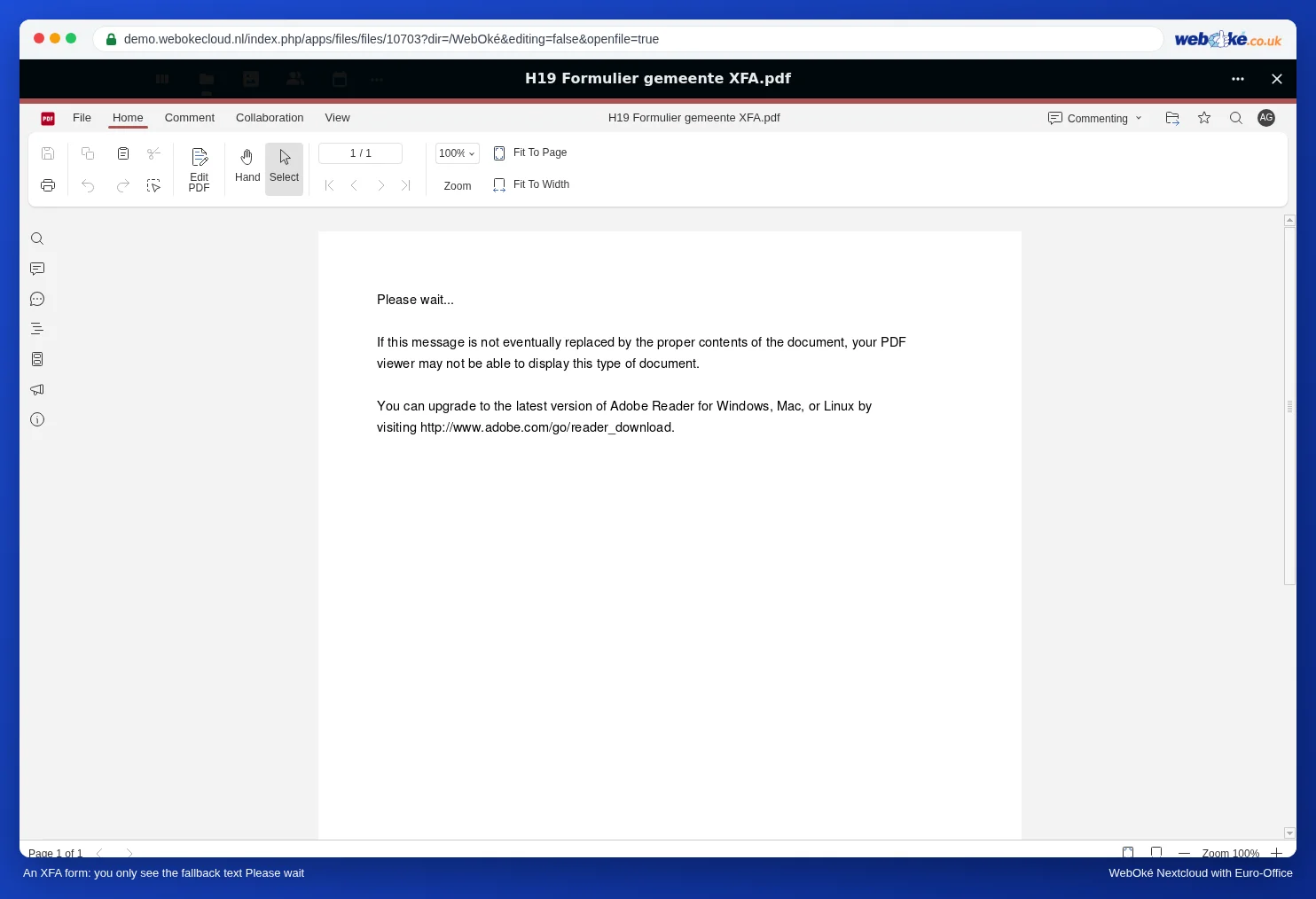
- Bed afsenderen om en "almindelig udfyldelig PDF" eller en onlineformular. Mange kommuner og forsikringsselskaber har også det.
- Lykkes det ikke, så download PDF'en (se Hent som docx, xlsx, pptx, odt eller pdf), og udfyld den med Adobe Acrobat Reader på din computer. Læg derefter den udfyldte formular tilbage i din WebOké Nextcloud.
En flad PDF uden felter
Du har to muligheder:
- Skriv tekst ovenpå: gå til fanen Kommentar, og brug Tekstkommentar til at skrive det rigtige sted. Hurtigt og godt nok til en formular, du kun skal bruge én gang.
- Lav selv en udfyldelig formular af den: vælg Rediger, gå til fanen Formularer, og placer felter på formularens linjer og felter, som beskrevet i Opret en PDF-formular. Praktisk, hvis du bruger formularen tit.
Faldgruber
- Kontrollér resultatet, før du sender det: åbn også den udfyldte PDF i en anden PDF-læser, eller download den, og se den på din computer.
- Vis eller skjul felter med en knap eller et valg ("udfyld kun dette, hvis du valgte ja") er lavet med scripts i Acrobat. Regn ikke med, at det virker ens i alle læsere; læs vejledningen i selve formularen.
- Signatur med et certifikat: beder formularen om en digital signatur med et certifikat, så læs Underskriv en pdf juridisk gyldigt med et certifikat.