
Kapitel 21 · 21.4
Wijzigingen van meerdere reviewers beoordelen, persoon voor persoon
Denne artikel er endnu ikke oversat. Du læser den hollandske version.
Een beleidsplan, contract of subsidieaanvraag gaat langs meerdere mensen. Iedereen werkt met Wijzigingen bijhouden (zie Registrer og acceptér ændringer) en daarna zit jij met een document vol gekleurde tekst. Van wie is welke wijziging, hoe lees je hoe het eruitziet als alles erin zit, en hoe ga je efficiënt door tientallen wijzigingen heen? Dat lees je hier.
Voorbeeld: het beleidsplan 2027 van Bakkerij De Korenaar. Lisa de Wit en Tom Visser hebben het allebei nagekeken.
Zien wie wat veranderde
Open het document en ga naar het tabblad Samenwerking. Euro-Office geeft elke reviewer een eigen kleur. Ingevoegde tekst is onderstreept in die kleur, verwijderde tekst doorgestreept.
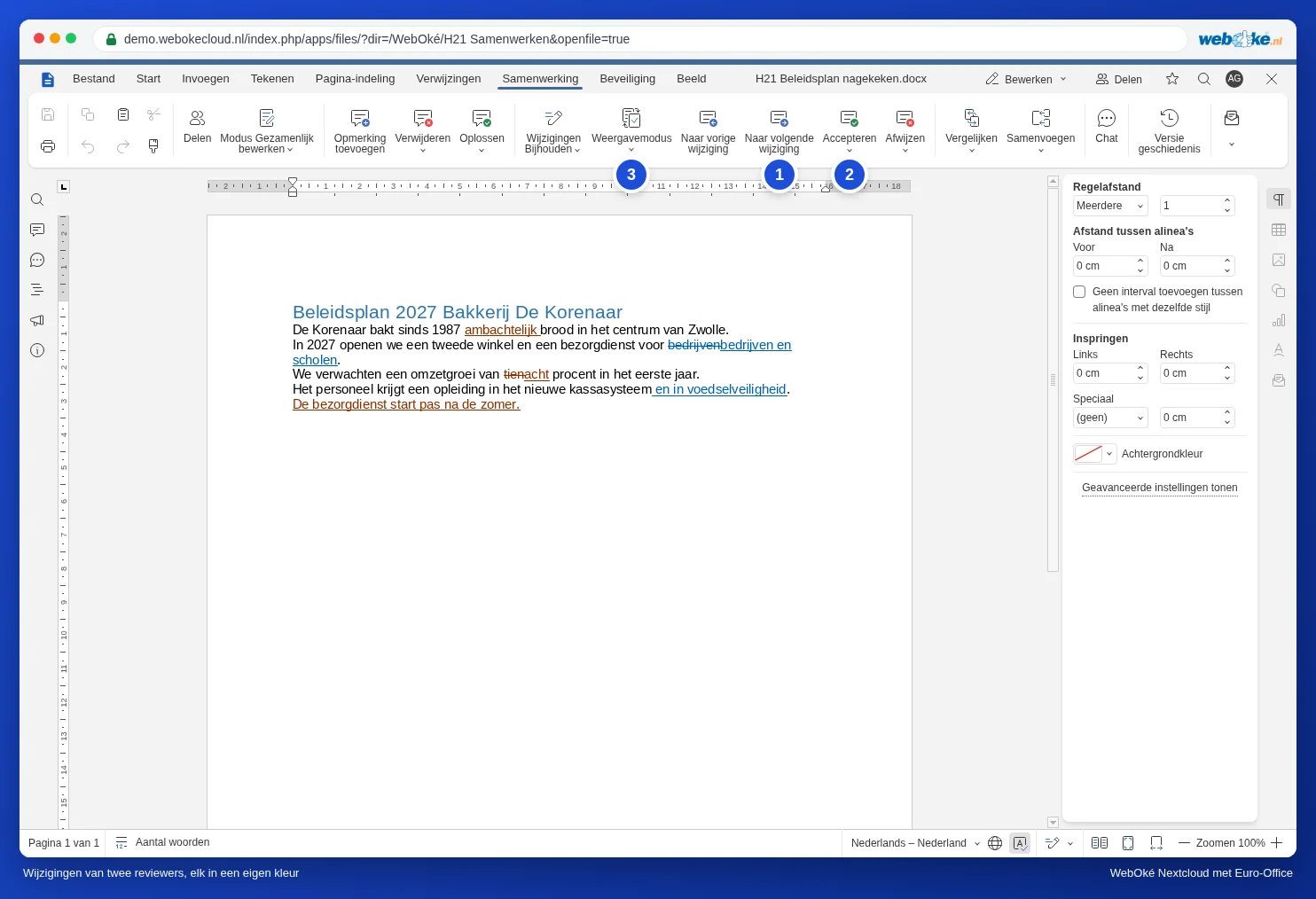
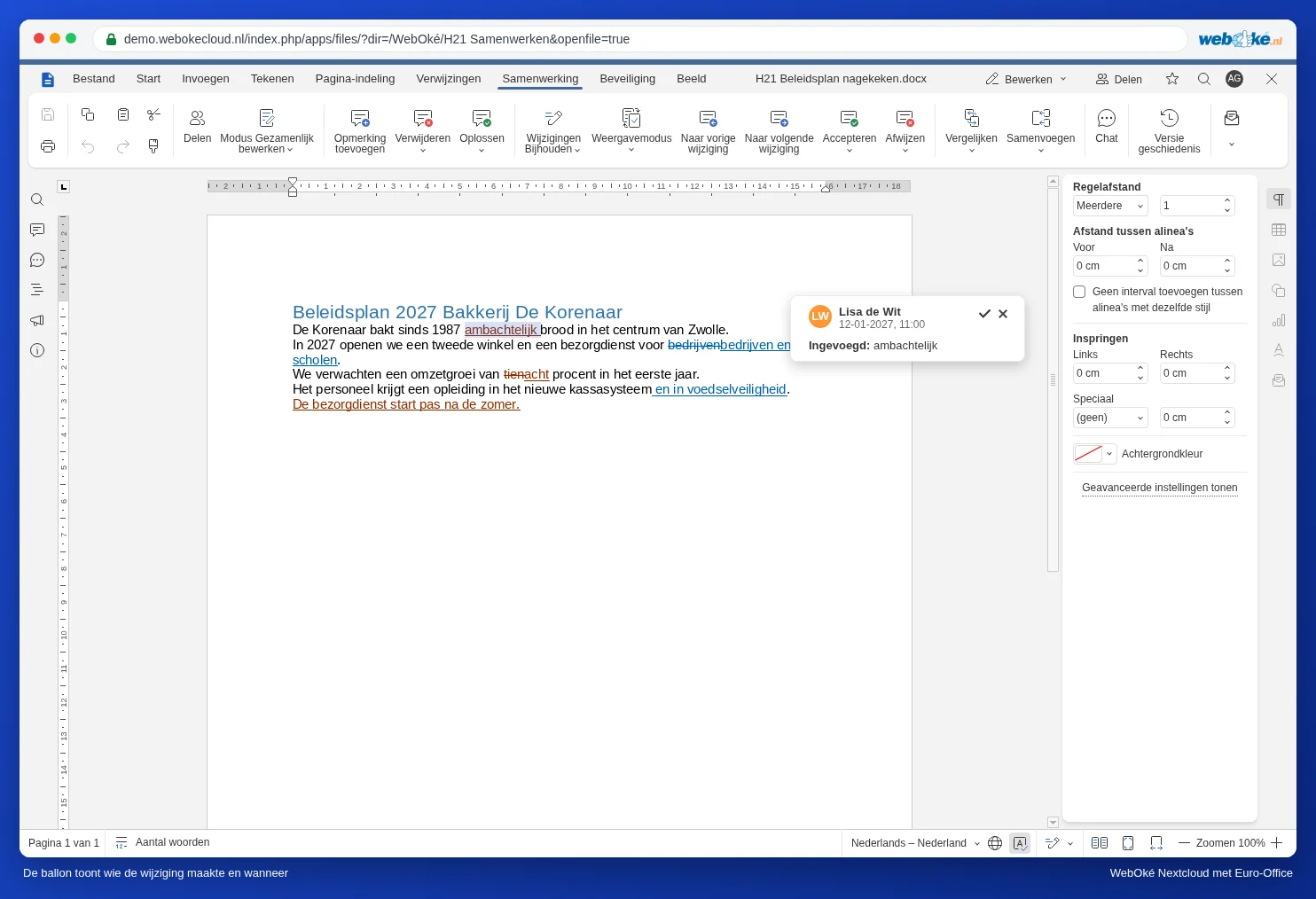
Klik op Naar volgende wijziging (1). Euro-Office springt naar de eerstvolgende wijziging en opent er een ballon bij. Daarin staan de naam van de reviewer, de datum en tijd, en wat er gebeurde: Ingevoegd: of Verwijderd: met de tekst erachter.
Lezen hoe het wordt: de weergavemodus
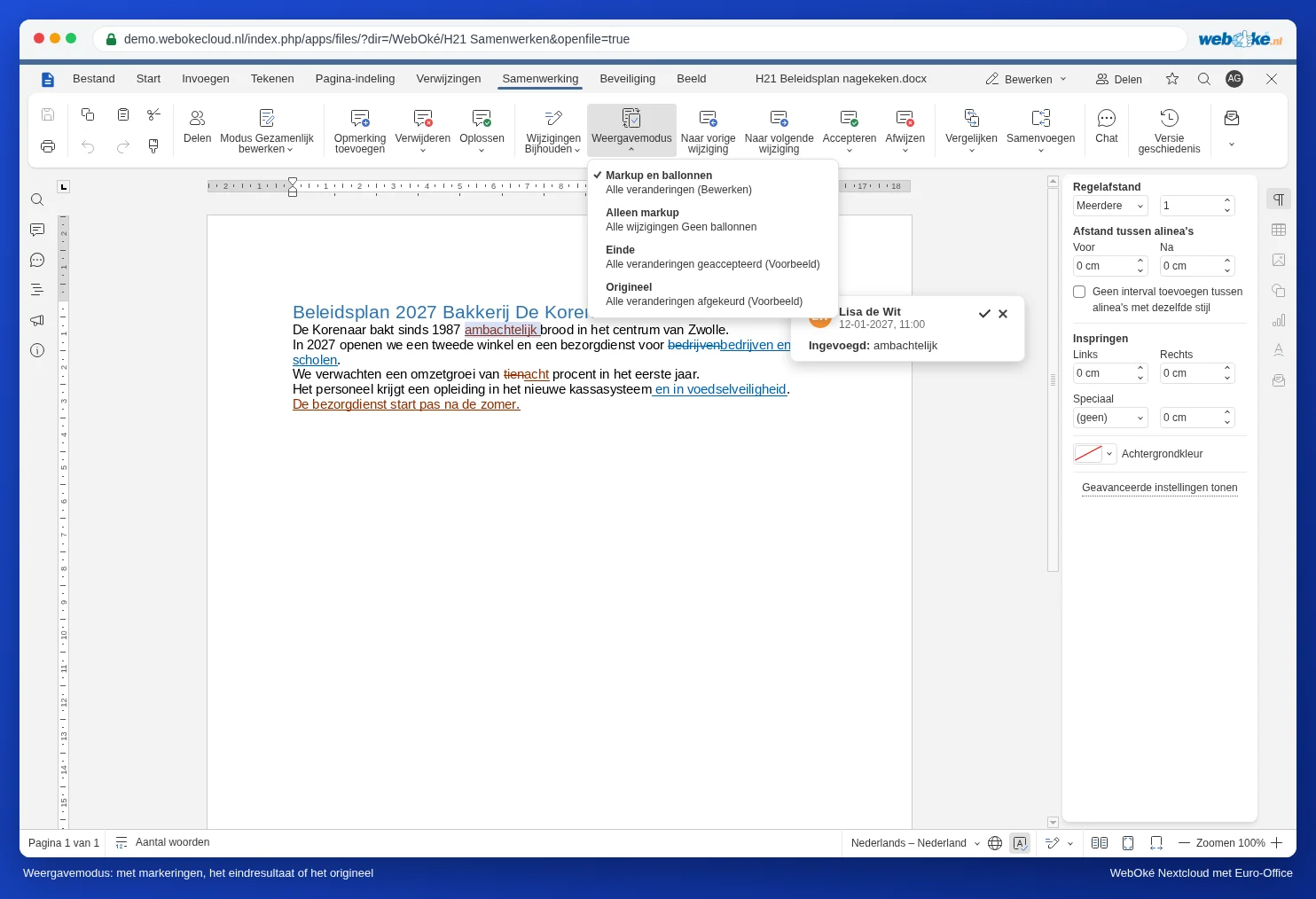
Met veel wijzigingen is een tekst moeilijk te lezen. Klik op Weergavemodus (3) en kies:
- Markup en ballonnen: alle wijzigingen in kleur, met ballonnen. Hierin werk je als je beoordeelt.
- Alleen markup: alle wijzigingen in kleur, zonder ballonnen. Rustiger op een klein scherm.
- Einde: zo ziet het document eruit als je alle wijzigingen accepteert. Ideaal om het geheel te lezen voordat je beslist.
- Origineel: de tekst zonder één wijziging, zoals hij was voordat de reviewers begonnen.
De weergavemodus verandert alleen wat jij op je scherm ziet. Het document zelf en het beeld van je collega's blijven hetzelfde.
Persoon voor persoon beoordelen
In Word kun je de wijzigingen filteren op één reviewer. Euro-Office heeft geen filter op persoon: je ziet altijd de wijzigingen van iedereen. Zo werk je toch per persoon:
- Zet de weergavemodus op Markup en ballonnen en zet de cursor helemaal bovenaan (Ctrl + Home).
- Klik steeds op Naar volgende wijziging. Kijk naar de kleur en de naam in de ballon.
- Is het een wijziging van de reviewer die je nu behandelt, kies dan Accepteren of Afwijzen. Van iemand anders: sla over met Naar volgende wijziging.
- Ben je onderaan, begin dan weer bovenaan voor de volgende reviewer.
Onder de pijltjes van Accepteren en Afwijzen zitten twee keuzes: Huidige wijziging accepteren (alleen deze) en Alle wijzigingen accepteren (alles van iedereen). Hetzelfde geldt voor afwijzen.
Beter: laat reviewers elk in een eigen ronde werken
Wil je echt per persoon werken, laat de reviewers dan na elkaar in het document werken in plaats van tegelijk. Na de ronde van Lisa beoordeel je haar wijzigingen en accepteer je wat goed is met Alle wijzigingen accepteren; daarna is Tom aan de beurt. Werken reviewers liever in een eigen kopie, voeg die kopieën dan één voor één samen: zie Kopieën van verschillende reviewers samenvoegen tot één document.
Achteraf zien wie wat deed
Heb je wijzigingen al geaccepteerd en wil je later weten wie iets veranderde? Klik op het tabblad Samenwerking op het klokje Versie geschiedenis (zie Versionshistorik: gendan en ældre version). Bij elke versie zie je wie er in het document werkte.
Valkuilen
- Alle wijzigingen accepteren neemt alles van iedereen over, ook van de reviewer die je nog niet bekeken had. Gebruik het pas als je alles gelezen hebt, bijvoorbeeld in de weergave Einde.
- Een gast zonder naam: werkte een reviewer via een openbare link zonder naam in te vullen, dan staat er Gast in de ballon. Vraag reviewers hun naam in te vullen (zie Deling med nogen uden for din organisation).
- Wijzigingen bijhouden staat uit: typt een reviewer zonder bijhouden, dan zie je geen kleur en geen naam. Je kunt dat achteraf nog zichtbaar maken door het document te vergelijken met een oudere versie (zie Sammenlign dokumenter).