
Kapitel 18 · 18.1
Lav din egen designskabelon: slidemaster, layouts og pladsholdere
At sætte logoet på hvert slide er én ting (se Sæt logoet på alle slides på én gang). En rigtig designskabelon går videre: faste skrifttyper og farver, egne layouts som "Tekst med foto" eller "To kolonner", og felter, hvor dine kolleger bare skal klikke og skrive. Så laver alle præsentationer, der ser ens ud, uden at nogen skal flytte rundt på noget.
Som eksempel laver vi skabelonen til Bloemisterij Het Zonnetje, en kunde hos WebOké. Blomsterhandler Sanne vil have, at hendes medarbejdere bruger samme opsætning til hver workshop og hver sæson.
Sådan er slidemasteren bygget op
- Masteren er det øverste, største slide i slidemasteren. Det, du indstiller her (skrifttype, farve, logo, baggrund), gælder for alle layouts nedenunder.
- Layoutsene er de mindre slides nedenunder. Hvert layout er en fast placering af felter, for eksempel Titelslide eller Titel og objekt. Når du tilføjer et nyt slide, vælger du et af disse layouts.
- Pladsholdere er de stiplede felter på et layout. På selve sliden står der en hjælpetekst i dem, som "Klik for at tilføje tekst". Når nogen skriver i feltet, får teksten automatisk skabelonens formatering.
Tip: start med en ny, tom præsentation (Ny, Ny præsentation i dine filer, se Opret et nyt dokument, regneark eller præsentation). Den har allerede elleve standardlayouts. En præsentation, du får fra en anden, har tit kun et eller to layouts.
Trin 1: Åbn slidemasteren
- Åbn den nye præsentation, og gå til fanen Vis.
- Klik på Slidemaster. Der vises en fane Slidemaster, og til venstre ser du masteren med layoutsene nedenunder.
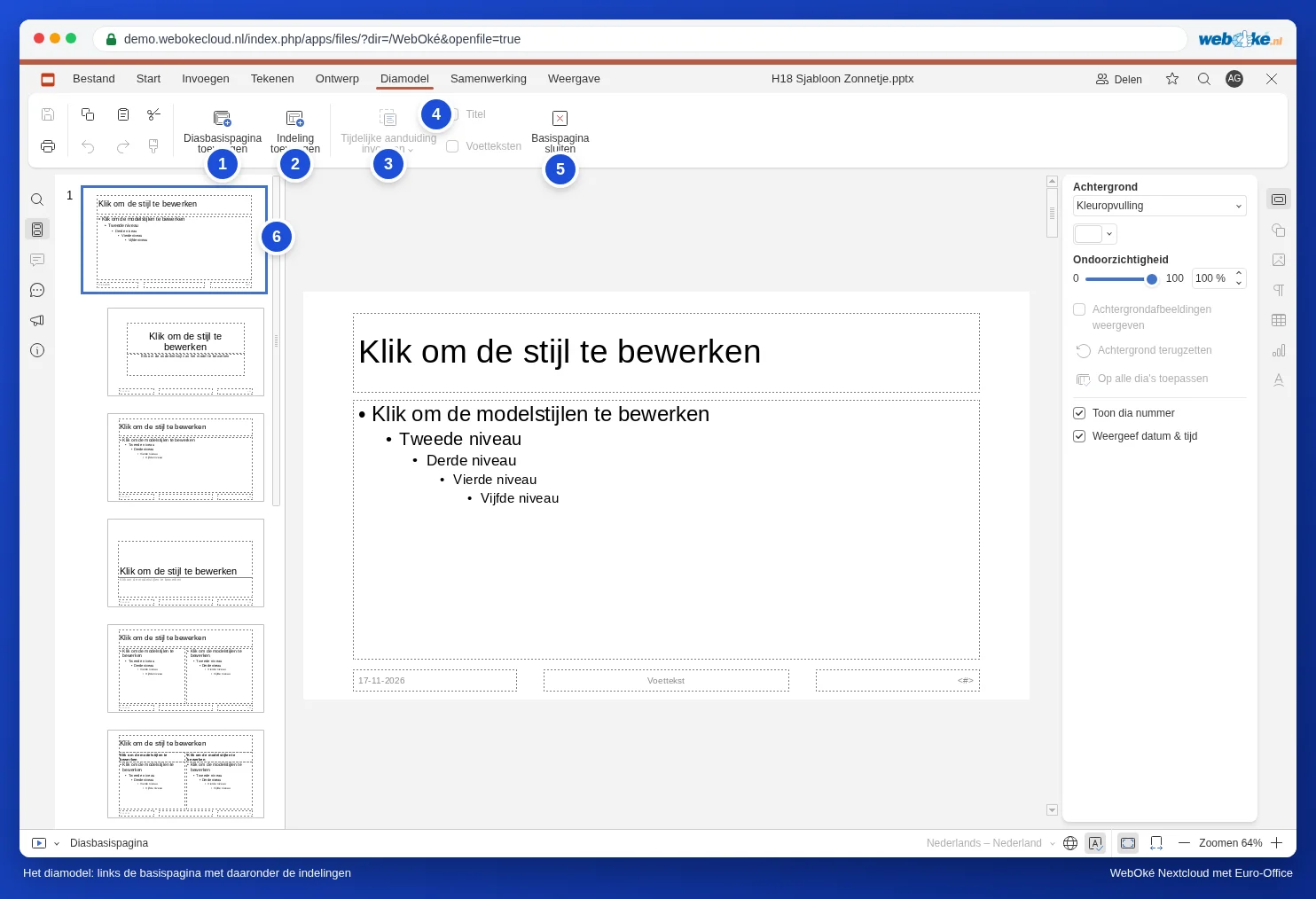
Så længe slidemasteren er åben, er fanerne Overgange og Animationer væk, og nederst til venstre i statuslinjen står der Slidemaster. Så kan du altid se, hvilken visning du arbejder i.
Trin 2: Skrifttype, farver og logo på masteren
- Klik til venstre på det øverste, største slide: masteren.
- Klik på kanten af titelfeltet ("Klik for at redigere typografi"), så hele feltet er markeret. Vælg skrifttype, størrelse og farve for alle titler på fanen Hjem. Gør det samme med tekstfeltet nedenunder for den almindelige tekst.
- Vælg dine designfarver under Farveskema på fanen Design. Farverne vises øverst i hver farvevælger som temafarver.
- Sæt dit logo på masteren med Indsæt, Billede (se Sæt logoet på alle slides på én gang).
Bemærk: vælg en skrifttype fra listen i Euro-Office. Skriver du selv et navn, der ikke står på listen, for eksempel skrifttypen fra dine tryksager, advarer Euro-Office om, at skrifttypen ikke er tilgængelig, og viser teksten med en erstatning. Se En PowerPoint med egne skrifttyper: tekst der flytter sig eller løber ud over kanten.
Trin 3: Ryd op i overflødige layouts
Elleve layouts er for mange for de fleste virksomheder. Jo færre valg, jo mere ensartet.
- Højreklik på et layout, du ikke bruger, for eksempel Lodret titel og tekst.
- Vælg Slet layout.
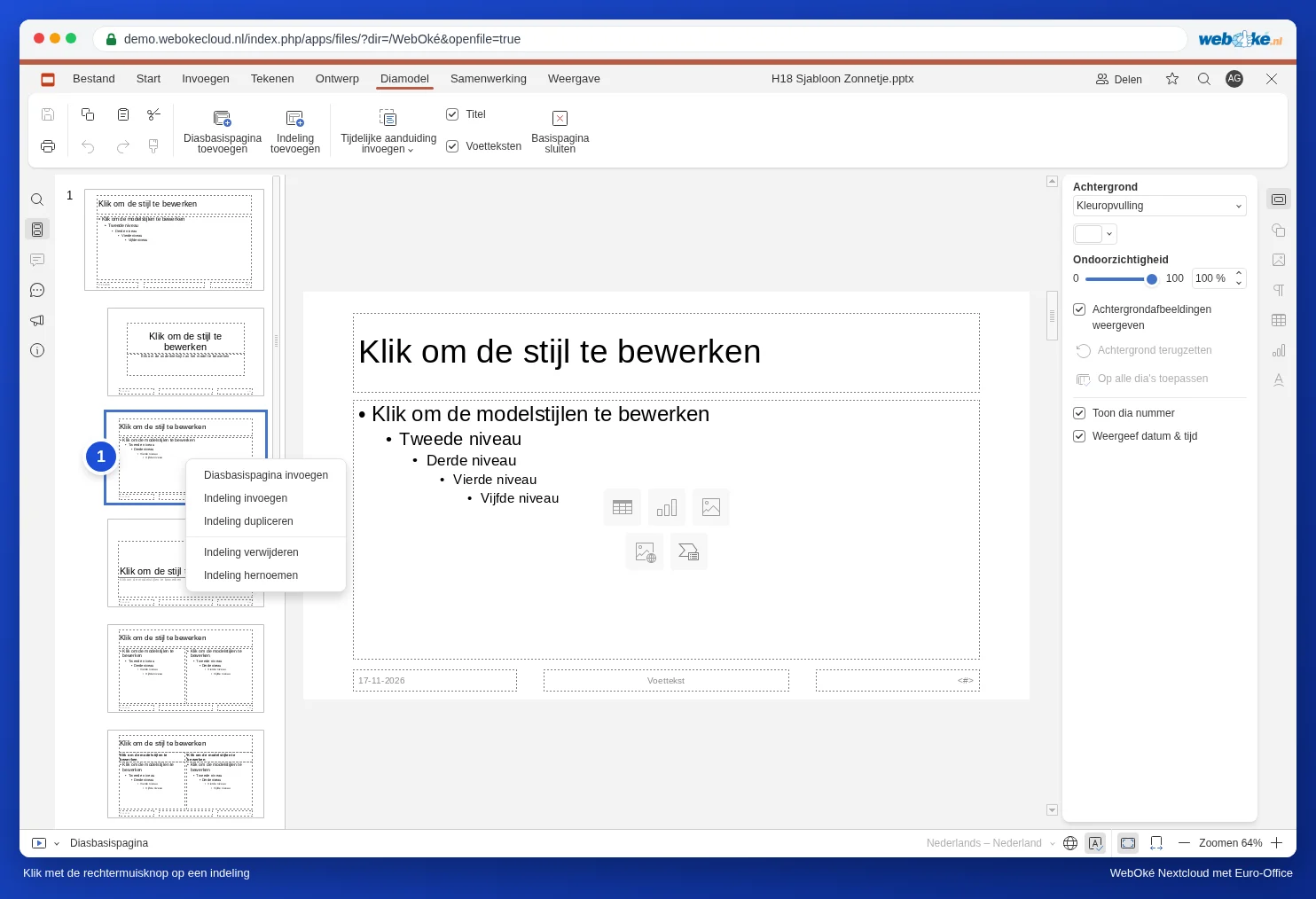
Er Slet layout nedtonet? Så bruger et slide i præsentationen stadig det layout. Giv først det slide et andet layout.
Trin 4: Dit eget layout med et fotofelt
Sanne vil have et layout med tekst til venstre og et foto til højre, til hver buket i kollektionen.
- Højreklik på layoutet Titel og objekt (det tredje slide i listen til venstre), og vælg Dupliker layout. Så starter du med en titel, et tekstfelt og sidefoden.
- Gør tekstfeltet smallere ved at trække i håndtaget til højre.
- Klik på pilen under Indsæt pladsholder på fanen Slidemaster, og vælg Billede.
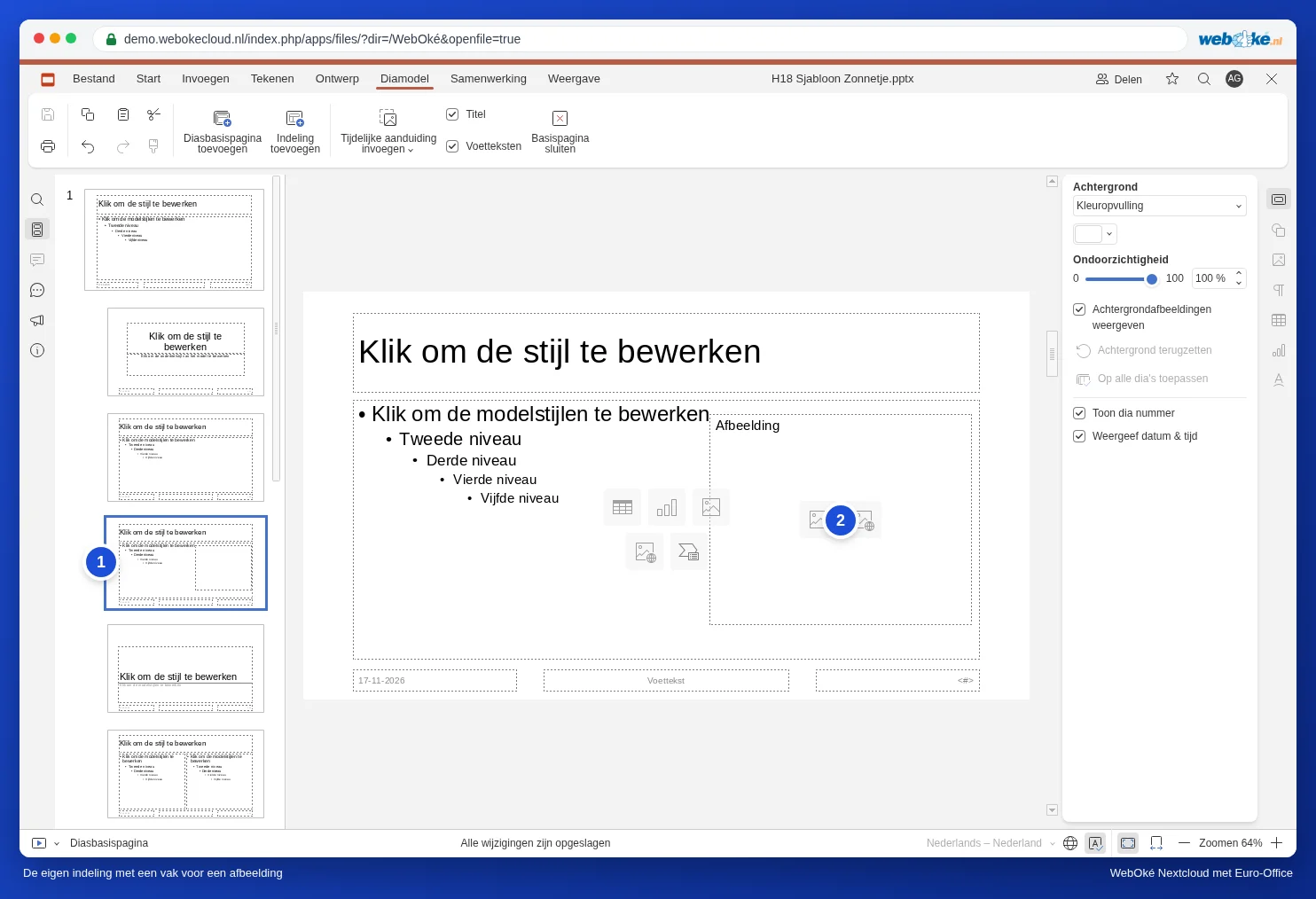
- Tegn et felt til højre på sliden med musen. Der vises et stiplet felt med ordet Billede.
- Højreklik på layoutet, vælg Omdøb layout, skriv Tekst med foto, og klik på OK.
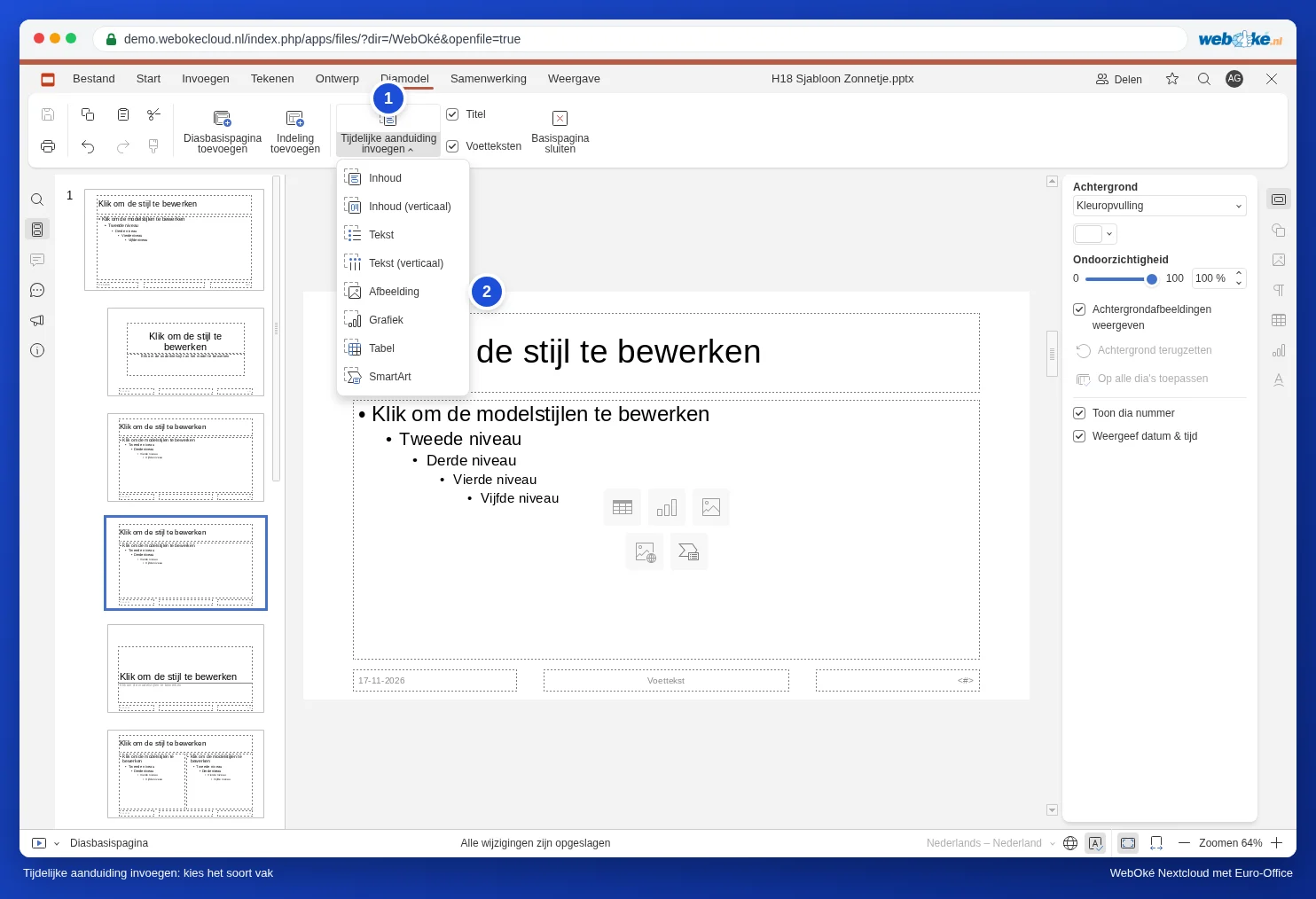
Typerne af pladsholdere er Indhold, Indhold (lodret), Tekst, Tekst (lodret), Billede, Diagram, Tabel og SmartArt. Et Indhold-felt er det mest fleksible: din kollega vælger selv, om der skal være tekst, en tabel, et diagram eller et billede i det.
Vil du ikke have en titel eller sidefod på et layout? Så fjern fluebenet ved Titel eller Sidefod på fanen Slidemaster.
Trin 5: Luk og test
- Klik på Luk master.
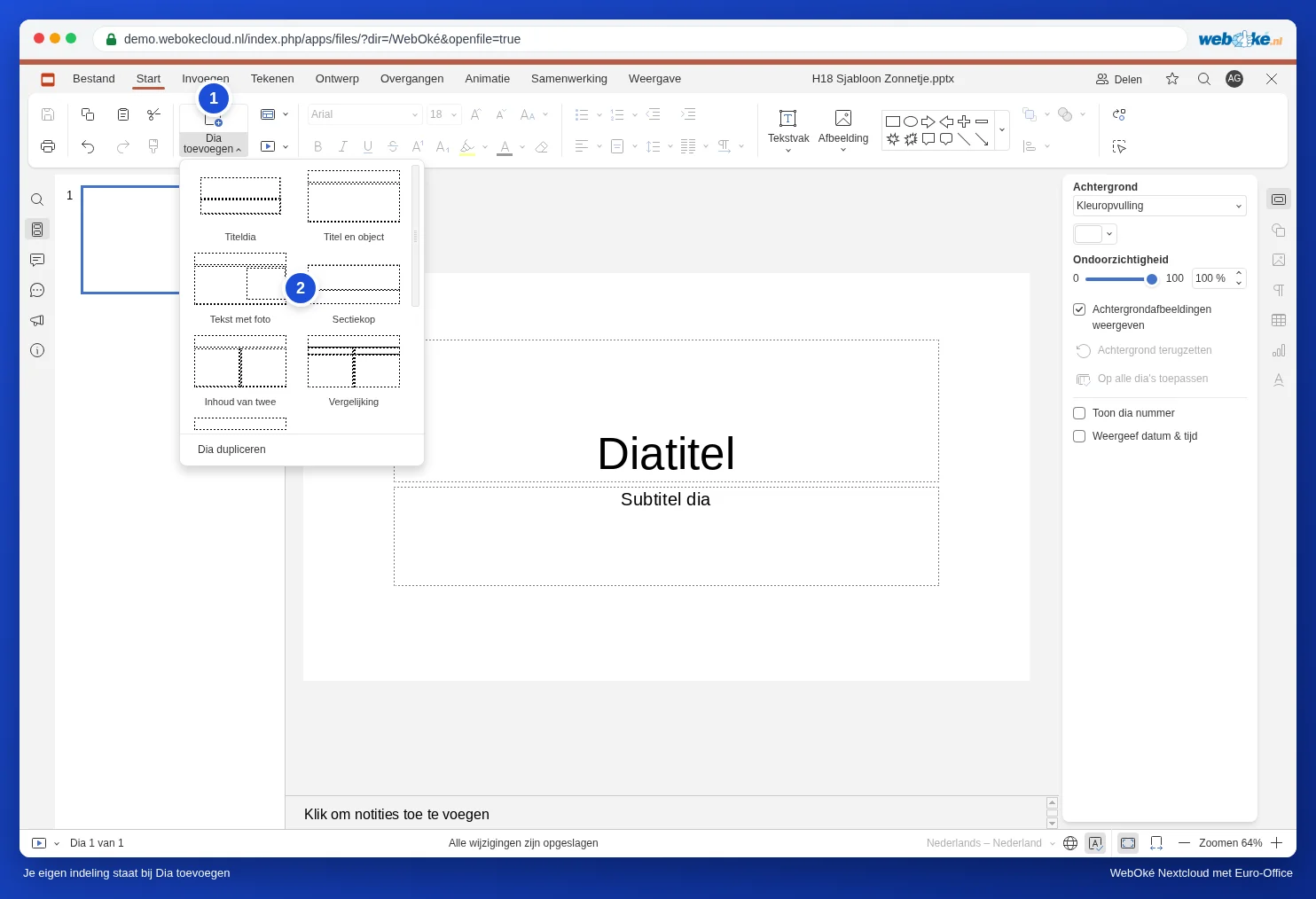
- Klik på pilen under Tilføj slide på fanen Hjem. Dit eget layout Tekst med foto står nu på listen.
- Vælg det. Klik på billedikonet i fotofeltet, og vælg et foto. Det havner præcis i feltet, på det sted du har bestemt.
Trin 6: Gem og del skabelonen
Du har to muligheder.
- Som pptx i en delt mappe: læg præsentationen i en mappe, du deler med dine kolleger (se Del et dokument med en kollega), for eksempel Skabeloner, og kald den "Huisstijl Het Zonnetje". Aftal, at ingen redigerer selve filen: åbn den, vælg straks Fil, Gem kopi som, PPTX, og arbejd videre i kopien. Giv kun dine kolleger læseadgang, så skabelonen ikke kan ændres ved et uheld.
- Som PowerPoint-skabelon (POTX): vælg Fil, Gem kopi som, og klik på POTX. Vælg mappen, og klik på knappen Vælg. Med Hent som, POTX havner skabelonen i mappen Overførsler på din computer. En person med PowerPoint bruger filen som designskabelon.
For tekstdokumenter fungerer en teamskabelon på samme måde, med en delt mappe og Gem kopi som: se En designskabelon til hele dit team.
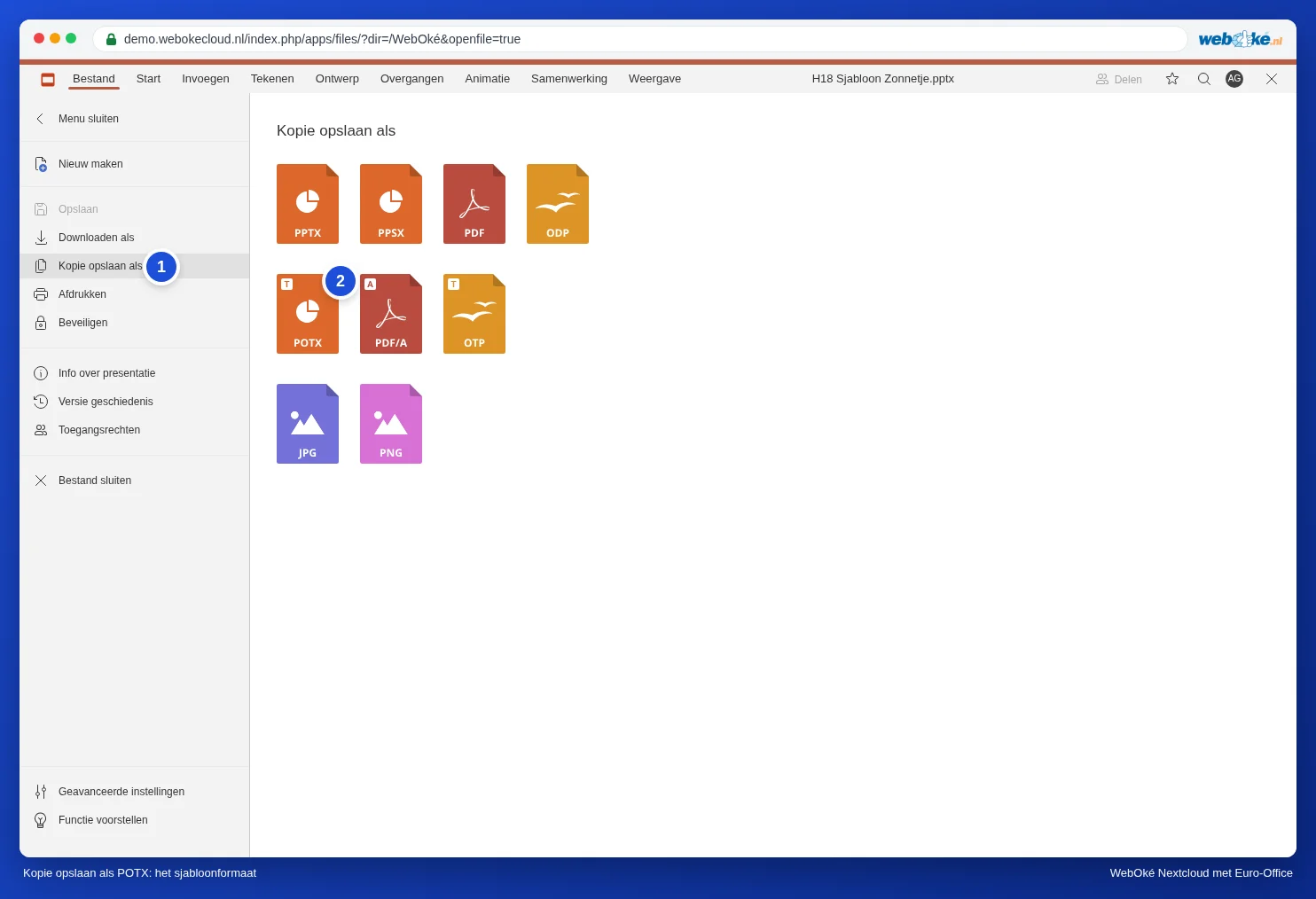
Bemærk: en potx-fil åbner ikke i Euro-Office i din WebOké Nextcloud. Klikker du på den i dine filer, henter Nextcloud den. Til dit eget team er pptx-filen i en delt mappe derfor den nemmeste løsning; potx-filen er til dem, der arbejder i PowerPoint.
Tilpas eksisterende slides til en ændret skabelon
Ændrer du slidemasteren senere, overtager de fleste slides det automatisk. Har nogen selv ændret formateringen på et slide (flyttet en titel, valgt en anden skrifttype), bliver den afvigelse stående. Højreklik så på sliden til venstre, og vælg Nulstil slide: felterne springer tilbage til layoutets placering og formatering. Teksten bliver stående.
Har et slide fået det forkerte layout? Højreklik på sliden, og vælg Skift Layout.
To designs i én skabelon
Vil du have en mørk variant ud over det almindelige design, for eksempel til præsentationer på en stor skærm? Klik på Tilføj slidemaster i slidemasteren. Der kommer en ekstra master med egne layouts. Giv den et navn med Omdøb master (højreklik). I samme menu finder du Bevar slidemaster: slå det til for en master, som (endnu) ikke bruges af noget slide, så den bliver i skabelonen.
Faldgruber
- Tekst skrevet direkte på masteren: et almindeligt tekstfelt på masteren står på hvert slide, men dine kolleger kan ikke ændre det på sliden. Brug altid pladsholdere på et layout til indhold.
- Indsæt pladsholder er nedtonet: du har markeret masteren. Klik først på et layout nedenunder.
- Du kan ikke se Overgange og Animationer: du er stadig i slidemasteren. Klik på Luk master.
- En præsentation fra en anden som udgangspunkt: den har tit kun et eller to layouts. Start hellere med en ny præsentation, og kopiér derefter dine slides over.
Mere om layouts og temaer i Layout og temaer; logoet på alle slides i Sæt logoet på alle slides på én gang; en præsentation fra 4:3 til 16:9 i En gammel 4:3-præsentation omdannet til bredformat 16:9.