
Kapitel 18 · 18.10
Gem slides som billede, og en præsentation som video
En slide som billede til LinkedIn, nyhedsbrevet eller din hjemmeside. Eller hele præsentationen som en lille film til skærmen i butiksvinduet. Euro-Office laver selv slides om til billeder. Euro-Office kan ikke lave en video, men vi giver dig et ærligt alternativ.
Eksempel: Bloemisterij Het Zonnetje vil lægge hver slide fra forårskollektionen ud som et separat billede på Instagram og i nyhedsbrevet.
Alle slides som billede, direkte i din WebOké Nextcloud
- Åbn præsentationen, og klik på Fil, Gem kopi som.
- Klik på JPG (mindre fil, god til fotos) eller PNG (skarpere ved tekst og logoer).
- Vælg den mappe, filen skal ligge i, og klik på knappen Vælg.
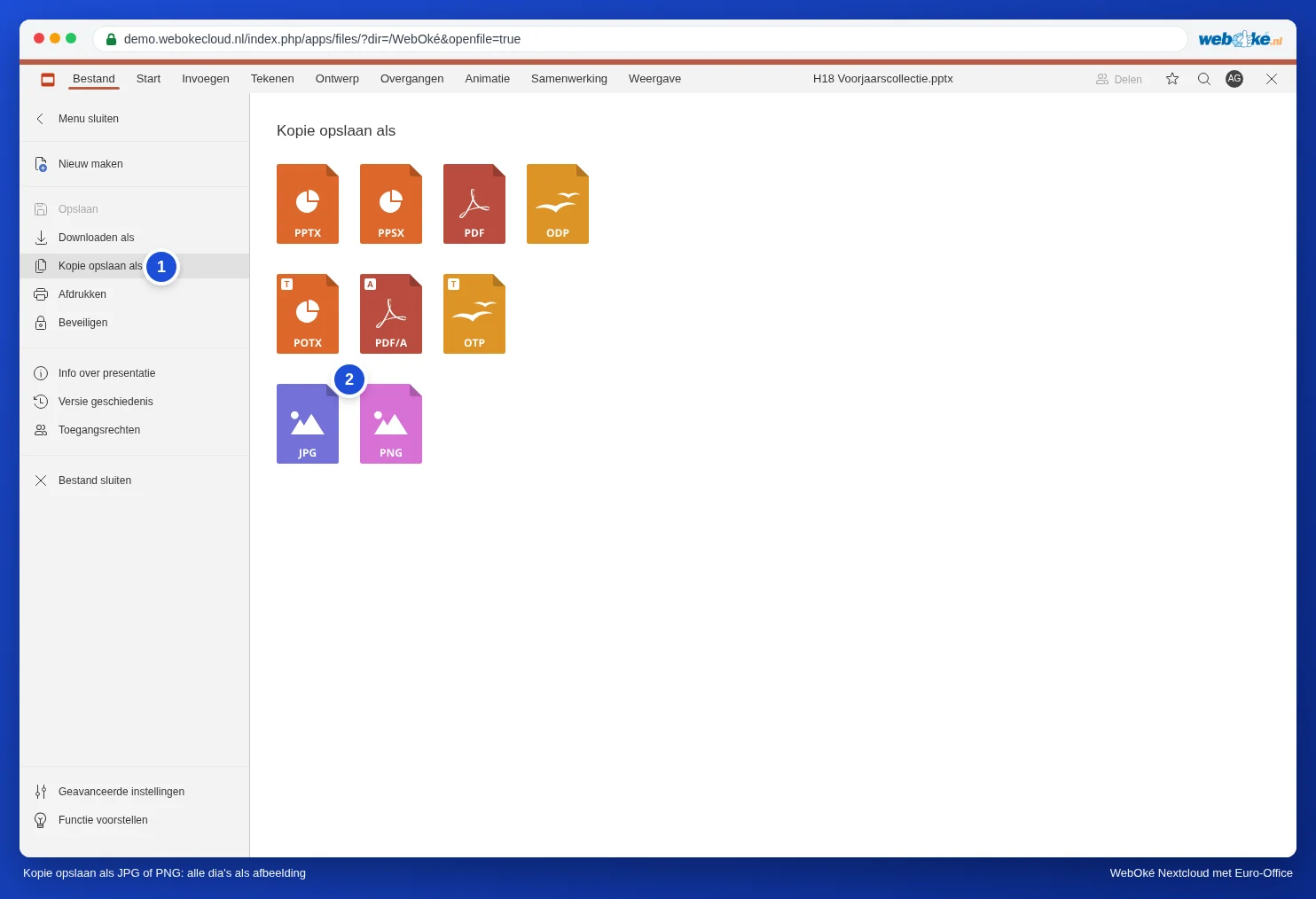
Euro-Office laver en zip-fil med samme navn som præsentationen, for eksempel Voorjaarscollectie.zip. I den ligger hver slide som et separat billede: image1, image2, image3 og så videre, i præsentationens rækkefølge. Zip-filen ligger i den mappe, du valgte, ved siden af præsentationen.
Alle slides som billede på din computer
Vælg Fil, Hent som, og klik på JPG eller PNG. Zip-filen havner i mappen Overførsler på din computer. Pak den ud (dobbeltklik på Windows og Mac), så har du de enkelte billeder.
Hvor store er billederne?
Ved en præsentation i bredformat (16:9) er hvert billede 960 gange 540 pixel. Det er nok til et nyhedsbrev, en hjemmeside eller et opslag på sociale medier. Til en stor skærm eller tryksager er det i den lille ende. Hent i stedet præsentationen som PDF (se Sådan gemmer du en præsentation som pdf eller pptx): en pdf forbliver skarp i alle størrelser.
Ét objekt som billede: et diagram eller et foto
Vil du kun have en figur, et diagram eller et billede fra en slide som et separat billede, for eksempel til en e-mail? Klik på objektet, tryk på Esc, så hele objektet er markeret, højreklik på det, og vælg Gem som billede. Står valget der ikke, så brug billedet af hele sliden ovenfor.
Præsentationen som video
Euro-Office kan ikke gemme en præsentation som video: under Hent som findes der intet videoformat. Vil du alligevel have en lille film, for eksempel til et tv i butiksvinduet eller til YouTube:
- Indstil præsentationen til at køre automatisk: fanen Overgange, sæt flueben ved Forsinkelse, angiv antallet af sekunder, og klik på Anvend på alle slides (se Få en præsentation til at afspille igen og igen (messe, venteværelse, udstillingsvindue)).
- Start diasshowet med Vis fra begyndelsen.
- Optag skærmen med din computers skærmoptagelse. På Windows kan du bruge appen Klippeværktøj (optag), på Mac Cmd+Skift+5.
- Klip starten og slutningen af i et enkelt videoprogram.
Til et tv, der kun skal vise slides, er en video ofte slet ikke nødvendig: lad præsentationen køre i browseren (se Få en præsentation til at afspille igen og igen (messe, venteværelse, udstillingsvindue)), eller læg de enkelte billeder fra zip-filen på en usb-nøgle, og brug tv'ets fotovisning.
Faldgruber
- Du ser ingen separate billeder: det er en zip-fil. Pak den ud først.
- En animation eller video på sliden: et billede bevæger sig ikke. Du ser sliden, som den står i editoren. Du kan læse mere om video i en præsentation i Video og musik i en præsentation: hvad virker i browseren, og hvad gør ikke.
- Skærmoptagelse med musemarkøren i billedet: flyt musen ud til kanten af skærmen, før du begynder.
- Sorte bjælker i videoen: optagelsen har samme format som din skærm. Indstil præsentationen til 16:9, hvis du har en bredformatskærm (se En gammel 4:3-præsentation omdannet til bredformat 16:9).