
Kapitel 17 · 17.10
Hold øje med udløbsdatoer: rød når de er udløbet, orange inden for 30 dage
Kontrakter, abonnementer, certifikater, eftersyn, holdbarhed: du vil med et enkelt blik se, hvad der allerede er udløbet, og hvad der snart udløber. I Farv hele rækken, når fakturaen er betalt farver du en række ud fra en tekst som "Betalt". Her farver du ud fra en dato i forhold til i dag, med to regler, der tilsammen udgør et stoplys.
Som eksempel bruger vi blomsterabonnementerne hos Bloemisterij Het Zonnetje: i A står kunden, i B buketten og i C slutdatoen, fra række 2 til og med 8.
Regel 1: rød når den er udløbet
- Vælg A2:C8: hele listen uden overskriftsrækken, så hele rækken bliver farvet.
- Klik på fanen Hjem på Betinget formatering, og vælg Ny regel.
- Vælg Formel som type, og skriv: =OG($C2<>"";$C2<IDAG())
- Vælg en rød fyldfarve under formateringen, og klik på OK.
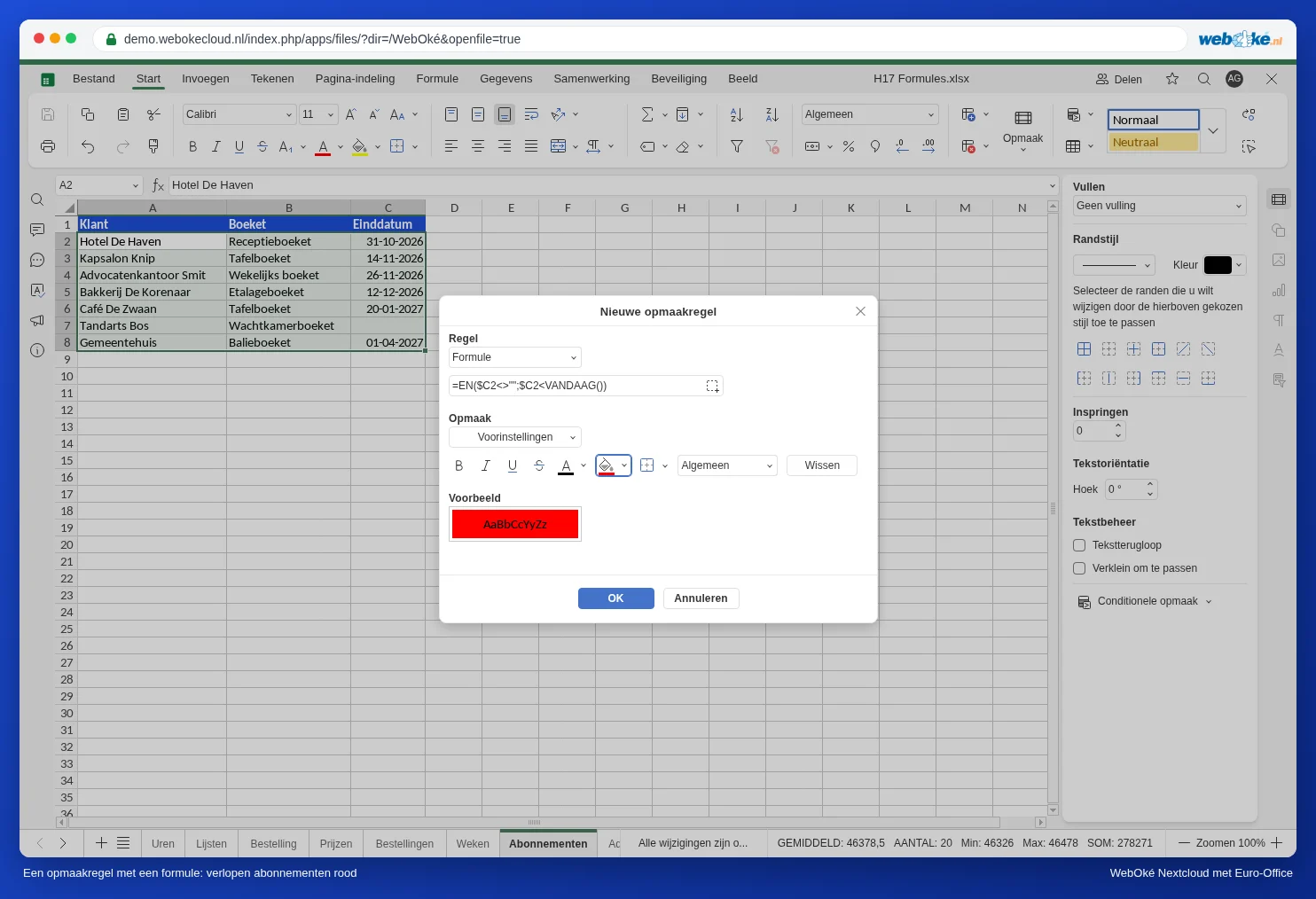
OG sørger for, at begge betingelser skal være opfyldt: der står en slutdato, og den ligger før i dag. Uden den første del bliver en tom slutdato også rød, fordi en tom celle tæller som den allerførste dato.
Regel 2: orange inden for 30 dage
Vælg A2:C8 igen, og opret en ny regel med formlen =OG($C2>=IDAG();$C2<=IDAG()+30) og en orange fyldfarve.
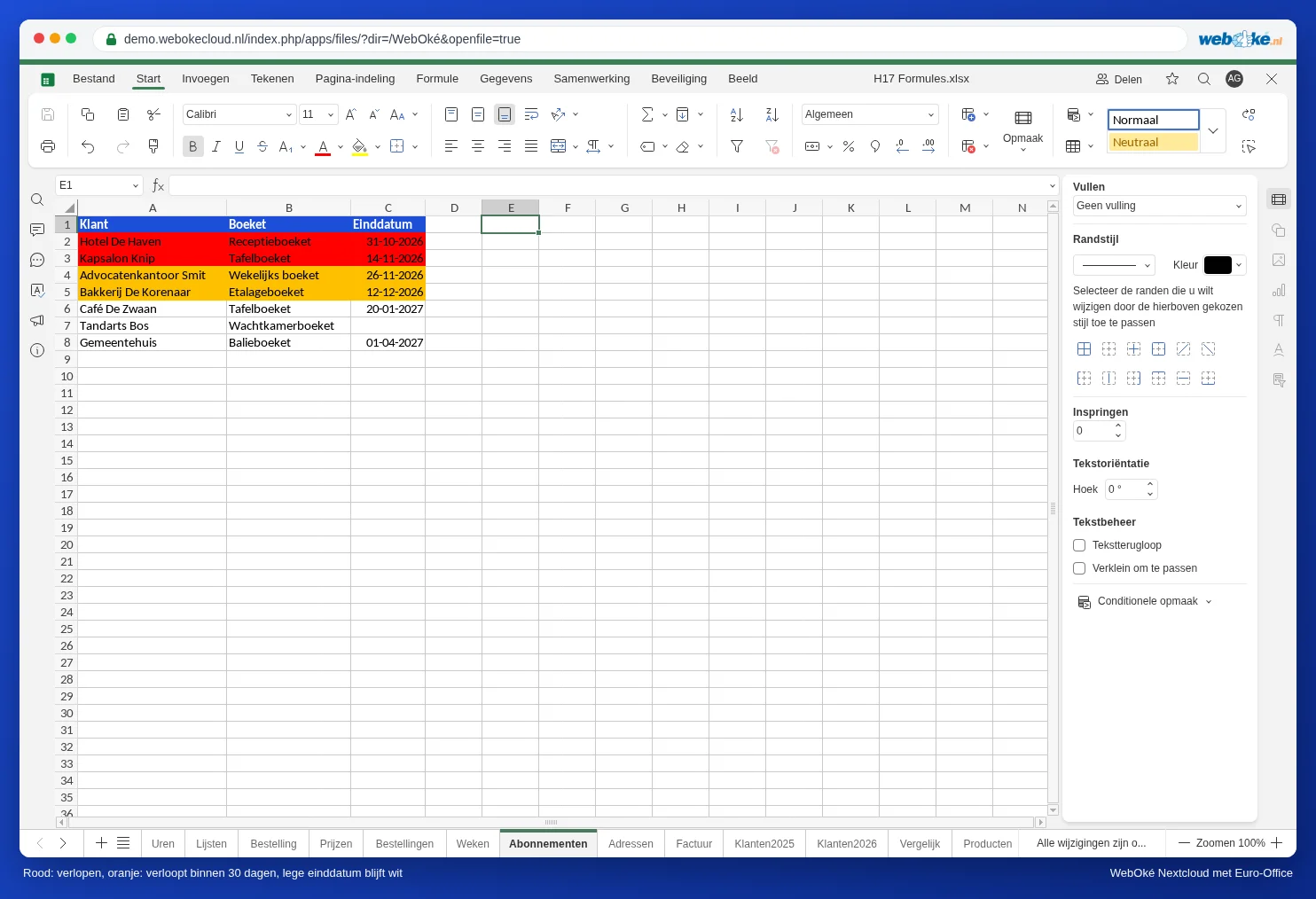
Hver dag du åbner filen, regner IDAG() forfra. Farverne flytter sig altså af sig selv.
Gennemse eller ret regler
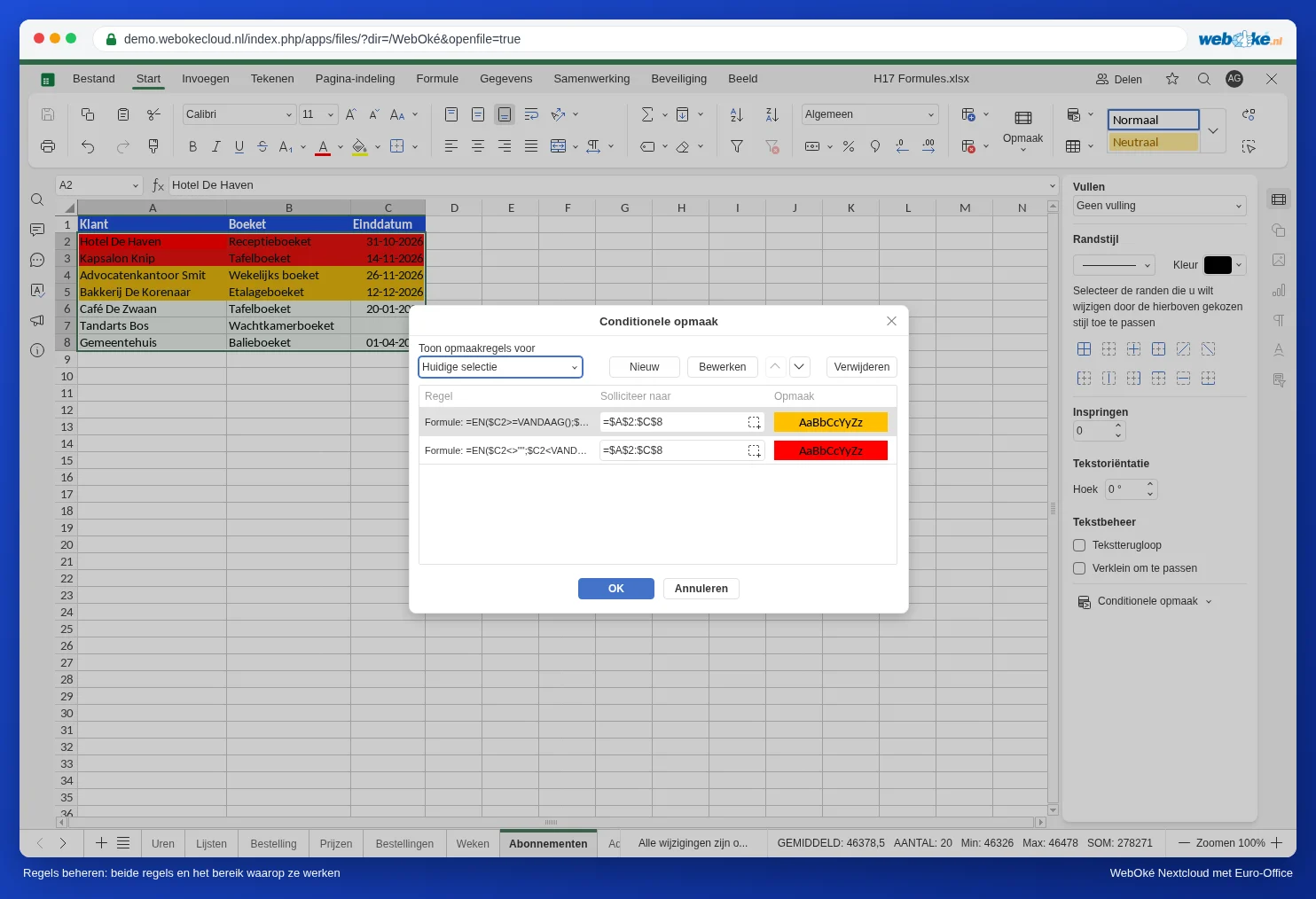
Vælg Betinget formatering, Administrer regler. Du ser alle regler for markeringen. Det område, som en regel gælder for, står i kolonnen Anvend til. Med Rediger og Slet retter du en regel, og med pilene ændrer du rækkefølgen. En regel, der står højere oppe, har forrang. I dette eksempel overlapper reglerne ikke, så rækkefølgen er ligegyldig. Tilføjer du en regel, der overlapper (for eksempel "inden for 7 dage" i mørkerød), så sæt den øverst.
Flere varianter
- Arbejdsdage i stedet for kalenderdage: =OG($C2>=IDAG();$C2<=ARBEJDSDAG(IDAG();20)) farver alt, der udløber inden for 20 arbejdsdage.
- Grå weekender i en planlægning med datoer i række 1 fra B1: vælg hele planlægningsområdet, og brug =UGEDAG(B$1;2)>5. Her står dollartegnet foran 1-tallet, fordi datoen står i række 1.
- Fremhæv i dag i samme planlægning: =B$1=IDAG().
Faldgruber
- Dollartegnet står foran kolonnen: $C2. Uden dollartegn kigger hver kolonne på en anden kolonne, og med $C$2 kigger alt på den samme celle.
- Tag udgangspunkt i den første række i din markering: markerer du fra række 2, skal formlen henvise til række 2.
- Datoer som tekst (venstrejusteret) bliver ikke farvet. Konvertér dem først: se Datoer der kommer ind som tekst, eller hvor dag og måned er byttet om.
- Ingen besked: Euro-Office sender ingen mail eller påmindelse, når noget udløber. Du ser det kun, når du åbner filen. Vil du have en påmindelse, så sæt også de vigtigste datoer i din kalender i din WebOké Nextcloud.