Kapitel 17 · 17.15
Regn baglæns med Målsøgning: hvilken pris giver 40 % margen?
Normalt regner et regneark fremad: du indtaster en pris og ser margenen. Tit vil du det omvendte. Hvilken salgspris giver 40 % margen? Hvor meget kan jeg låne, hvis den månedlige ydelse må være 500 euro? Hvor mange kager skal jeg sælge for at gå i nul? Til det har Euro-Office Målsøgning: du angiver det ønskede resultat, og Euro-Office finder det input, der giver det.
Eksemplet: prisen på en bryllupskage
Bageriet De Korenaar laver en bryllupskage med en kostpris på 48 euro og sælger den nu for 60 euro ekskl. moms.
| A | B | |
|---|---|---|
| 1 | Kostpris | 48,00 |
| 2 | Salgspris ekskl. moms | 60,00 |
| 3 | Margen | =(B2-B1)/B2 |
| 4 | Avance | =(B2-B1)/B1 |
Giv B3 og B4 formatet Procentdel. Margenen er nu 20 %. Hvilken salgspris giver 40 % margen?
Trin for trin
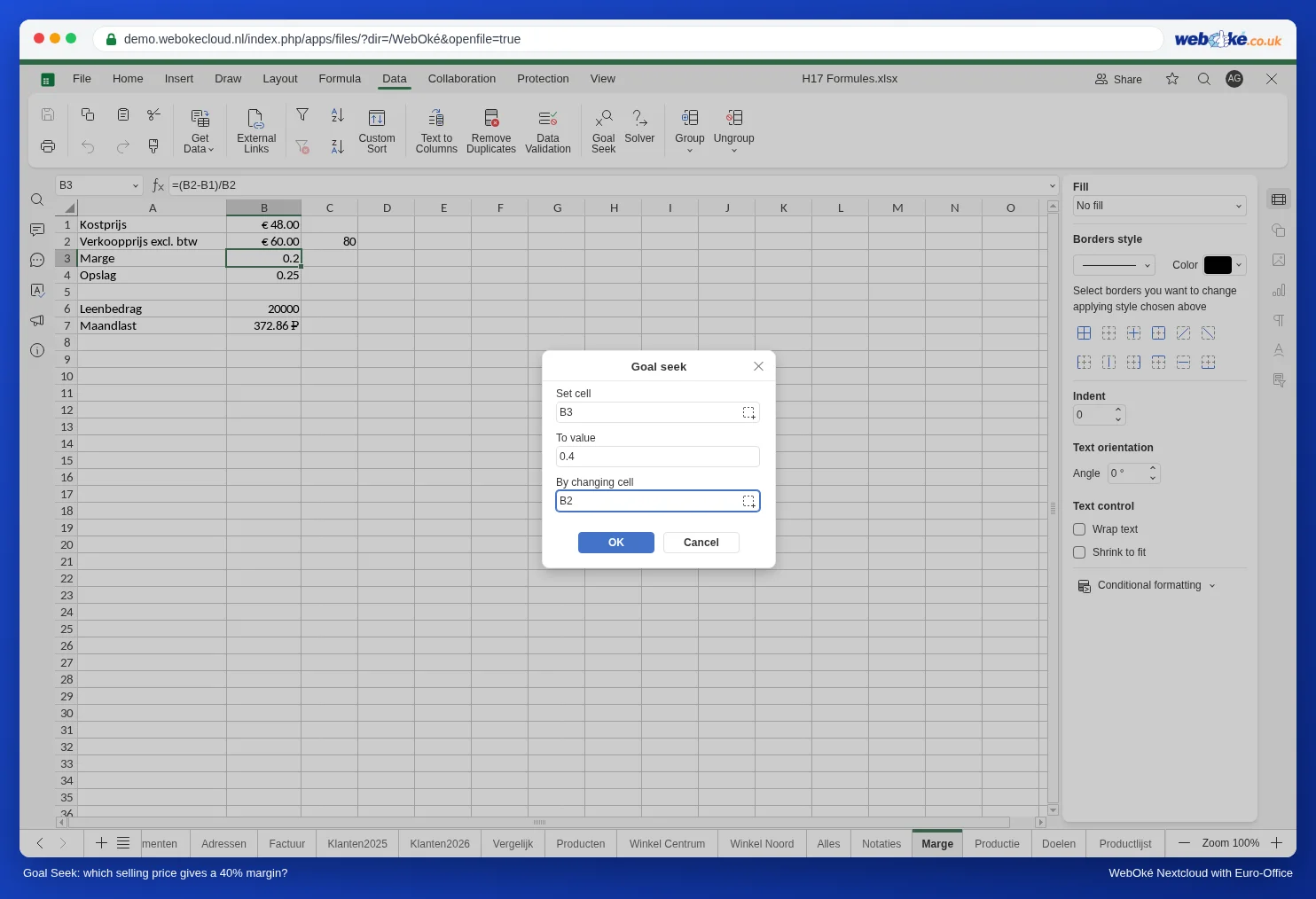
- Klik på Målsøgning under fanen Data.
- Ved Angiv celle vælger du cellen med det resultat, du vil nå: B3 (margenen). Det skal være en celle med en formel.
- Ved Til værdi skriver du det ønskede resultat: 0,4. Skriv ikke 40 %, men tallet: 40 % er 0,4.
- Ved Ved at ændre celle vælger du den celle, Euro-Office må ændre: B2 (salgsprisen). Det skal være en celle med en fast værdi, ikke en formel.
- Klik på OK.
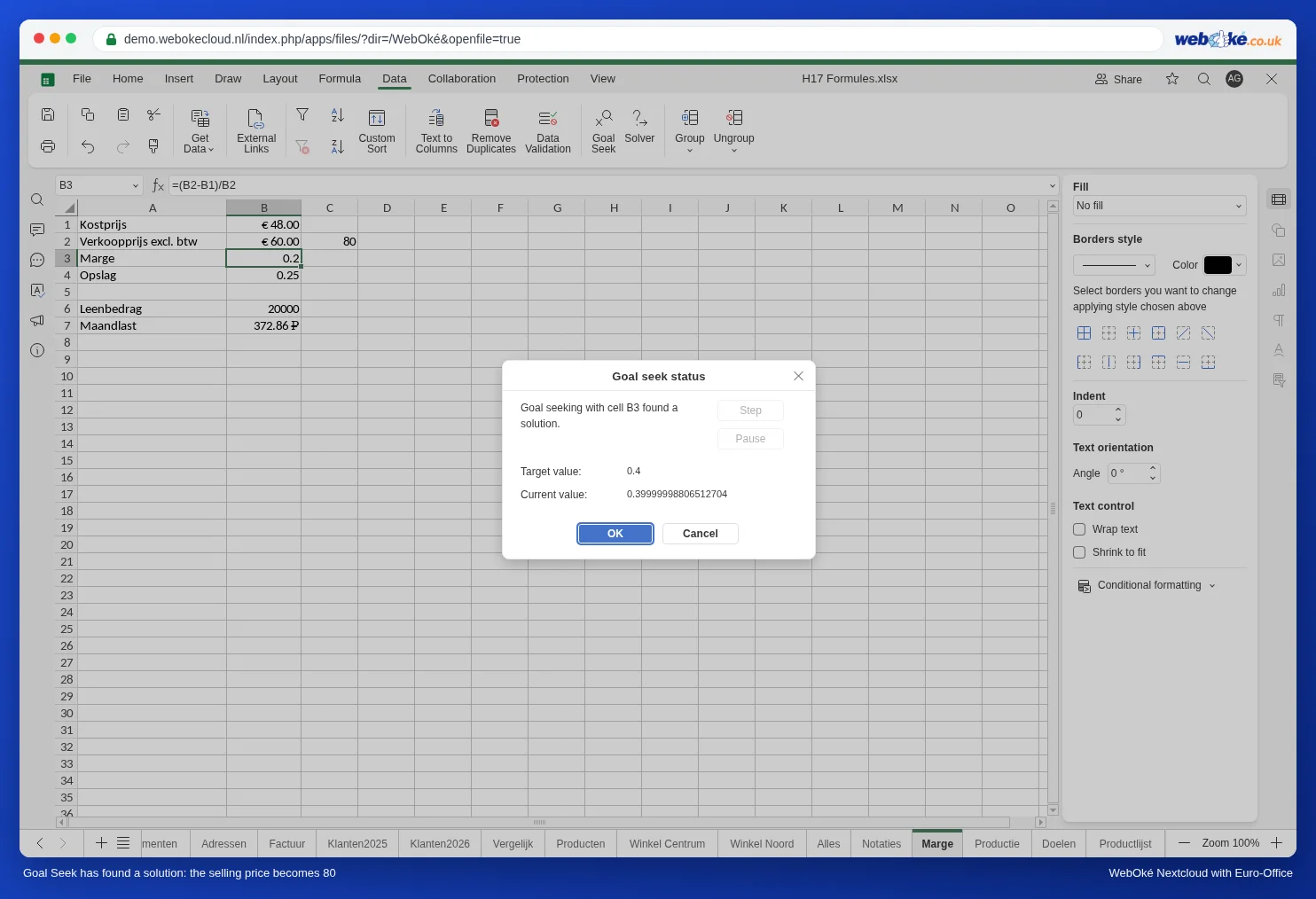
Euro-Office regner et par sekunder og viser vinduet Status for målsøgning med meddelelsen "Målsøgning med celle B3 har fundet en løsning.", målværdien og den aktuelle værdi. Salgsprisen i B2 er nu 80,00. Klik på OK for at beholde værdien, eller på Annuller for at gå tilbage til 60.
Målsøgning søger i små skridt og stopper, når resultatet er tæt nok på målet. Derfor står der egentlig 79,9999984 i cellen, som vises som 80,00 med to decimaler. Vil du have et rundt beløb, så skriv selv 80 i cellen.
Margen eller avance?
En klassisk fejl. Margen er fortjenesten divideret med salgsprisen; avance er fortjenesten divideret med kostprisen. Ved en kostpris på 48 euro og en salgspris på 80 euro er margenen 40 % og avancen 66,7 %. Lægger du 40 % avance på (48 + 40 % = 67,20), får du kun 28,6 % margen.
Til margenen har du egentlig ikke brug for Målsøgning: prisen for 40 % margen er =B1/(1-40%), altså også 80. Målsøgning bliver først rigtig praktisk, når beregningen er mere kompliceret.
Flere eksempler
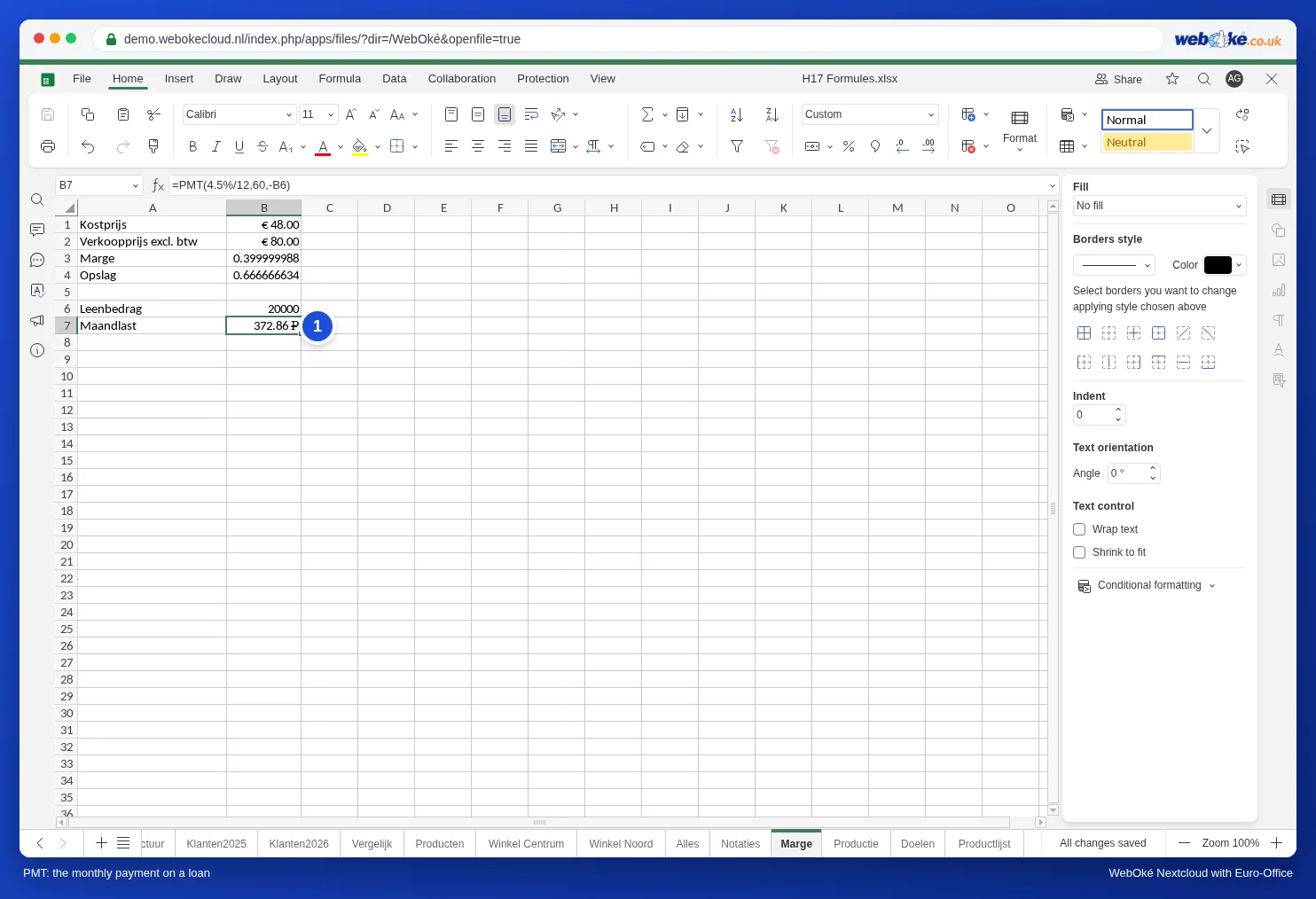
- Lån: skriv lånebeløbet i B6 og i B7 den månedlige ydelse ved 4,5 % rente over 60 måneder: =YDELSE(4,5%/12;60;-B6). Ved 20.000 euro er det 372,86 om måneden. Målsøgning med Angiv celle B7, Til værdi 500 og Ved at ændre celle B6 giver det beløb, du kan låne.
- Gå i nul: lav en celle med fortjeneste = antal × (pris minus kostpris pr. stk.) minus faste omkostninger. Målsøgning med fortjenesten på 0 ved at ændre antallet giver dit nulpunkt (break-even).
Faldgruber
- Meddelelsen Cellen skal indeholde en formel: ved Angiv celle har du valgt en celle med en fast værdi. Vælg cellen med formlen.
- Et rubeltegn ved YDELSE (se billedet nedenfor): Euro-Office giver selv resultatet af YDELSE et valutaformat, og det kan være et fremmed valutategn, fx rubel: 372,86 ₽. Vælg selv formatet Valuta med eurotegnet for cellen (se Formatere tal, datoer og valuta).
- Målsøgning overskriver din inputcelle. Har du ved et uheld klikket på OK, så fortryd med Ctrl+Z.
- Målsøgning ændrer kun én celle og kender ingen betingelser. Vil du lade flere celler søge på én gang, med grænser som "højst 960 minutters ovntid", så brug Problemløser: se Problemløser: få den bedste mix eller plan beregnet.
- Vil du se nogle varianter side om side (fx tre priser og deres margen), så sæt dem i kolonner ved siden af hinanden med de samme formler. Det er mere overskueligt end at bruge Målsøgning igen og igen.