
Kapitel 17 · 17.12
Rund momsen rigtigt af: pr. linje eller af totalen
Laver du en faktura eller et tilbud i et regneark, kan totalen nogle gange afvige én cent fra dit regnskabsprogram eller fra det, kunden regner sig frem til. Eller du regner momsen tilbage ud fra en pris inklusive moms og rammer lige ved siden af. Det skyldes næsten altid afrunding: hvornår og af hvad du runder af.
Som eksempel bruger vi en faktura fra Bakkerij De Korenaar med varer til 9% og to linjer til 21%.
Opbygningen
| A | B | C | D | E | |
|---|---|---|---|---|---|
| 1 | Beskrivelse | Tal | Pris ekskl. | Moms | Beløb ekskl. |
| 2 | Bryllupskage | 1 | 186,35 | 9% | |
| 3 | Tompoucer | 24 | 2,15 | 9% | |
| 4 | Rosinboller | 30 | 0,79 | 9% | |
| 5 | Levering | 1 | 7,50 | 21% | |
| 6 | Leje af kagestativ | 1 | 12,40 | 21% |
Skriv momssatserne som 9% og 21%, altså med procenttegnet. Så står der 0,09 og 0,21 i cellen, og du kan regne direkte med dem.
Trin 1: rund linjebeløbet af
Skriv =AFRUND(B2*C2;2) i E2, og træk formlen ned til E6. AFRUND med 2 runder reelt af til cent. Det er ikke nok kun at formatere med to decimaler: så ser du 2 decimaler, men regnearket regner videre med alle cifrene efter kommaet.
Trin 2: vælg én metode til momsen
Du må beregne og runde momsen af pr. linje eller af totalen pr. sats. Begge dele er tilladt, men skift ikke inden for samme faktura. Mange regnskabsprogrammer regner af totalen pr. sats.
Metode 1: af totalen pr. sats
=AFRUND(SUM.HVIS(D2:D6;9%;E2:E6)*9%;2) giver momsen til 9%, og =AFRUND(SUM.HVIS(D2:D6;21%;E2:E6)*21%;2) momsen til 21%. SUM.HVIS lægger først alle linjebeløb med den sats sammen; derefter beregner formlen momsen én gang og runder den af.
Metode 2: pr. linje
Skriv =AFRUND(E2*D2;2) i F2, træk den ned til F6, og læg sammen pr. sats med =SUM.HVIS(D2:D6;9%;F2:F6) og =SUM.HVIS(D2:D6;21%;F2:F6).
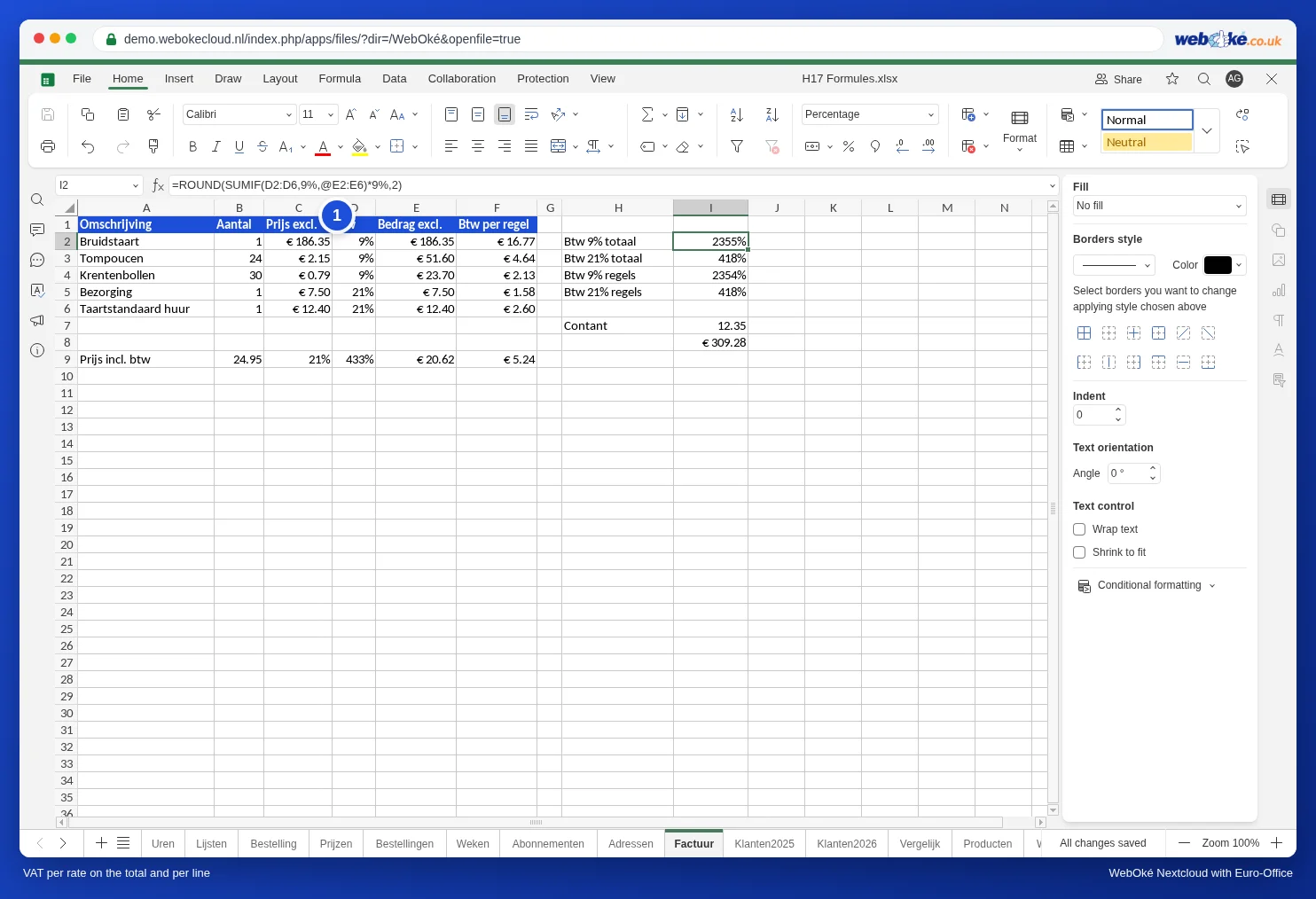
Bemærk: regner en formel med en procentsats, som *9% eller en celle med 21%, giver Euro-Office ofte selv resultatet formatet Procentdel. Et momsbeløb på 23,55 vises så som 2355%. Giv de celler formatet Valuta (se Formatere tal, datoer og valuta).
I eksemplet giver metode 1 ved 9% 23,55 og metode 2 23,54. Begge er korrekte, så længe du holder dig til én metode, og din total stemmer med den.
Trin 3: totalen og kontrollen
Totalen inklusive moms er =SUM(E2:E6) plus momsbeløbene fra den metode, du har valgt. Læg som kontrol aldrig beløbene inklusive moms pr. linje sammen, hvis du regner af totalen: så kan du igen få en cents forskel.
Beregn momsen ud fra en pris inklusive moms
En almindelig fejl: at tage 21% af beløbet inklusive moms. Af 24,95 inklusive moms er 21% nemlig 5,24, mens momsen kun er 4,33. De rigtige formler, med prisen inklusive moms i B9 og satsen i C9:
- Moms: =AFRUND(B9*C9/(1+C9);2) giver 4,33.
- Beløb eksklusive moms: =B9-D9 (med momsen i D9) giver 20,62.
Også her kan Euro-Office give momscellen formatet Procentdel: 4,33 vises så som 433%. Vælg formatet Valuta for den celle.
Rund kontant af til 5 cent
Runder du kontante beløb i butikken af til 5 cent, så brug =MAFRUND(beløb;0,05). Det gør 12,37 til 12,35. Rund kun slutbeløbet af på den måde, ikke linjerne og ikke momsen.
Faldgruber
- Sats skrevet som 21 i stedet for 21% eller 0,21: så bliver momsen hundrede gange for høj.
- Kun formatering, ingen AFRUND: cellerne viser pænt cent, men totalen regner med de usynlige decimaler og kan afvige en cent fra det, du lægger sammen på papir.
- SUM.HVIS finder ikke satsen: står der tekst i kolonne D ("9 %" med et mellemrum, venstrestillet i cellen), tæller linjen ikke med. Skriv satserne igen som 9%.
- Laver du fakturaer til dit regnskab? Så brug hellere et regnskabsprogram. Et regneark er fint til et tilbud eller en hurtig beregning.